سیستم عامل ویندوز به عنوان یکی از پرکاربردترین پلتفرمهای رایانهای، با گذشت زمان و استفاده روزانه، ممکن است حجم زیادی از فایلها و دادهها را در حافظه خود ذخیره کند. این فایلها ممکن است شامل فایلهای قدیمی، تکراری، یا حتی فایلهای مخفی باشند که بدون توجه به آنها، فضای ذخیرهسازی شما را اشغال میکنند. شناسایی این فایلهای حجیم و حذف یا سازماندهی آنها، میتواند به بهبود عملکرد سیستم، افزایش سرعت و همچنین آزادسازی فضای ذخیرهسازی کمک شایانی کند.
اما چگونه میتوانیم این فایلهای بزرگ و غیرضروری را در ویندوز شناسایی کنیم؟ در این مقاله، به بررسی روشهای مختلف برای شناسایی فایلهای حجیم در ویندوز میپردازیم تا بتوانید فضای ذخیرهسازی خود را بهینهسازی کنید.
چرا شناسایی فایلهای حجیم مهم است؟
فایلهای حجیم میتوانند به دلایل مختلفی در سیستم شما ذخیره شوند. برخی از این دلایل شامل:
- فایلهای قدیمی که دیگر استفاده نمیشوند.
- فایلهای تکراری یا نسخههای قدیمیتر فایلها.
- فایلهای موقت که توسط برنامهها ایجاد میشوند و پس از استفاده حذف نمیشوند.
- فایلهای دانلود شده که بعد از استفاده فراموش میشوند.
- فایلهای پشتیبان که دیگر نیاز نیستند.
این فایلها نه تنها فضای ذخیرهسازی شما را اشغال میکنند، بلکه ممکن است باعث کند شدن سیستم نیز شوند. به همین دلیل، شناسایی و مدیریت آنها بسیار مهم است.
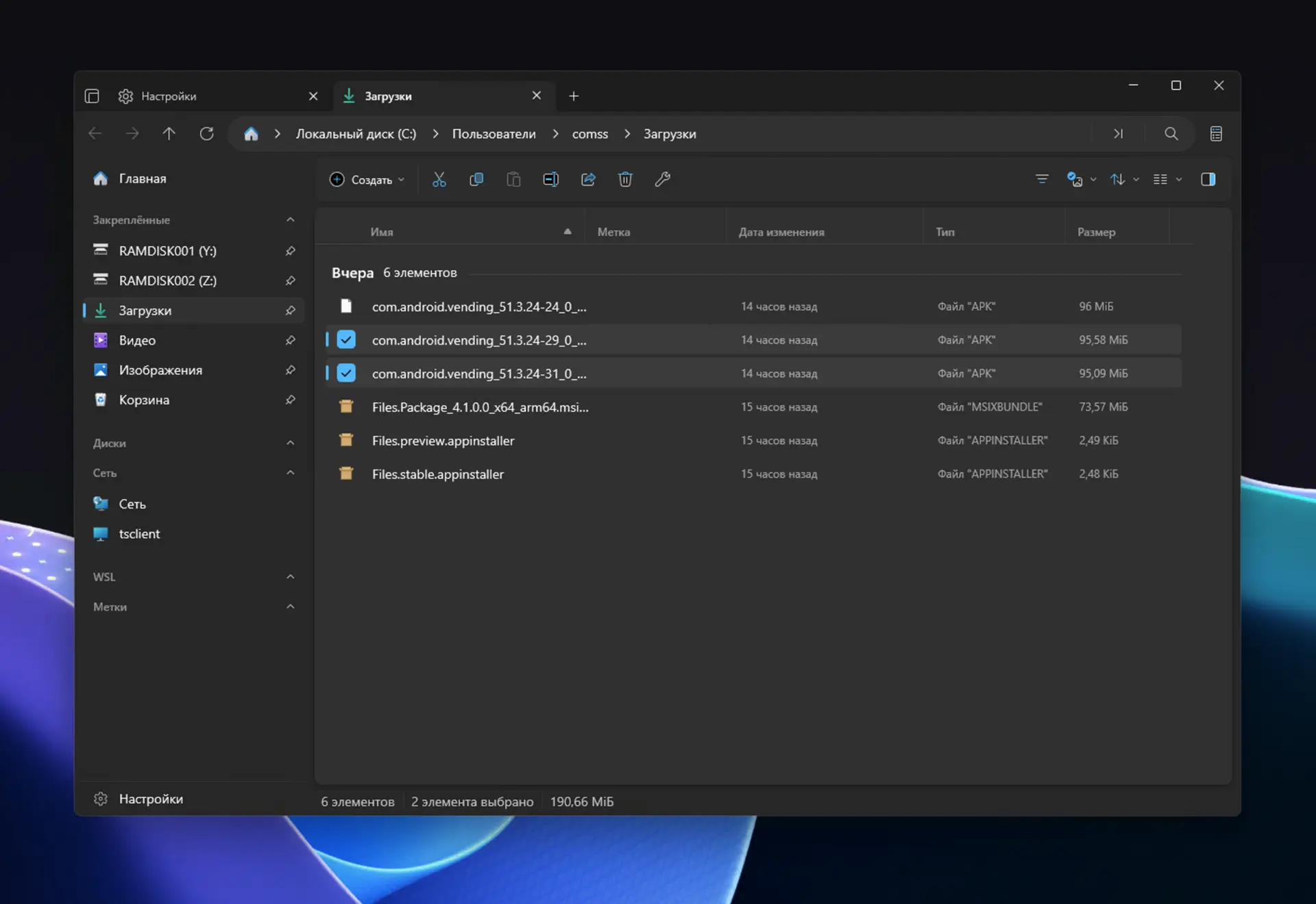
روشهای شناسایی فایلهای حجیم در ویندوز
1. استفاده از ابزارهای داخلی ویندوز
ویندوز دارای ابزارهای داخلی است که میتوانید از آنها برای شناسایی فایلهای حجیم استفاده کنید. یکی از این ابزارها، “پاککننده فایلهای موقت” است که در منوی شروع موجود است. اما برای شناسایی دقیقتر فایلهای بزرگ، میتوانید از “مدیریت فایلها” استفاده کنید.
برای دسترسی به این ابزار:
- به “این رایانه” یا “فایل اکسپلورر” بروید.
- در نوار آدرس، “این رایانه” را انتخاب کنید.
- در قسمت “این رایانه”، روی “صفحه اصلی” کلیک راست کرده و “پروپرتیز” را انتخاب کنید.
- در پنجره بازشده، به تب “عمومی” بروید و روی دکمه “تنظیمات پیشرفته سیستم” کلیک کنید.
- در پنجره جدید، به تب “پیشرفته” بروید و روی دکمه “تنظیمات” در بخش “پیشرفته” کلیک کنید.
- در پنجره “ویندوز اکسپلورر”، به تب “مشاهده” بروید و گزینه “فایلها و پوشههای بزرگ را نمایش دهید” را فعال کنید.
با فعال کردن این گزینه، ویندوز فایلهای بزرگتر از ۱۰۰ مگابایت را با نمادهای بزرگتر نمایش میدهد، که این کار شناسایی آنها را آسانتر میکند.
2. استفاده از ابزارهای سومطرف
ابزارهای سومطرف مانند “WinDirStat”، “TreeSize”، یا “WizTree” میتوانند به شما کمک کنند تا فایلهای حجیم را شناسایی و مدیریت کنید. این برنامهها به شما امکان میدهند تا فایلها را بر اساس حجم، نوع، یا تاریخ ایجاد مرتب کنید و فایلهای غیرضروری را شناسایی کنید.
از جمله مزایای استفاده از این ابزارها:
- نمایش گرافیکی فایلها بر اساس حجم.
- شناسایی فایلهای تکراری.
- پاکسازی فایلهای موقت و غیرضروری.
- سازگاری با نسخههای مختلف ویندوز.
3. بررسی پوشههای خاص
بررسی پوشههای خاصی مانند “دانلودها”، “دسکتاپ”، “داکیومنتها”، و “پوشههای برنامهها” میتواند به شما کمک کند تا فایلهای حجیم را شناسایی کنید. همچنین، پوشههای مخفی مانند “AppData” نیز ممکن است حاوی فایلهای بزرگ باشند.
برای دسترسی به پوشههای مخفی:
- در فایل اکسپلورر، به منوی “مشاهده” بروید.
- گزینه “فایلها و پوشههای مخفی را نمایش دهید” را فعال کنید.
- پوشههای مخفی مانند “C:\Users\نام_کاربری\AppData” را بررسی کنید.
در این پوشهها، فایلهای پیکربندی برنامهها، فایلهای موقت، و فایلهای پشتیبان ممکن است وجود داشته باشند که حجم زیادی را اشغال میکنند.
4. استفاده از خط فرمان (Command Prompt)
اگر ترجیح میدهید از طریق خط فرمان کار کنید، میتوانید از دستور “dir” برای لیست کردن فایلها و پوشهها بر اساس حجم استفاده کنید. برای مثال:
1. به “Command Prompt” یا “PowerShell” دسترسی پیدا کنید.
2. دستور زیر را وارد کنید:
dir /s /o-s C:\Users\نام_کاربری > C:\Users\نام_کاربری\filelist.txt
این دستور لیستی از تمام فایلها و پوشهها را بر اساس حجم در پوشه کاربر شما ایجاد میکند و آنها را در یک فایل متنی ذخیره میکند. سپس میتوانید این فایل را باز کرده و فایلهای بزرگ را شناسایی کنید.
چگونه فایلهای شناسایی شده را مدیریت کنیم؟
پس از شناسایی فایلهای حجیم، گام بعدی مدیریت آنها است. برخی از روشهای مدیریت شامل:
- حذف فایلهای غیرضروری.
- انتقال فایلهای قدیمی به دیسک خارجی یا ابری.
- کمپرس کردن فایلها برای کاهش حجم.
- سازماندهی فایلها در پوشههای منظم.
- معمولاً فایلهای دانلود شده را پس از استفاده حذف کنید.
- از برنامههایی استفاده کنید که فایلهای موقت را پس از بسته شدن خود حذف میکنند.
- پوشههای خود را مرتب نگه دارید و فایلهای غیرضروری را حذف کنید.
- از ابزارهای پاکسازی سیستم مانند “CCleaner” استفاده کنید.
- معمولاً فایلهای پشتیبان را حذف کنید اگر دیگر نیاز به آنها ندارید.
برای مثال، اگر فایلهای قدیمی را شناسایی کردید، میتوانید آنها را به یک دیسک خارجی یا سرویس ابری مانند “OneDrive” منتقل کنید تا فضای داخلی سیستم شما آزاد شود.
نکات مهم برای جلوگیری از تجمع فایلهای حجیم
برای جلوگیری از تجمع فایلهای حجیم در سیستم، میتوانید از نکات زیر استفاده کنید:
با پیروی از این نکات، میتوانید فضای ذخیرهسازی خود را بهینهسازی کرده و از تجمع فایلهای غیرضروری جلوگیری کنید.
در نهایت، شناسایی و مدیریت فایلهای حجیم در ویندوز میتواند به بهبود عملکرد سیستم شما کمک کند. اگر به دنبال راهنماییهای بیشتر در زمینه مدیریت فایلها و بهینهسازی سیستم هستید، میتوانید از راهنماییهای موجود در چیکار کن استفاده کنید.