در دنیای امروزی که ارتباطات بیسیم به یکی از ضروریات تبدیل شده، انتقال فایلها بین گوشی و کامپیوتر بدون استفاده از کابلهای فیزیکی به یک نیاز روزمره تبدیل شده است. این روش نه تنها راحتتر است، بلکه از سادگی و سرعت بالایی برخوردار است. اگر همیشه با کابلهای USB یا Lightning درگیر نیستید و میخواهید به روشهای بیسیم برای انتقال فایلها روی بیاورید، این راهنما به شما کمک میکند تا بهترین روشها را بیابید و بدون دغدغه فایلهای خود را منتقل کنید.
چرا انتقال بیسیم فایلها را انتخاب کنیم؟
انتقال فایلها به روش بیسیم مزایای بسیاری دارد. از جمله:
- راحتتر و سریعتر: دیگر نیازی به جستجوی کابل نیست و میتوانید فایلها را با چند کلیک منتقل کنید.
- موبایلتر: اگر گوشی شما شارژ کم دارد یا کابلهای شما گم شده، انتقال بیسیم راه حل مناسبی است.
- امنتر: بسیاری از روشهای بیسیم با رمزگذاری دادهها کار میکنند و امنیت اطلاعات شما را تضمین میکنند.
- پشتیبانی از چندین دستگاه: میتوانید فایلها را بین چندین گوشی یا کامپیوتر منتقل کنید بدون اینکه نیاز به کابل داشته باشید.
در ادامه، به بررسی روشهای مختلف انتقال فایلها بین گوشی و کامپیوتر بدون استفاده از کابل میپردازیم.
۱. استفاده از بلوتوث
بلوتوث یکی از سادهترین روشهای انتقال فایلها بین دستگاههای مختلف است. این روش برای فایلهای کوچک و متوسط مناسب است، اما برای فایلهای بزرگ ممکن است زمانبر باشد.
برای استفاده از بلوتوث:
- در گوشی خود، به تنظیمات بلوتوث بروید و آن را فعال کنید.
- در کامپیوتر، بلوتوث را فعال کرده و دستگاههای قابل جفت شدن را پیدا کنید.
- گوشی خود را در لیست دستگاههای قابل جفت شدن پیدا کرده و جفت شدن را انجام دهید.
- فایل مورد نظر را در گوشی انتخاب کرده و به دستگاه دیگر ارسال کنید.
اگر فایلهای بزرگتری دارید، ممکن است این روش کمی کند باشد، اما برای فایلهای کوچک و متوسط بسیار کارآمد است.
۲. استفاده از شبکه محلی (Wi-Fi Direct یا Hotspot)
اگر به یک شبکه محلی نیاز دارید، میتوانید از Wi-Fi Direct یا ایجاد یک Hotspot استفاده کنید. این روش برای انتقال فایلهای بزرگ مناسبتر است.
برای استفاده از Hotspot:
- در گوشی خود، به بخش شبکه و Hotspot بروید و آن را فعال کنید.
- نام و رمز Hotspot را در کامپیوتر وارد کنید.
- از برنامههایی مانند Kies (برای گوشیهای سامسونگ)، AirDroid یا Send Anywhere برای انتقال فایل استفاده کنید.
- فایلهای مورد نظر را انتخاب کرده و انتقال را آغاز کنید.
این روش سرعت بالایی دارد و برای فایلهای بزرگ مناسب است.
۳. استفاده از برنامههای مخصوص انتقال فایل
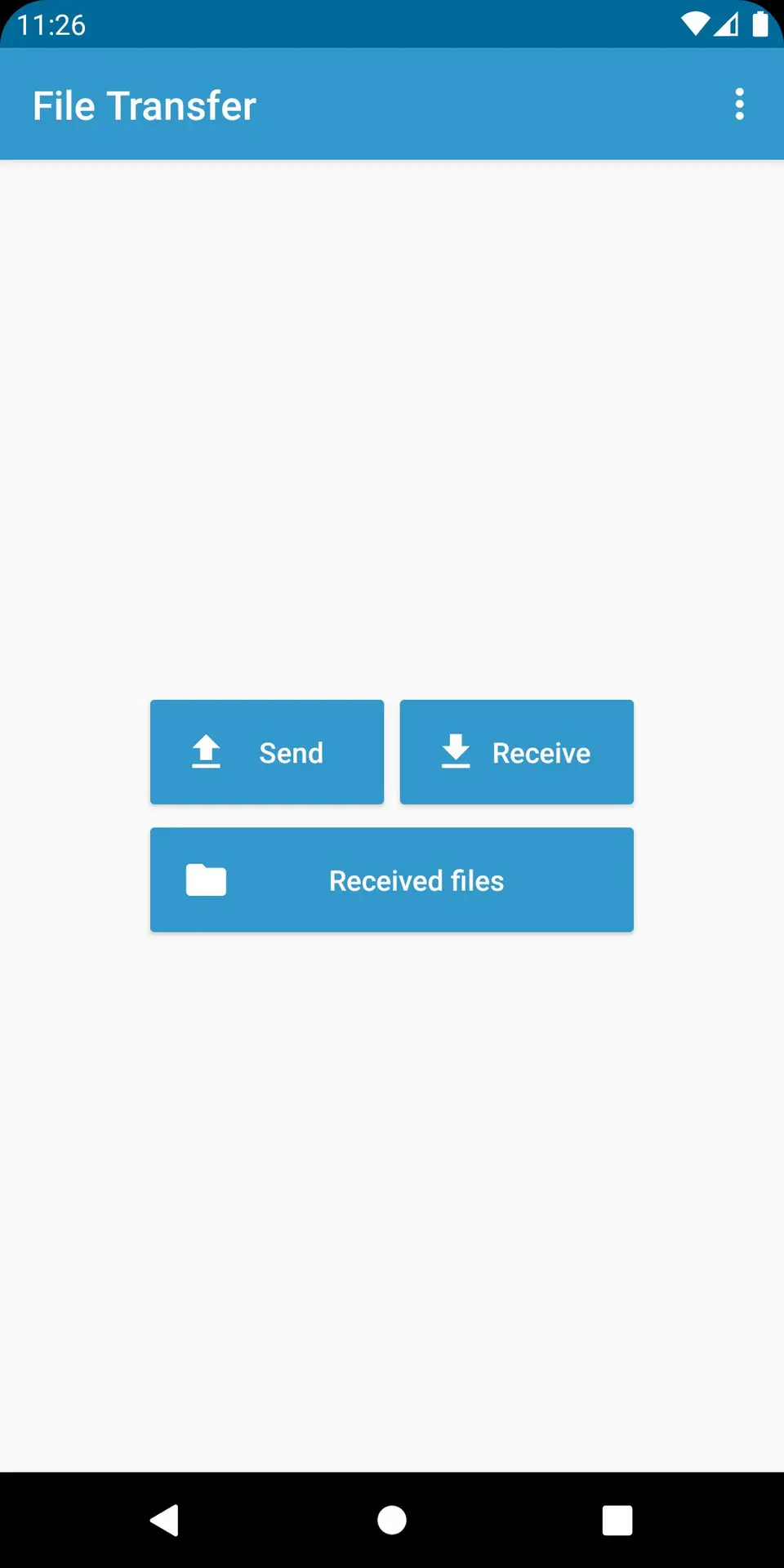
برنامههای مخصوصی برای انتقال فایلها بین گوشی و کامپیوتر بدون کابل وجود دارند. این برنامهها معمولاً دارای رابط کاربری ساده و امکانات پیشرفته هستند.
برخی از برنامههای معروف:
- AirDroid: این برنامه امکان انتقال فایلها، کنترل از راه دور و حتی استفاده از گوشی به عنوان وبکم را فراهم میکند.
- Send Anywhere: این برنامه بدون نیاز به نصب در هر دو دستگاه، انتقال فایلها را امکانپذیر میکند.
- Feem: این برنامه انتقال فایلها را با سرعت بالا و بدون نیاز به شبکه محلی امکانپذیر میکند.
- Xender: یکی از سریعترین برنامهها برای انتقال فایلهای بزرگ است.
این برنامهها معمولاً دارای نسخههای رایگان و پولی هستند و میتوانید بر اساس نیاز خود یکی را انتخاب کنید.
۴. استفاده از خدمات ابری
اگر به اینترنت دسترسی دارید، میتوانید از خدمات ابری مانند Google Drive، Dropbox یا OneDrive استفاده کنید. این روش برای انتقال فایلهای بزرگ و کوچک مناسب است و همچنین امکان دسترسی به فایلها از هر دستگاهی را فراهم میکند.
برای استفاده از خدمات ابری:
- فایل مورد نظر را در گوشی خود آپلود کنید.
- در کامپیوتر، به حساب خود در سرویس ابری وارد شوید و فایل را دانلود کنید.
- یا میتوانید لینک فایل را به کامپیوتر ارسال کنید و از آنجا دانلود کنید.
این روش نیاز به اینترنت دارد، اما امنیت و دسترسی آسان را فراهم میکند.
۵. استفاده از NFC (برای دستگاههای پشتیبانی)
اگر گوشی و کامپیوتر شما از NFC پشتیبانی میکنند، میتوانید از این روش برای انتقال فایلها استفاده کنید. این روش بسیار سریع است و فقط با نزدیک کردن دو دستگاه به یکدیگر، انتقال آغاز میشود.
برای استفاده از NFC:
- در گوشی خود، برنامهای مانند NFC File Transfer را نصب کنید.
- در کامپیوتر، نرمافزار مربوطه را نصب کنید.
- دو دستگاه را به یکدیگر نزدیک کنید تا انتقال آغاز شود.
این روش برای فایلهای کوچک مناسب است و نیاز به تنظیمات پیچیدهای ندارد.
۶. استفاده از USB OTG (برای انتقال مستقیم)
اگر گوشی شما از USB OTG پشتیبانی میکند، میتوانید با استفاده از یک فلش مموری یا هارد خارجی، فایلها را بین گوشی و کامپیوتر منتقل کنید. این روش نیاز به کابل ندارد، اما نیاز به یک دستگاه ذخیرهسازی خارجی دارد.
برای استفاده از USB OTG:
- فلش مموری یا هارد خارجی را به گوشی خود متصل کنید.
- فایلهای مورد نظر را به دستگاه ذخیرهسازی کپی کنید.
- فلش مموری را به کامپیوتر متصل کرده و فایلها را کپی کنید.
این روش برای انتقال فایلهای بسیار بزرگ مناسب است.
کدام روش بهترین است؟
انتخاب روش مناسب بستگی به نیازهای شما دارد. اگر فایلهای کوچک و متوسط دارید، بلوتوث یا NFC میتواند بهترین انتخاب باشد. برای فایلهای بزرگتر، استفاده از برنامههای مخصوص یا خدمات ابری مناسبتر است. اگر به اینترنت دسترسی دارید، خدمات ابری بهترین گزینه است.
همچنین، اگر به سرعت بالا نیاز دارید، برنامههایی مانند Xender یا Feem میتوانند بهترین انتخاب باشند. در هر صورت، با استفاده از این روشها میتوانید بدون نیاز به کابل، فایلهای خود را بین گوشی و کامپیوتر منتقل کنید.
اگر به دنبال راهنماییهای بیشتر در مورد استفاده از برنامهها یا روشهای انتقال فایل بیسیم هستید، میتوانید در چیکار کن مقالات مرتبط را مطالعه کنید تا اطلاعات بیشتری کسب کنید.