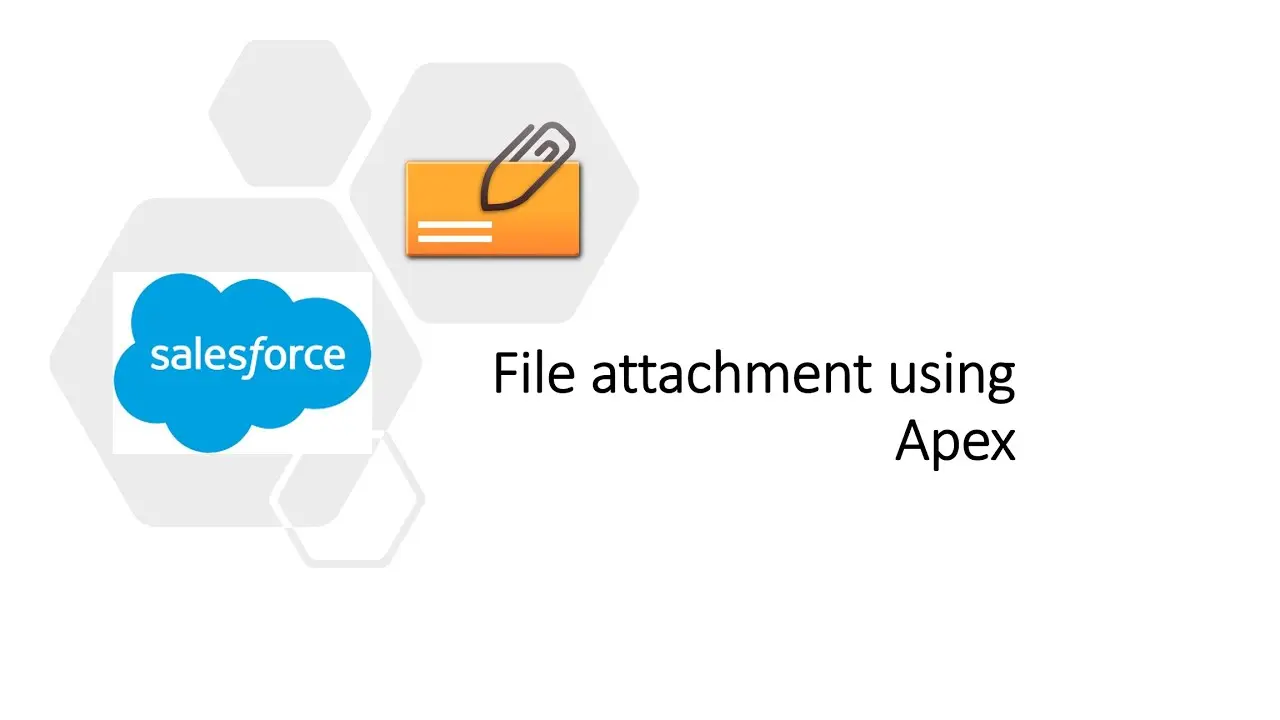
ارسال فایل به عنوان پیوست در ایمیل یکی از کارهای روزمره در محیطهای کاری و شخصی است. اما گاهی این کار سادهتر از آن نیست که به نظر میرسد، به خصوص اگر با نرمافزار یا دستگاهی جدید کار میکنید یا فایلهای بزرگ و متعدد را میخواهید ارسال کنید. در این مقاله، به شما نشان میدهیم که چگونه بهطور ساده و بدون مشکل فایلهای خود را به ایمیل پیوست کنید، چه در دستگاههای موبایل، دسکتاپ یا حتی از طریق وبگاههای مختلف.
چگونه فایل را به ایمیل پیوست کنیم؟
فرایند پیوست کردن فایل به ایمیل در اکثر برنامههای ایمیل مانند جیمیل (Gmail)، آوتلوک (Outlook)، یا حتی ایمیلهای وبگاههای ایرانی مانند یاهو یا زoho مشابه است. در ادامه، مراحل کلی را برای هر یک از این برنامهها توضیح میدهیم.
۱. پیوست کردن فایل در جیمیل (Gmail)
جیمیل یکی از محبوبترین سرویسهای ایمیل است و پیوست کردن فایل در آن بسیار ساده است. برای پیوست کردن فایل:
- بر روی دکمه «ترتیب» یا «Compose» کلیک کنید تا پنجره جدیدی برای نوشتن ایمیل باز شود.
- در پنجره جدید، در قسمت پایین، دکمهای به شکل «پیوست» یا «Attach» وجود دارد. بر روی آن کلیک کنید.
- پنجرهای برای انتخاب فایل باز میشود. فایل مورد نظر را انتخاب کرده و بر روی «Open» یا «انتخاب» کلیک کنید.
- فایل شما به عنوان پیوست در ایمیل نمایش داده میشود. میتوانید متن ایمیل را بنویسید و سپس بر روی «ارسال» کلیک کنید.
< 
در جیمیل، میتوانید چندین فایل را همزمان پیوست کنید. برای این کار، پس از کلیک بر روی «پیوست»، میتوانید چند فایل را با نگه داشتن کلید «Ctrl» (در ویندوز) یا «Command» (در مک) انتخاب و سپس بر روی «Open» کلیک کنید.
۲. پیوست کردن فایل در آوتلوک (Outlook)
آوتلوک نیز یکی از برنامههای پرکاربرد برای مدیریت ایمیل است. برای پیوست کردن فایل در آوتلوک:
- بر روی دکمه «نوشتن ایمیل» یا «New Email» کلیک کنید.
- در پنجره جدید، بر روی دکمه «پیوست» یا «Attach» کلیک کنید.
- پنجرهای برای انتخاب فایل باز میشود. فایل مورد نظر را انتخاب کرده و بر روی «Insert» یا «انتخاب» کلیک کنید.
- فایل شما به عنوان پیوست در ایمیل نمایش داده میشود. میتوانید متن ایمیل را بنویسید و سپس بر روی «ارسال» کلیک کنید.
در آوتلوک نیز امکان پیوست چندگانه وجود دارد. برای این کار، پس از کلیک بر روی «پیوست»، میتوانید چند فایل را با نگه داشتن کلید «Ctrl» انتخاب و سپس بر روی «Insert» کلیک کنید.
۳. پیوست کردن فایل در ایمیلهای موبایل (اندروید و آیاواس)
اگر از تلفن همراه استفاده میکنید، پیوست کردن فایل در برنامههای ایمیل موبایل نیز بسیار ساده است. برای مثال:
در جیمیل موبایل:
- بر روی دکمه «نوشتن» یا «Compose» کلیک کنید.
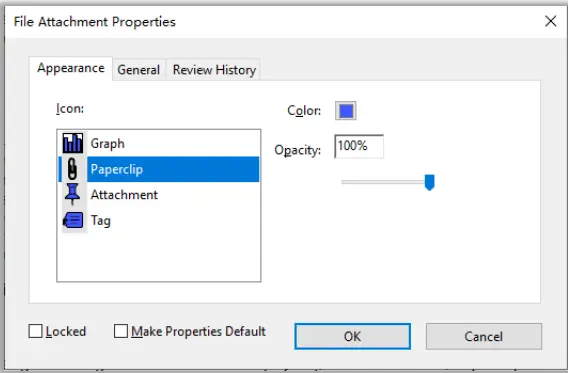
- در قسمت پایین، بر روی نماد «پیوست» (معمولاً به شکل یک پین یا دکمه با نماد فایل) کلیک کنید.
- پنجرهای برای انتخاب فایل باز میشود. فایل مورد نظر را انتخاب کرده و بر روی «Done» کلیک کنید.
- فایل شما به عنوان پیوست اضافه میشود و میتوانید ایمیل را ارسال کنید.
در آوتلوک موبایل:
- بر روی دکمه «نوشتن ایمیل» کلیک کنید.
- در قسمت پایین، بر روی نماد «پیوست» کلیک کنید.
- فایل مورد نظر را از گالری یا فایلهای ذخیره شده انتخاب کرده و بر روی «Insert» کلیک کنید.
- فایل به عنوان پیوست اضافه میشود و میتوانید ایمیل را ارسال کنید.
پیوست کردن فایلهای بزرگ یا متعدد
گاهی اوقات ممکن است نیاز داشته باشید فایلهای بزرگ یا تعداد زیادی فایل را ارسال کنید. در این موارد، روشهای زیر میتوانند کمککننده باشند:
۱. استفاده از خدمات ذخیرهسازی ابری
اگر فایل شما بسیار بزرگ است (بیش از ۲۵ مگابایت در جیمیل یا ۱۰ مگابایت در برخی سرویسها)، نمیتوانید آن را به صورت مستقیم پیوست کنید. در این صورت، میتوانید از خدمات ذخیرهسازی ابری مانند گوگل درایو، دراپباکس یا واندرایو استفاده کنید.
برای مثال، در گوگل درایو:
- فایل خود را در گوگل درایو آپلود کنید.
- فایل را انتخاب کرده و بر روی «Share» کلیک کنید.
- در قسمت «General Access»، گزینه «Anyone with the link» را انتخاب کنید.
- لینک فایل را کپی کرده و در متن ایمیل خود قرار دهید.
- به گیرنده ایمیل بگویید که برای دانلود فایل، بر روی لینک کلیک کند.
۲. فشردهسازی فایلها
اگر تعداد فایلها زیاد است، میتوانید آنها را در یک فایل فشرده (مانند ZIP یا RAR) قرار دهید و سپس به عنوان پیوست ارسال کنید. این کار حجم فایلها را کاهش میدهد و ارسال آنها را آسانتر میکند.
برای فشردهسازی فایلها در ویندوز:
- فایلهای مورد نظر را انتخاب کرده و راست کلیک کنید.
- بر روی «Send to» و سپس «Compressed (zipped) folder» کلیک کنید.
- فایل فشرده ایجاد شده را به عنوان پیوست ارسال کنید.
در مک نیز میتوانید با انتخاب فایلها و کلیک بر روی «Compress» در منوی راست کلیک، فایلهای خود را فشرده کنید.
پیوست کردن فایلهای خاص مانند PDF یا عکس
پیوست کردن فایلهای خاص مانند PDF یا عکسها نیز مشابه سایر فایلها است، اما گاهی نیاز به تنظیمات خاصی دارید. برای مثال:
۱. پیوست کردن فایل PDF
فایلهای PDF معمولاً حجم زیادی ندارند و میتوانید آنها را به صورت مستقیم پیوست کنید. اما اگر فایل PDF بسیار بزرگ است، میتوانید آن را در یک فایل فشرده قرار دهید یا از لینک دانلود استفاده کنید.
در برخی برنامهها مانند ادوبی ریدر، میتوانید فایل PDF را به صورت مستقیم در ایمیل قرار دهید، اما در بیشتر موارد، باید از روشهای معمول پیوست کردن استفاده کنید.
۲. پیوست کردن عکسها
عکسها نیز مانند سایر فایلها پیوست میشوند، اما اگر حجم عکسها زیاد است، میتوانید آنها را فشرده یا به صورت لینک ارسال کنید. در برخی برنامههای ایمیل مانند جیمیل، میتوانید عکسها را به صورت مستقیم در متن ایمیل قرار دهید (بدون پیوست کردن)، اما این روش برای فایلهای بزرگ مناسب نیست.
نکات مهم در پیوست کردن فایل به ایمیل
در هنگام پیوست کردن فایل به ایمیل، نکات زیر را در نظر بگیرید:
- حجم فایل: اکثر سرویسهای ایمیل محدودیت حجمی برای پیوست دارند. برای مثال، جیمیل حداکثر ۲۵ مگابایت برای پیوست فایل در نظر گرفته است.
- فرمت فایل: برخی فرمتها مانند EXE یا برخی فایلهای اجرایی ممکن است توسط سرویسهای ایمیل مسدود شوند. در این صورت، باید فایل را فشرده یا به فرمت دیگری تبدیل کنید.
- تعداد پیوستها: ارسال تعداد زیادی پیوست میتواند ایمیل را سنگین کند و گیرنده را آزار دهد. در صورت امکان، فایلها را فشرده یا از لینک استفاده کنید.
- نام فایل: نام فایل را به گونهای انتخاب کنید که برای گیرنده قابل فهم باشد. برای مثال، به جای «document1.doc»، میتوانید از «پروژه_تاریخ.doc» استفاده کنید.
اگر با مشکل خاصی در پیوست کردن فایل مواجه شدید، میتوانید از راهنمای آنلاین سرویس ایمیل خود استفاده کنید یا به پشتیبانی آنها مراجعه کنید.
در نهایت، اگر به دنبال راهنماییهای بیشتر در مورد مدیریت فایلها یا استفاده از ابزارهای دیجیتال هستید، میتوانید به مقالات مرتبط در چیکار کن مراجعه کنید. این وبگاه راهنماییهای مفیدی در زمینههای مختلف دیجیتال و فنی ارائه میدهد.