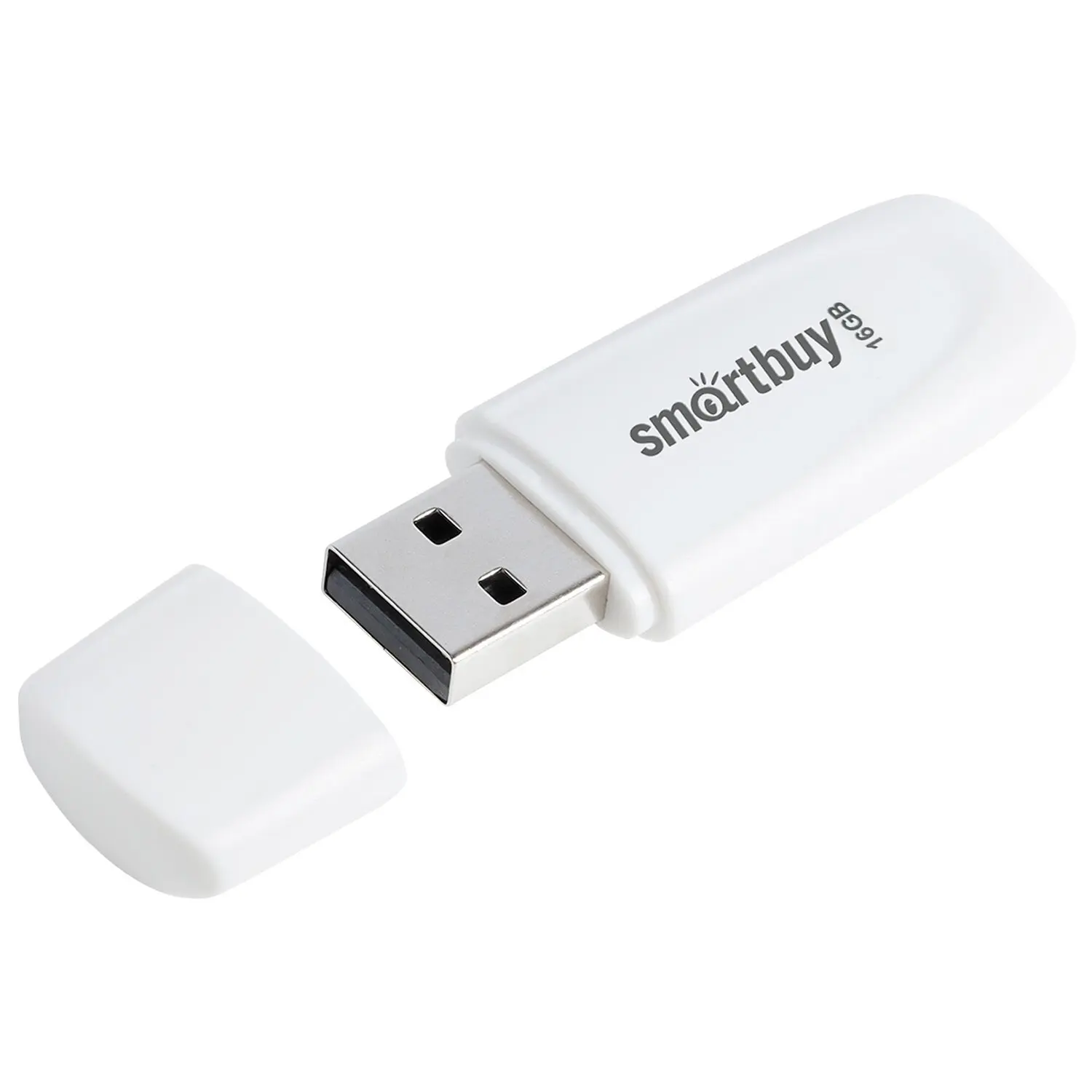
کپی کردن فایلها به فلش موری یا دیسک USB یکی از کارهای روزمره در کار با کامپیوتر است، اما گاهی اوقات ممکن است با مشکلاتی مانند عدم تشخیص فلش، خطا در انتقال فایل یا حتی فراموشی نحوه اتصال فلش مواجه شوید. در این مقاله به طور کامل و گام به گام توضیح میدهیم که چگونه میتوانید فایلهای خود را به درستی و بدون مشکل به فلش موری کپی کنید.
آیا فلش موری شما آماده است؟
قبل از شروع کپی کردن فایلها، باید اطمینان حاصل کنید که فلش موری شما به درستی متصل شده و سیستم عامل آن را تشخیص داده است. برای این کار:
- فلش موری را به پورت USB کامپیوتر یا لپتاپ خود متصل کنید.
- در ویندوز، به بخش “این کامپیوتر” یا “این PC” در منوی فایل اکسپلورر بروید و بررسی کنید که آیا فلش موری در لیست دستگاههای قابل دسترسی نمایش داده شده است.
- در مک یا لینوکس، از طریق فایندر یا منوی فایلها بررسی کنید که آیا فلش موری در لیست دستگاههای خارجی قابل مشاهده است.
- اگر فلش موری تشخیص داده نشد، ممکن است مشکل از پورت USB، کابل یا حتی فلش موری خود باشد. در این صورت، فلش را به پورت دیگری متصل کنید یا از کابل دیگری استفاده کنید.
اگر فلش موری به درستی متصل شد اما فایلها کپی نمیشوند، ممکن است به دلیل فرمتبندی اشتباه یا وجود ویروس باشد. در این صورت، ابتدا فلش را فرمت کنید یا با یک نرمافزار ضدویروس آن را اسکن کنید.

نحوه کپی کردن فایلها به فلش موری
پس از اطمینان از اتصال صحیح فلش موری، میتوانید به یکی از روشهای زیر برای کپی کردن فایلها استفاده کنید:
روش اول: استفاده از فایل اکسپلورر (ویندوز)
این روش سادهترین و رایجترین روش برای کپی کردن فایلها به فلش موری است:
- فلش موری را به کامپیوتر متصل کنید و در فایل اکسپلورر آن را پیدا کنید.
- فایل یا فایلهای مورد نظر را در کامپیوتر پیدا کرده و با کلیک راست بر روی آنها، گزینه “کپی” را انتخاب کنید.
- به فلش موری رفته و دوباره با کلیک راست، این بار گزینه “پaste” یا “چسباندن” را انتخاب کنید.
- در پنجرهای که ظاهر میشود، اگر فایلهایی با نام مشابه وجود داشته باشند، میتوانید آنها را جایگزین کنید یا نام جدیدی برای فایلهای جدید انتخاب کنید.
- در آخر، روی “OK” یا “پذیرش” کلیک کنید تا کپی کردن آغاز شود.
روش دوم: استفاده از کپی و پیست در مک
در سیستم عامل مک نیز روش مشابهی وجود دارد:
- فلش موری را به مک متصل کنید و در فایندر آن را پیدا کنید.
- فایل یا فایلهای مورد نظر را در مک پیدا کرده و با کلیک راست یا کلیک دو بار سریع، گزینه “کپی” را انتخاب کنید.
- به فلش موری رفته و با کلیک راست یا کلیک دو بار سریع، گزینه “چسباندن” را انتخاب کنید.
- در صورت وجود فایلهای مشابه، میتوانید آنها را جایگزین کنید یا نام جدیدی انتخاب کنید.
روش سوم: استفاده از خط فرمان (برای کاربران پیشرفته)
اگر ترجیح میدهید از خط فرمان استفاده کنید، میتوانید با استفاده از دستورهای کپی در ویندوز یا مک، فایلها را منتقل کنید:
- در ویندوز، با استفاده از “cmd” و دستور
copyیاxcopyمیتوانید فایلها را کپی کنید. برای مثال:
xcopy C:\path\to\file D:\path\to\flash /E /H /C /I
- در مک، با استفاده از ترمینال و دستور
cpمیتوانید فایلها را کپی کنید. برای مثال:
cp -R /path/to/file /Volumes/FlashDrive/path/to/
نکات مهم برای کپی کردن فایلها به فلش موری
برای اینکه کپی کردن فایلها به فلش موری بدون مشکل انجام شود، به چند نکته مهم توجه کنید:
- اطمینان از فضای کافی: قبل از کپی کردن، بررسی کنید که فلش موری شما فضای کافی برای ذخیره فایلها دارد. اگر فضای کافی نیست، فایلهای غیرضروری را حذف کنید یا از فلش موری با ظرفیت بیشتر استفاده کنید.
- فرمت فایل: برخی فایلها ممکن است به دلیل فرمت خاص خود، در فلش موری قابل خواندن نباشند. برای مثال، فایلهای اجرایی یا برخی فایلهای سیستم ممکن است نیاز به فرمت خاصی داشته باشند.
- باز کردن فایلها پس از کپی: اگر فایلها را در حین کپی کردن باز کردهاید، ممکن است انتقال آنها با مشکل مواجه شود. پس از کپی کردن، فایلها را ببندید و سپس فلش موری را از کامپیوتر جدا کنید.
- استفاده از نرمافزارهای مدیریت فایل: اگر فایلهای زیادی دارید یا نیاز به مدیریت بهتر دارید، میتوانید از نرمافزارهایی مانند WinRAR، 7-Zip یا حتی نرمافزارهای تخصصی مدیریت فایل استفاده کنید.
- بررسی ویروس: قبل از کپی کردن فایلها، مطمئن شوید که فایلها از نظر ویروس اسکن شدهاند. استفاده از فلش موری آلوده میتواند خطرات جدی برای سیستم شما ایجاد کند.
چه باید کرد اگر فایلها کپی نشوند؟
گاهی اوقات ممکن است فایلها به دلایل مختلف کپی نشوند. در این صورت، میتوانید از روشهای زیر استفاده کنید:
- فلش موری را فرمت کنید: اگر فایلها به دلیل خرابی یا فرمت نادرست کپی نمیشوند، میتوانید فلش موری را فرمت کنید. برای این کار:
- در ویندوز، به “این کامپیوتر” بروید، فلش موری را راست کلیک کرده و گزینه “فرمت” را انتخاب کنید.
- در مک، فلش موری را در فایندر پیدا کرده و با کلیک راست، گزینه “فرمت” را انتخاب کنید.
- از پورت یا کابل دیگری استفاده کنید: اگر فلش موری به دلیل مشکل در پورت یا کابل تشخیص داده نمیشود، میتوانید از پورت یا کابل دیگری استفاده کنید.
- فلش موری را در کامپیوتر دیگری تست کنید: اگر فلش موری در کامپیوتر شما کار نمیکند، ممکن است مشکل از فلش موری باشد. در این صورت، آن را در کامپیوتر دیگری تست کنید.
- استفاده از نرمافزارهای تخصصی: اگر مشکل همچنان ادامه دارد، میتوانید از نرمافزارهایی مانند Hiren’s BootCD یا نرمافزارهای بازیابی داده استفاده کنید.

نکات امنیتی برای کار با فلش موری
فلش موریها به دلیل سادگی استفاده و حمل و نقل آسان، یکی از ابزارهای پرکاربرد برای انتقال فایلها هستند، اما باید به نکات امنیتی زیر توجه کنید:
- پاسخگویی از فلش موری: همیشه پس از استفاده از فلش موری، آن را به درستی از کامپیوتر جدا کنید. جدا کردن بدون استفاده از “eject” یا “خروج” میتواند باعث خرابی دادهها شود.
- استفاده از رمزگذاری: اگر فایلهای حساس و مهمی را در فلش موری ذخیره میکنید، میتوانید از روشهای رمزگذاری استفاده کنید تا امنیت دادهها تضمین شود.
- پاکسازی دادهها: قبل از استفاده مجدد از فلش موری، مطمئن شوید که دادههای قبلی به درستی پاک شدهاند. استفاده از نرمافزارهای پاکسازی داده مانند DBAN میتواند کمک کند.
- حفظ نسخه پشتیبان: همیشه نسخه پشتیبان از فایلهای مهم خود داشته باشید. استفاده از فلش موری تنها به عنوان یک ابزار انتقال فایلها توصیه میشود و نباید به عنوان تنها محل ذخیرهسازی استفاده شود.
در صورت نیاز به راهنمایی بیشتر در مورد مدیریت فایلها یا استفاده از ابزارهای مختلف، میتوانید به مقالات مرتبط در چیکار کن مراجعه کنید. این مقالات شامل راهنماییهای جامع و کاربردی برای کار با فایلها و دستگاههای ذخیرهسازی هستند.