در دنیای دیجیتال امروز، اشتراکگذاری فایلها یکی از نیازهای روزمره کاربران است. اما گاهی اوقات میخواهیم یک فایل را فقط برای مشاهده به اشتراک بگذاریم و از تغییر یا دانلود آن توسط دیگران جلوگیری کنیم. این موضوع در زمینههای مختلفی مانند پروژههای کاری، آموزشها، یا حتی ارسال اسناد حساس اهمیت دارد. در این مقاله، روشهای مختلفی را برای اشتراکگذاری فایلها با محدودیتهای مناسب بررسی میکنیم تا بتوانید فایلهای خود را تنها برای مشاهده در اختیار دیگران قرار دهید.
چرا نیاز به اشتراکگذاری فایل با محدودیت مشاهده داریم؟
اشتراکگذاری فایل با محدودیت مشاهده به شما این امکان را میدهد که:
- فایل را فقط برای خواندن یا تماشا در اختیار دیگران قرار دهید و از تغییر یا کپی آن جلوگیری کنید.
- از دانلود غیرمجاز فایل جلوگیری کنید، به ویژه اگر فایل حاوی اطلاعات حساس یا حقوقی باشد.
- در محیطهای کاری یا آموزشی، از تغییرات غیرمجاز در فایل جلوگیری کنید.
- فایلهای بزرگ را بدون نگرانی از دانلود غیرمجاز ارسال کنید.
برای مثال، اگر یک گزارش کاری یا یک فیلم آموزشی را میخواهید به همکاران یا دانشآموزان ارسال کنید، اما نمیخواهید آنها بتوانند فایل را ویرایش یا دانلود کنند، روشهای زیر میتوانند کمککننده باشند.
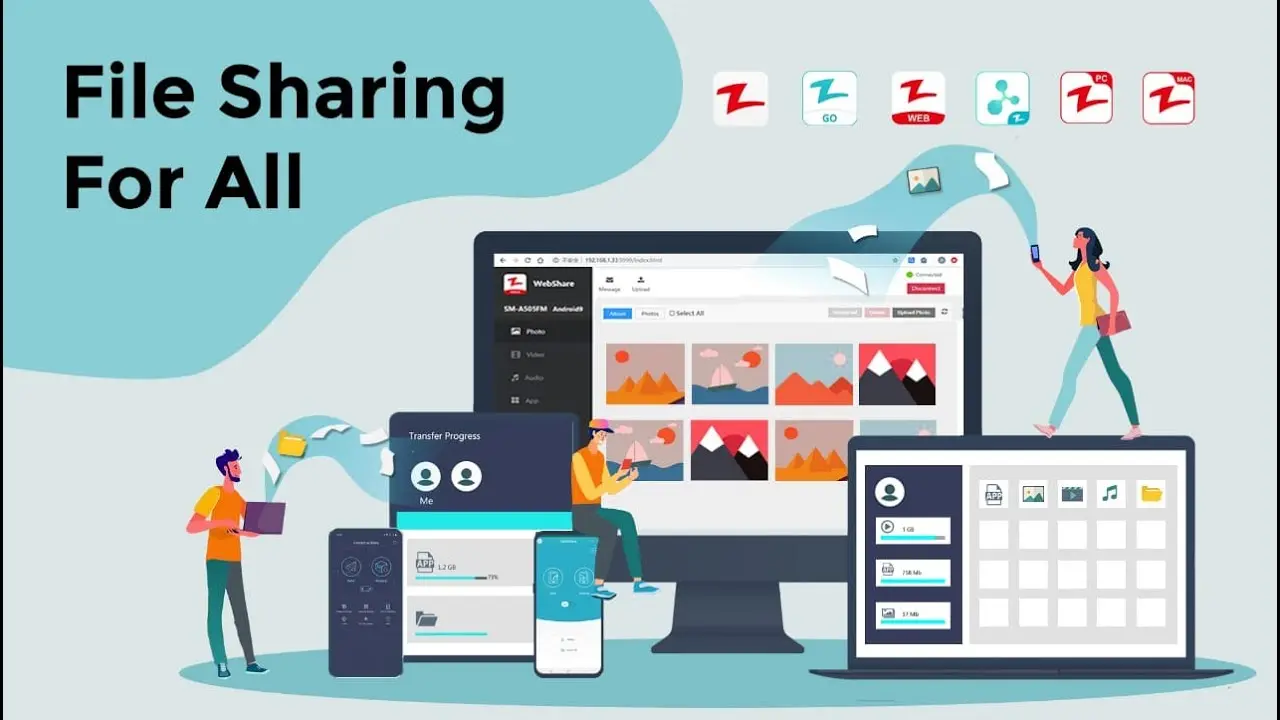
روشهای اشتراکگذاری فایل فقط برای مشاهده
۱. استفاده از خدمات ابری با محدودیت مشاهده
خدمات ابری مانند گوگل درایو، مایکروسافت واندرایو، یا دراپباکس امکاناتی را برای محدود کردن دسترسی به فایلها فراهم میکنند. برای مثال:
- گوگل درایو: میتوانید لینک فایل را با محدودیت “تنها برای مشاهده” ارسال کنید. برای این کار:
- فایل مورد نظر را در گوگل درایو آپلود کنید.
- روی فایل کلیک راست کرده و “اشتراکگذاری” را انتخاب کنید.
- در بخش “اشتراکگذاری با دیگران”، آدرس ایمیل دریافتکننده را وارد کنید.
- در قسمت “دسترسی”، گزینه “مشاهده” را انتخاب کنید.
- لینک ایجاد شده را ارسال کنید. دریافتکننده فقط میتواند فایل را مشاهده کند و امکان دانلود یا ویرایش برای او وجود ندارد.
- مایکروسافت واندرایو: این سرویس نیز امکان محدود کردن دسترسی به فایلها را دارد. میتوانید با انتخاب “مشاهده” در هنگام اشتراکگذاری، فایل را فقط برای مشاهده در اختیار دیگران قرار دهید.
۲. استفاده از لینکهای موقت و محدود
برخی از سرویسها مانند وایپر، وایفایل، یا حتی برخی از سرویسهای اختصاصی، امکان ایجاد لینکهای موقت را برای اشتراکگذاری فایلها فراهم میکنند. این لینکها معمولاً پس از یک مدت زمان مشخص یا پس از تعداد خاصی از بازدیدها منقضی میشوند و امکان دانلود فایل را محدود میکنند.
برای مثال، در سرویس وایپر:
- فایل را آپلود کنید.
- گزینه “تنها برای مشاهده” را انتخاب کنید.
- لینک ایجاد شده را ارسال کنید. دریافتکننده فقط میتواند فایل را مشاهده کند و امکان دانلود برای او وجود ندارد.
۳. استفاده از PDF یا فایلهای غیرقابل ویرایش
اگر فایل شما یک سند قابل ویرایش مانند ورد یا اکسل است، میتوانید آن را به فرمت PDF تبدیل کنید. فرمت PDF معمولاً غیرقابل ویرایش است و کاربر فقط میتواند آن را مشاهده کند. برای تبدیل فایل به PDF:
- در مایکروسافت ورد، روی “فایل” کلیک کرده و “ذخیره به عنوان” را انتخاب کنید.
- فرمت “PDF” را انتخاب کرده و فایل را ذخیره کنید.
- فایل PDF را با روشهای معمولی اشتراکگذاری کنید.
برای فایلهای اکسل نیز میتوانید با استفاده از نرمافزارهای مانند اکسل یا گوگل شیت، فایل را به فرمت PDF تبدیل کنید.
۴. استفاده از سرویسهای اختصاصی اشتراکگذاری فایل
برخی از سرویسها مانند اسلاک، نوتریو، یا حتی برخی از پلتفرمهای آموزشی، امکاناتی را برای اشتراکگذاری فایل با محدودیت مشاهده فراهم میکنند. برای مثال:
- اسلاک: در اسلاک میتوانید فایلها را در کانالهای خاصی قرار دهید و دسترسی به آنها را محدود کنید. همچنین میتوانید فایلها را به صورت “تنها برای مشاهده” در اختیار دیگران قرار دهید.
- نوتریو: این سرویس امکان ایجاد لینکهای موقت برای فایلها را دارد که فقط برای مشاهده قابل استفاده هستند.
۵. استفاده از لینکهای مستقیم با محدودیت دانلود
اگر فایل شما در یک سرور یا هاستینگ قرار دارد، میتوانید از لینکهای مستقیم با محدودیت دانلود استفاده کنید. برای مثال:
- در برخی از هاستینگها مانند نیتروپک یا هاستینگهای اختصاصی، میتوانید لینک مستقیم فایل را با محدودیت دانلود ایجاد کنید.
- با استفاده از اسکریپتهای ساده، میتوانید لینک فایل را به گونهای تنظیم کنید که فقط برای مشاهده قابل استفاده باشد.
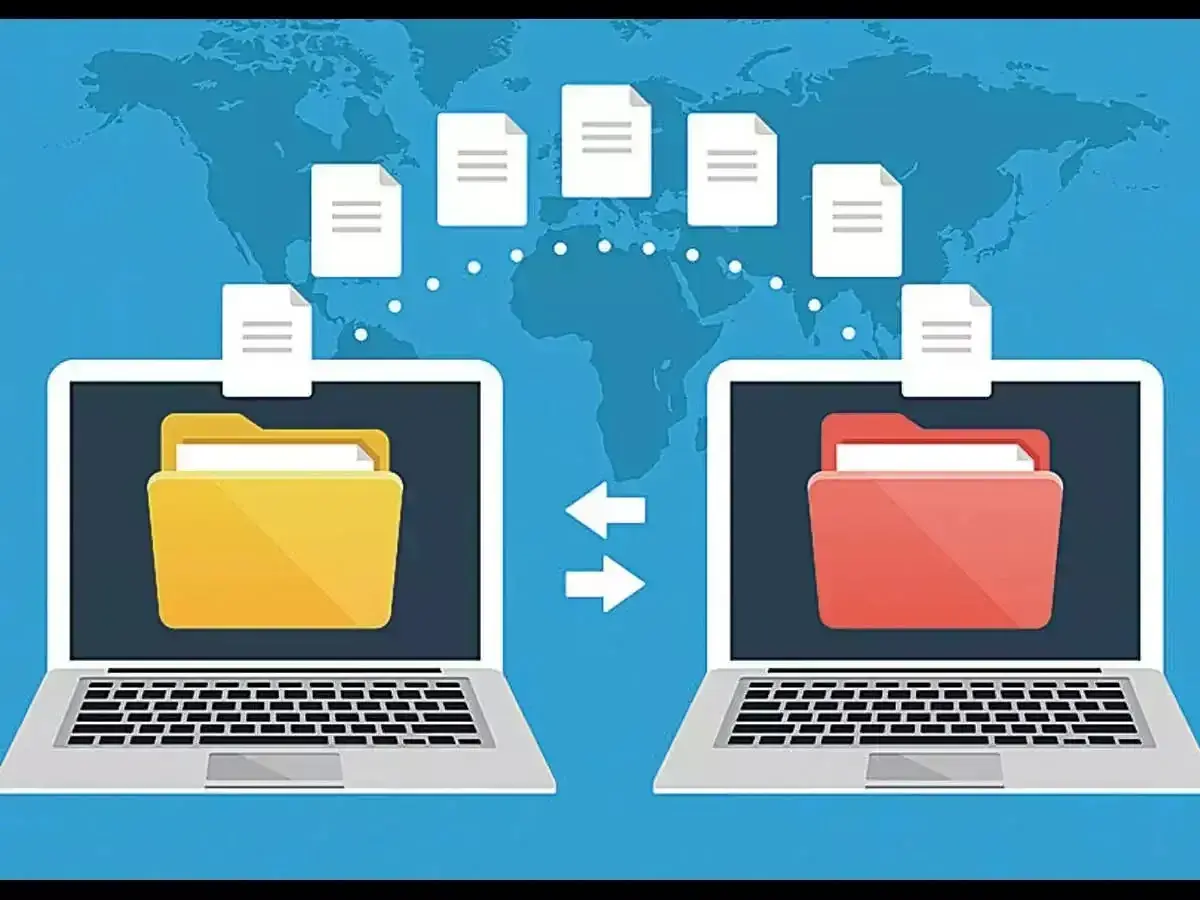
نکات مهم در اشتراکگذاری فایل فقط برای مشاهده
در هنگام اشتراکگذاری فایل با محدودیت مشاهده، نکات زیر را در نظر بگیرید:
- آدرس ایمیل یا لینک صحیح: اطمینان حاصل کنید که لینک یا آدرس ایمیل دریافتکننده صحیح است تا فایل به اشتباه به فرد دیگری ارسال نشود.
- محدودیت زمان: برخی از سرویسها امکان تنظیم زمان منقضی شدن لینک را دارند. این ویژگی میتواند مفید باشد اگر میخواهید فایل فقط برای مدت محدودی قابل مشاهده باشد.
- رمزگذاری: اگر فایل حاوی اطلاعات حساس است، میتوانید از روشهای رمزگذاری مانند رمز عبور برای لینک استفاده کنید.
- پشتیبانی: برخی از سرویسها امکاناتی مانند هشدار در صورت تغییر فایل یا دانلود غیرمجاز را دارند. این ویژگیها میتوانند کمککننده باشند.
در نهایت، انتخاب روش مناسب برای اشتراکگذاری فایل فقط برای مشاهده بستگی به نیازهای شما و نوع فایل دارد. اگر فایل شما حاوی اطلاعات حساس است، استفاده از سرویسهای ابری با محدودیتهای قوی یا تبدیل فایل به فرمت غیرقابل ویرایش مانند PDF میتواند بهترین انتخاب باشد.
برای اطلاعات بیشتر در مورد روشهای مختلف مدیریت فایلها و اشتراکگذاری آنها، میتوانید به مقالات مرتبط در چیکار کن مراجعه کنید.