فایلهای فشرده ZIP یکی از رایجترین فرمتهای ذخیرهسازی اطلاعات هستند که برای کاهش حجم فایلها و آسانتر کردن انتقال آنها استفاده میشوند. اگر شما هم با فایلهای ZIP کار میکنید و میخواهید بدانید چگونه آنها را خارج از حالت فشردهسازی کنید، این راهنما به شما کمک میکند تا این کار را به صورت ساده و بدون نیاز به دانش پیشرفته انجام دهید.
چرا از فایلهای ZIP استفاده میکنیم؟
فایلهای ZIP به شما این امکان را میدهند که چندین فایل را در یک فایل واحد جمعآوری کرده و حجم آنها را کاهش دهید. این کار به ویژه در مواقعی که میخواهید فایلهای بزرگ را از طریق ایمیل یا شبکههای اجتماعی ارسال کنید، بسیار مفید است. همچنین، خارج کردن فایلهای ZIP به شما اجازه میدهد تا فایلهای اصلی را بدون تغییر در کیفیت یا ساختار آنها بازیابی کنید.
روشهای خارج کردن فایل ZIP در ویندوز
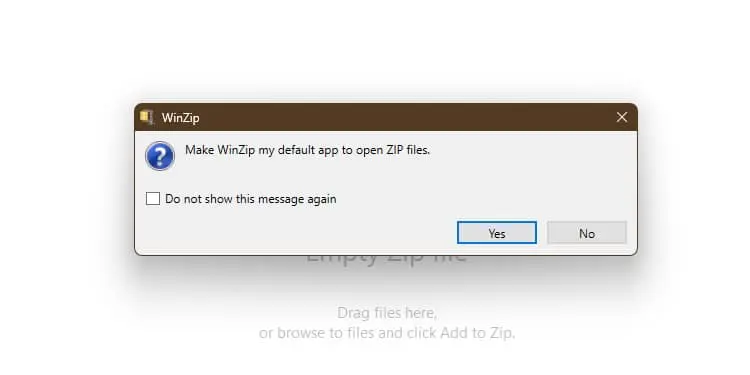
اگر سیستمعامل شما ویندوز است، خارج کردن فایل ZIP بسیار ساده است. کافی است مراحل زیر را دنبال کنید:
- فایل ZIP را که میخواهید خارج کنید، پیدا کرده و روی آن راست کلیک کنید.
- در منوی بازشده، بر روی «خارج کردن همه» یا «Extract All» کلیک کنید.
- یک پنجره جدید باز میشود که شما را برای انتخاب مکان ذخیرهسازی فایلهای خارج شده دعوت میکند. مکان مورد نظر را انتخاب کرده و روی «خارج کردن» کلیک کنید.
- در چند ثانیه، فایلهای فشرده خارج شده و در مکان مشخص شده ذخیره میشوند.
در صورتی که فایل ZIP دارای رمز باشد، در پنجره خارج کردن، گزینهای برای وارد کردن رمز وجود دارد. پس از وارد کردن رمز صحیح، فرآیند خارج کردن ادامه مییابد.
خارج کردن فایل ZIP در مکاواس
اگر از سیستمعامل مک استفاده میکنید، خارج کردن فایل ZIP نیز بسیار ساده است. کافی است:
- فایل ZIP را در فایندر پیدا کرده و روی آن دو بار کلیک کنید.
- مکاواس به صورت خودکار فایل را خارج کرده و در همان محل ذخیره میکند.
- در صورتی که فایل دارای رمز باشد، پس از دو بار کلیک، پنجرهای برای وارد کردن رمز نمایش داده میشود.
در مک، همچنین میتوانید از برنامههای سومطرفی مانند The Unarchiver برای خارج کردن انواع مختلف فایلهای فشرده استفاده کنید.
خارج کردن فایل ZIP در لینوکس
در سیستمعاملهای مبتنی بر لینوکس، خارج کردن فایل ZIP با استفاده از خط فرمان بسیار رایج است. برای این کار:
- ترمینال را باز کرده و به مسیر فایل ZIP بروید.
- کоманد زیر را وارد کنید:
unzip نام_فایل.zip
این کار فایلهای داخل ZIP را در همان مسیر خارج میکند. اگر میخواهید فایلها را در مسیر دیگری ذخیره کنید، کافی است مسیر مورد نظر را بعد از نام فایل اضافه کنید:
unzip نام_فایل.zip مسیر_ذخیرهسازی/
در صورت نیاز به خارج کردن فایلهای دارای رمز، میتوانید از ابزارهای دیگری مانند 7-Zip یا PeaZip استفاده کنید.
استفاده از نرمافزارهای سومطرفی برای خارج کردن فایل ZIP
اگر سیستمعامل شما از روشهای بالا پشتیبانی نمیکند یا شما ترجیح میدهید از نرمافزارهای پیشرفتهتر استفاده کنید، میتوانید از برنامههایی مانند WinRAR، 7-Zip یا The Unarchiver استفاده کنید. این برنامهها علاوه بر خارج کردن فایلهای ZIP، قابلیت فشردهسازی و مدیریت فایلهای فشرده را نیز دارند.
برای مثال، در WinRAR:
- فایل ZIP را در برنامه WinRAR باز کنید.
- روی دکمه «خارج کردن» کلیک کنید.
- مکان ذخیرهسازی را انتخاب کرده و فرآیند خارج کردن را آغاز کنید.
این برنامهها همچنین امکان خارج کردن فایلهای فشرده با فرمتهای مختلف مانند RAR، TAR و GZIP را نیز فراهم میکنند.
نکات مهم در خارج کردن فایل ZIP
در هنگام خارج کردن فایلهای ZIP، چند نکته مهم وجود دارد که باید به آنها توجه کنید:
- مکان ذخیرهسازی فایلهای خارج شده را با دقت انتخاب کنید تا فایلهای مهم شما جایگزین نشوند.
- در صورت وجود فایلهای تکراری در فایل ZIP، برنامه ممکن است از شما بخواهد که تصمیم بگیرید چه فایلهایی جایگزین شوند.
- اگر فایل ZIP دارای ویروس یا فایلهای مخرب باشد، خارج کردن آن میتواند خطرناک باشد. همیشه از نرمافزارهای ضدویروس استفاده کنید.
- در صورت وجود فایلهای بزرگ، فرآیند خارج کردن ممکن است چند دقیقه به طول بیانجامد. صبر کنید تا فرآیند کامل شود.

خارج کردن فایل ZIP در موبایل و تبلت
اگر میخواهید فایل ZIP را در دستگاههای موبایل یا تبلت خارج کنید، میتوانید از برنامههای موبایلی استفاده کنید. برای مثال:
- در اندروید، برنامههایی مانند WinRAR، ES File Explorer یا RAR میتوانند فایلهای ZIP را خارج کنند.
- در آیاواس، برنامههای مانند Documents by Readdle یا iZip میتوانند این کار را انجام دهند.
در این برنامهها، کافی است فایل ZIP را انتخاب کرده و گزینه خارج کردن را انتخاب کنید. سپس مکان ذخیرهسازی را مشخص کرده و فرآیند را آغاز کنید.
چگونه فایلهای خارج شده را مدیریت کنیم؟
پس از خارج کردن فایلهای ZIP، ممکن است نیاز داشته باشید تا فایلهای خارج شده را سازماندهی کنید. برای این کار:
- فایلهای خارج شده را در پوشههای مناسبی قرار دهید.
- فایلهای غیرضروری را حذف کنید تا فضای ذخیرهسازی شما آزاد شود.
- در صورت نیاز، فایلهای مهم را کپی کرده و در مکان دیگری ذخیره کنید.
اگر میخواهید اطلاعات بیشتری در مورد مدیریت فایلها و سازماندهی آنها داشته باشید، میتوانید به مقالههای مرتبط در چیکار کن مراجعه کنید.
خارج کردن فایلهای ZIP یک فرآیند ساده است که با دنبال کردن مراحل بالا میتوانید به راحتی انجام دهید. این کار به شما کمک میکند تا فایلهای خود را به صورت سازماندهی شده و با حجم کمتر مدیریت کنید.