در دنیای امروزی، انتقال فایلها بین گوشی و کامپیوتر یکی از نیازهای روزمره بسیاری از کاربران است. اگرچه روشهای بیسیم مانند بلوتوث یا انتقال از طریق شبکه محلی (Wi-Fi) وجود دارند، اما استفاده از کابل برای انتقال فایلها همچنان یکی از سریعترین و مطمئنترین روشها باقی مانده است. در این مقاله، به شما نشان میدهیم که چگونه میتوانید فایلهای گوشی خود را با استفاده از کابل به کامپیوتر انتقال دهید، چه برای گوشیهای اندرویدی و چه برای دستگاههای آیفون.
ابزار و تجهیزات مورد نیاز
برای انتقال فایلها با کابل، به موارد زیر نیاز دارید:
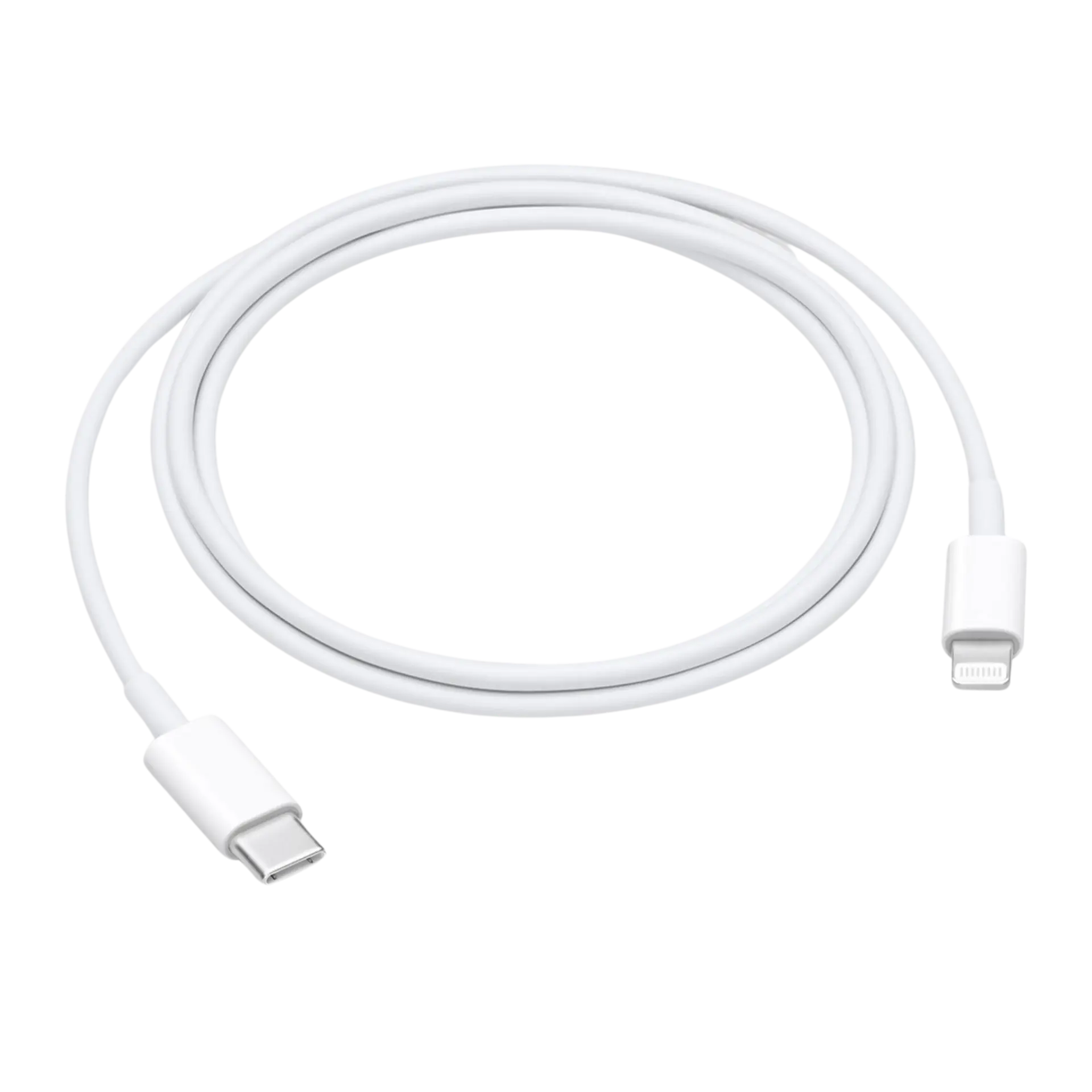
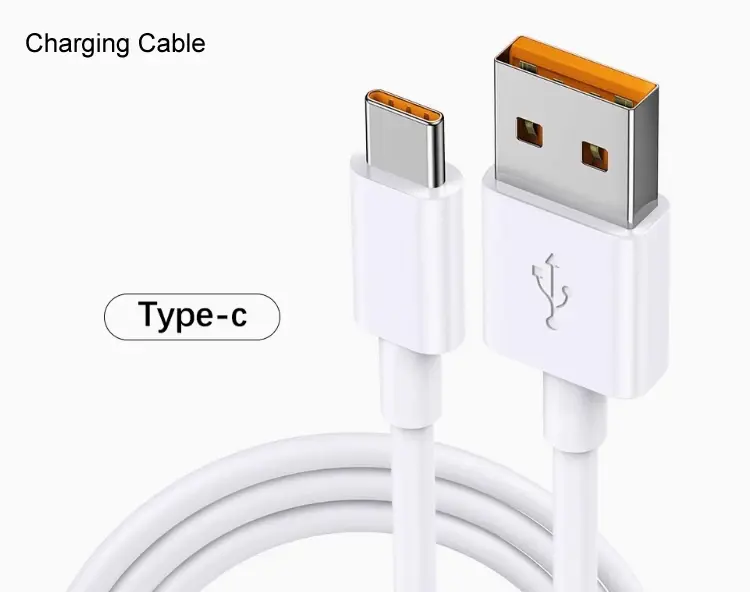
- کابل USB مناسب (USB-C، Lightning یا میکرو USB به انتخاب دستگاه)
- کامپیوتر با سیستم عامل ویندوز، مک یا لینوکس
- گوشی هوشمند (اندروید یا آیفون)
- در صورت نیاز، نرمافزارهای جانبی مانند File Explorer (برای ویندوز) یا Finder (برای مک)
مراحل انتقال فایلها برای گوشیهای اندرویدی
اگر گوشی شما اندرویدی است، مراحل زیر را دنبال کنید:
- کابل را به گوشی و کامپیوتر متصل کنید: یک سر کابل را به پورت USB گوشی و سر دیگر را به پورت USB کامپیوتر متصل کنید.
- گوشی را به حالت انتقال فایل تنظیم کنید: در گوشی اندرویدی، هنگامی که کابل متصل میشود، یک پنجره در بالا ظاهر میشود. روی آن کلیک کرده و گزینه انتقال فایل یا File Transfer را انتخاب کنید. اگر این پنجره نمایش داده نشد، میتوانید از تنظیمات گوشی به بخش اتصال USB بروید و حالت انتقال فایل را فعال کنید.
- فایلها را در کامپیوتر مشاهده کنید: در کامپیوتر، فایلهای گوشی شما در یک درایو قابل مشاهده خواهد بود. برای مثال، در ویندوز این درایو به صورت یک دستگاه قابل جابجایی نمایش داده میشود. میتوانید فایلها را از این درایو به کامپیوتر کپی یا منتقل کنید.
- انتقال فایلها: فایلهای مورد نظر را از گوشی به کامپیوتر کپی کنید. برای این کار، فایلها را در درایو گوشی انتخاب کرده و با کلیک راست یا کلیدهای ترکیبی کپی یا منتقل کنید.
مراحل انتقال فایلها برای گوشیهای آیفون
اگر از یک گوشی آیفون استفاده میکنید، مراحل کمی متفاوت است:
- کابل مناسب را انتخاب کنید: برای انتقال فایلها به آیفون، نیاز به کابل USB-C به Lightning یا کابل Lightning به USB-C دارید. کابلهای قدیمیتر مانند 30 پین نیز ممکن است کار کنند، اما توصیه میشود از کابلهای جدیدتر استفاده کنید.
- کابل را به گوشی و کامپیوتر متصل کنید: یک سر کابل را به پورت Lightning گوشی و سر دیگر را به پورت USB کامپیوتر متصل کنید.
- گوشی را به حالت انتقال فایل تنظیم کنید: در آیفون، هنگامی که کابل متصل میشود، ممکن است نیاز به فعال کردن حالت انتقال فایل داشته باشید. برای این کار، میتوانید از تنظیمات گوشی به بخش Trust This Computer بروید و کامپیوتر خود را تأیید کنید. همچنین، در مک یا کامپیوتر ویندوز، ممکن است نیاز به نصب نرمافزار iTunes یا استفاده از Finder (در مک) داشته باشید.
- فایلها را مشاهده و انتقال دهید: در مک، فایلهای گوشی در بخش Locations در Finder نمایش داده میشوند. در ویندوز، ممکن است نیاز به نصب نرمافزارهای جانبی مانند iExplorer یا AnyTrans داشته باشید تا بتوانید به فایلهای گوشی دسترسی داشته باشید.
نکات مهم برای انتقال موفق فایلها
برای اینکه انتقال فایلها بدون مشکل انجام شود، به نکات زیر توجه کنید:
- از کابلهای اصل یا با کیفیت استفاده کنید: کابلهای غیراصلی یا با کیفیت پایین ممکن است باعث ایجاد مشکلاتی مانند قطع شدن اتصال یا انتقال ناکامل فایلها شوند.
- سایر برنامهها را بست: قبل از انتقال فایلها، برنامههایی که ممکن است از فایلها استفاده کنند (مانند برنامههای ویرایش عکس یا ویدئو) را ببندید.
- فضای کافی در کامپیوتر: اطمینان حاصل کنید که کامپیوتر شما دارای فضای کافی برای ذخیره فایلهای منتقل شده است.
- انتقال فایلهای بزرگ: برای انتقال فایلهای بزرگ، ممکن است نیاز به تقسیم فایلها یا استفاده از روشهای فشردهسازی داشته باشید.
راهکارهای جایگزین برای انتقال فایلها
اگر انتقال با کابل برای شما مشکلساز است، میتوانید از روشهای جایگزین زیر استفاده کنید:
- انتقال بیسیم: استفاده از برنامههایی مانند Google Drive، Dropbox یا OneDrive برای انتقال فایلها به صورت بیسیم.
- کاربرد شبکه محلی: اگر گوشی و کامپیوتر شما در یک شبکه محلی قرار دارند، میتوانید از روشهای انتقال فایل در شبکه محلی استفاده کنید.
- کارت حافظه: اگر گوشی شما دارای پورت کارت حافظه است، میتوانید فایلها را به کارت حافظه کپی کرده و سپس آن را به کامپیوتر متصل کنید.
انتقال فایلها با کابل یکی از روشهای سریع و مطمئن برای انتقال اطلاعات بین گوشی و کامپیوتر است. با دنبال کردن مراحل بالا، میتوانید بدون مشکل فایلهای خود را منتقل کنید. اگر به راهنمایی بیشتری نیاز دارید، میتوانید در مورد روشهای مختلف انتقال فایل در چیکار کن اطلاعات بیشتری کسب کنید.