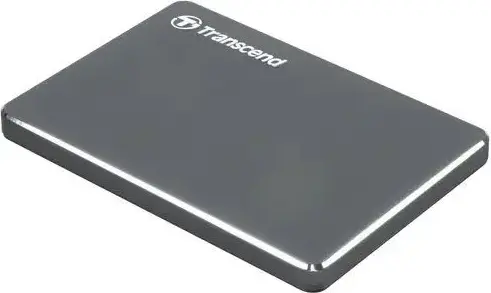
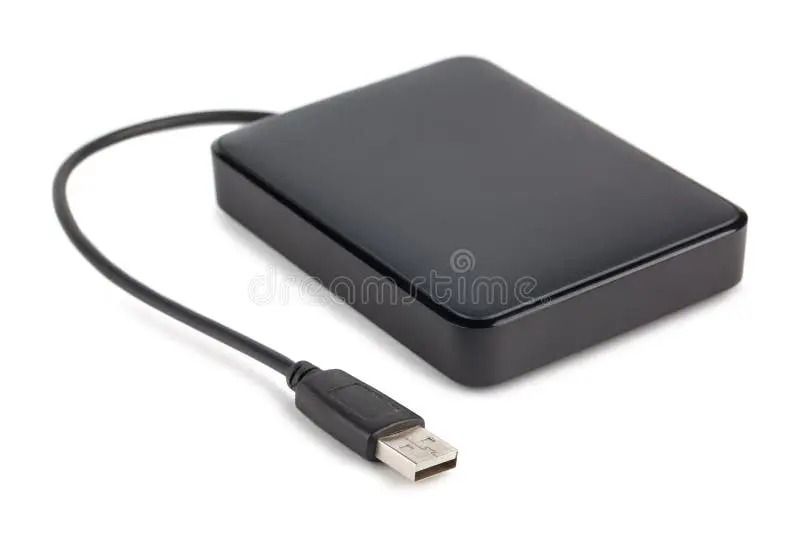
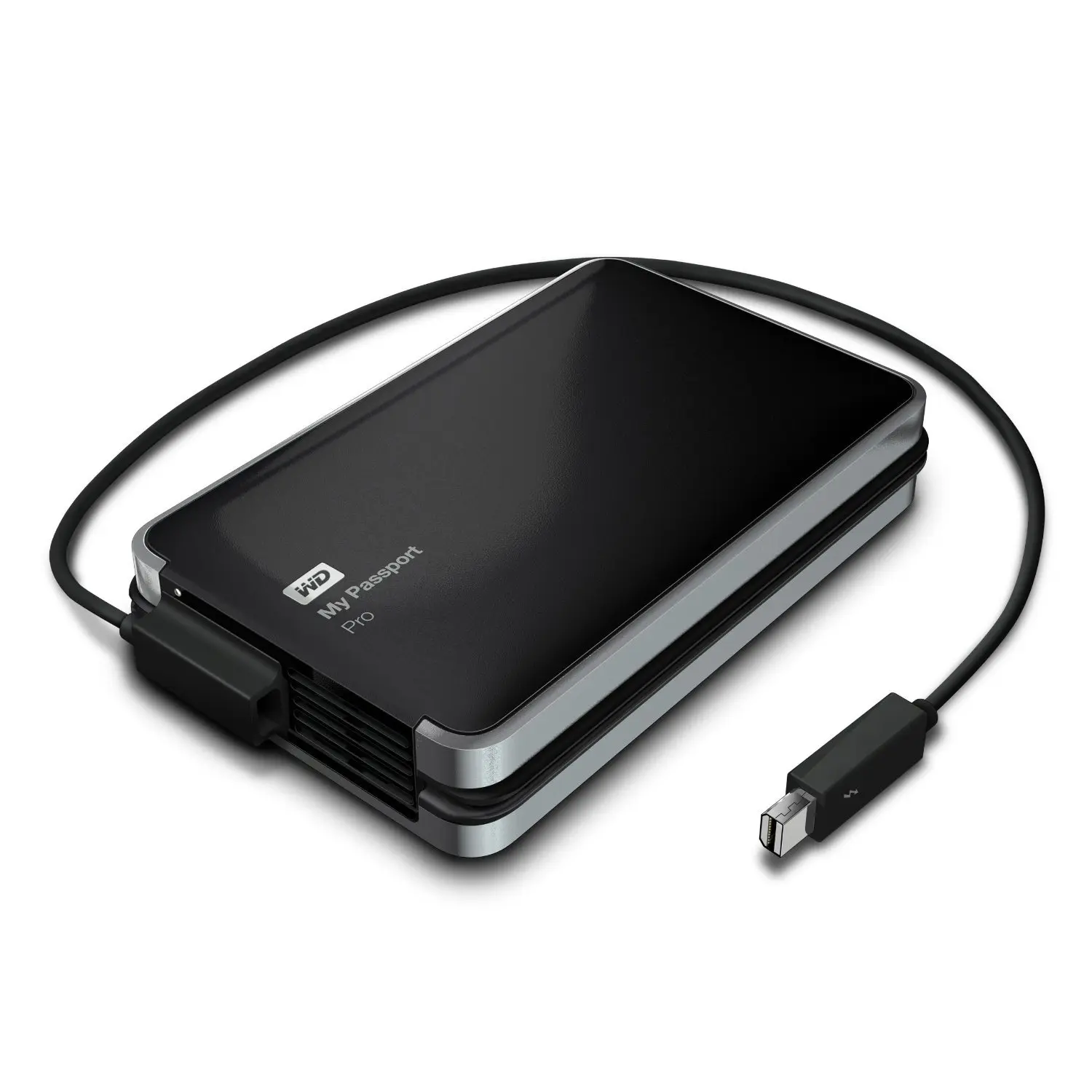
هارد اکسترنال یا هارد دیسک خارجی یکی از ابزارهای ضروری برای ذخیرهسازی فایلها و پشتیبانگیری از دادههای مهم است. با این حال، بسیاری از کاربران با افزایش حجم فایلها و عدم سازماندهی مناسب، با مشکل فضای پر شده و عدم دسترسی آسان به فایلها مواجه میشوند. اگر شما هم یکی از این افراد هستید و میخواهید فضای هارد اکسترنال خود را مرتب و سازماندهی کنید، این راهنما برای شما مفید خواهد بود.
چرا سازماندهی فضای هارد اکسترنال اهمیت دارد؟
سازماندهی مناسب فضای هارد اکسترنال به شما کمک میکند:
- دسترسی سریعتر به فایلهای مورد نیاز داشته باشید.
- فضای ذخیرهسازی را بهینهتر استفاده کنید و از پر شدن آن جلوگیری کنید.
- از گم شدن فایلها و اطلاعات مهم جلوگیری کنید.
- پشتیبانی و نگهداری بهتر از هارد داشته باشید.
مراحل اولیه سازماندهی هارد اکسترنال
برای شروع، باید یک برنامهریزی اولیه داشته باشید. اولین قدم این است که تمام فایلهای موجود در هارد را بررسی کنید و آنها را به دستهبندیهای اصلی تقسیم کنید. این دستهبندیها میتواند بر اساس نوع فایل، تاریخ ایجاد، یا اهمیت آنها باشد.
به عنوان مثال:
- فایلهای کاری: شامل پروژهها، گزارشها، و مدارک کاری.
- فایلهای شخصی: شامل عکسها، ویدئوها، موسیقی، و سایر فایلهای شخصی.
- پشتیبانی و پشتیبانگیری: شامل نسخههای پشتیبان از سیستم عامل، برنامهها، و دادههای مهم.
- فایلهای موقت: شامل فایلهای موقتی که دیگر نیاز به آنها نیستید.
پس از دستهبندی اولیه، میتوانید از پوشههای جداگانه برای هر دسته استفاده کنید. این کار به شما کمک میکند تا فایلها را به راحتی پیدا کنید و فضای هارد را بهتر مدیریت کنید.
نحوه حذف فایلهای غیرضروری
یکی از مهمترین مراحل سازماندهی، حذف فایلهای غیرضروری است. این فایلها ممکن است شامل:
- نسخههای قدیمی فایلها که دیگر نیاز به آنها نیستید.
- فایلهای موقت که در حین کار ایجاد میشوند.
- فایلهای تکراری که چندین نسخه از آنها وجود دارد.
- فایلهای خراب یا غیرقابل استفاده.
برای یافتن این فایلها، میتوانید از ابزارهای جستجوی داخلی سیستم عامل خود استفاده کنید. همچنین، میتوانید از برنامههای مدیریت فایل مانند TreeSize یا WizTree استفاده کنید که به شما کمک میکنند تا فایلهای بزرگ و غیرضروری را شناسایی کنید.
در این مرحله، باید دقت کنید که فایلهای مهم را به اشتباه حذف نکنید. بنابراین، قبل از حذف هر فایل، مطمئن شوید که نسخه پشتیبان آن نیز موجود است.
سازماندهی فایلها با استفاده از پوشهها و زیرپوشهها
پس از حذف فایلهای غیرضروری، زمان آن رسیده که فایلهای باقیمانده را در پوشهها و زیرپوشههای منظم سازماندهی کنید. این کار به شما کمک میکند تا فایلها را به راحتی پیدا کنید و فضای هارد را بهینهتر استفاده کنید.
برای مثال، میتوانید پوشههای زیر را ایجاد کنید:
- پروژهها: برای ذخیرهسازی فایلهای مربوط به پروژههای کاری.
- عکسها: برای ذخیرهسازی عکسهای شخصی و خانوادگی.
- ویدئوها: برای ذخیرهسازی ویدئوهای شخصی و خانوادگی.
- موسیقی: برای ذخیرهسازی فایلهای موسیقی.
- پشتیبانی: برای ذخیرهسازی نسخههای پشتیبان.
- مستندات: برای ذخیرهسازی مدارک و اسناد مهم.
در داخل هر پوشه، میتوانید از زیرپوشهها برای دستهبندی بیشتر استفاده کنید. به عنوان مثال، در پوشه عکسها، میتوانید زیرپوشههایی مانند خانواده، سفرها، و رویدادها ایجاد کنید.
استفاده از نامگذاری منظم برای فایلها
نامگذاری منظم فایلها یکی از عوامل کلیدی در سازماندهی فضای هارد است. اگر فایلها نامهای نامنظم و طولانی داشته باشند، پیدا کردن آنها دشوار خواهد بود. بنابراین، سعی کنید نامهای کوتاه، واضح و منظم برای فایلها انتخاب کنید.
به عنوان مثال:
- در جای نام فایل پروژه_کاربردی_۲۰۲۳_نسخه_۱.docx، میتوانید از نام پروژه_کاربردی_نسخه_۱.docx استفاده کنید.
- برای عکسها، میتوانید از نامهای منظمی مانند عکس_خانواده_۲۰۲۳_۰۵_۱۵.jpg استفاده کنید.
همچنین، میتوانید از تاریخ و شماره نسخه برای نامگذاری فایلها استفاده کنید تا بتوانید نسخههای مختلف را به راحتی شناسایی کنید.
پشتیبانی و پشتیبانگیری منظم
یکی از بهترین روشهای سازماندهی فضای هارد اکسترنال، پشتیبانگیری منظم از دادههای مهم است. با پشتیبانگیری منظم، میتوانید از گم شدن دادهها جلوگیری کنید و در صورت نیاز، به نسخههای قدیمی دسترسی داشته باشید.
برای پشتیبانگیری، میتوانید از روشهای زیر استفاده کنید:
- کپی کردن فایلهای مهم به هارد دیگری یا ابری.
- استفاده از برنامههای پشتیبانگیری خودکار مانند Macrium Reflect یا Acronis True Image.
- پشتیبانی از فایلها در چندین مکان مختلف.
با انجام پشتیبانگیری منظم، میتوانید مطمئن باشید که دادههای شما در صورت بروز هرگونه مشکل، در دسترس خواهند بود.
استفاده از ابزارهای مدیریت فایل
برای سازماندهی بهتر فضای هارد اکسترنال، میتوانید از ابزارهای مدیریت فایل استفاده کنید. این ابزارها به شما کمک میکنند تا فایلها را به راحتی جستجو، مرتب، و مدیریت کنید.
برخی از ابزارهای مفید عبارتند از:
- TreeSize: این ابزار به شما کمک میکند تا فایلهای بزرگ و غیرضروری را شناسایی کنید.
- WizTree: یک ابزار سریع برای جستجوی فایلهای بزرگ در هارد.
- Everything: یک موتور جستجوی سریع برای پیدا کردن فایلها در هارد.
- File Explorer: ابزار داخلی ویندوز برای مدیریت فایلها.
استفاده از این ابزارها به شما کمک میکند تا سازماندهی فایلها را آسانتر و سریعتر انجام دهید.
نکات نهایی برای سازماندهی بهتر هارد اکسترنال
برای حفظ سازماندهی فضای هارد اکسترنال، میتوانید از نکات زیر استفاده کنید:
- منظم بودن را حفظ کنید: سعی کنید پس از هر بار استفاده، فایلها را در جای مناسب قرار دهید.
- پوشههای اصلی را به روزرسانی کنید: هر چند وقت یکبار، پوشههای خود را بررسی و فایلهای غیرضروری را حذف کنید.
- از نامگذاری منظم استفاده کنید: سعی کنید نامهای فایلها را به صورت منظم و یکنواخت انتخاب کنید.
- پشتیبانی منظم انجام دهید: از گم شدن دادهها جلوگیری کنید با پشتیبانگیری منظم.
با دنبال کردن این راهنما و نکات ارائه شده، میتوانید فضای هارد اکسترنال خود را به صورت منظم و سازماندهی شده نگه دارید. این کار به شما کمک میکند تا دسترسی سریعتری به فایلهای مورد نیاز داشته باشید و از گم شدن دادههای مهم جلوگیری کنید.
اگر به دنبال راهنماییهای بیشتر در زمینه مدیریت فایلها و سازماندهی فضای ذخیرهسازی هستید، میتوانید از مقالات و راهنماهای موجود در چیکار کن استفاده کنید.