گاهی اوقات نیاز داریم فقط چند صفحه مشخص از یک فایل PDF را چاپ کنیم، اما چاپگر یا نرمافزار چاپی ما این امکان را به صورت مستقیم فراهم نمیکند. این مشکل ممکن است برای دانشجویان، کارمندان یا حتی افراد عادی پیش بیاید که نیاز به چاپ بخشی از یک سند طولانی دارند. خوشبختانه راههای مختلفی برای حل این مشکل وجود دارد که میتوانید با استفاده از آنها به راحتی صفحات مورد نظر خود را جدا کرده و چاپ کنید.
چگونه فقط چند صفحه از PDF چاپ کنیم؟
برای چاپ فقط چند صفحه از یک فایل PDF، میتوانید از روشهای زیر استفاده کنید:
1. استفاده از نرمافزارهای ادوبی اکروبات یا خوانندههای PDF رایگان
یکی از روشهای ساده و رایج برای چاپ صفحات خاص PDF، استفاده از نرمافزارهای مانند ادوبی اکروبات ریدر یا خوانندههای PDF رایگان مانند Foxit Reader یا PDF-XChange Editor است. این نرمافزارها امکان انتخاب صفحات خاص برای چاپ را فراهم میکنند.
برای انجام این کار:
- فایل PDF خود را در نرمافزار باز کنید.
- به منوی فایل یا چاپ بروید.
- در بخش تنظیمات چاپ، به دنبال گزینهای مانند صفحات یا صفحههای چاپی بگردید.
- در این بخش، میتوانید صفحات مورد نظر خود را با وارد کردن شماره صفحات (مثلاً 1,3,5) یا انتخاب محدودهای از صفحات (مثلاً 2-4) مشخص کنید.
- در نهایت، روی دکمه چاپ کلیک کنید.
این روش بسیار ساده است و نیازی به دانلود نرمافزارهای اضافی ندارد، اگرچه برخی از خوانندههای PDF رایگان ممکن است محدودیتهایی داشته باشند.
2. استفاده از ابزارهای آنلاین برای جدا کردن صفحات PDF
اگر نیاز به چاپ صفحات جدا شده از یک فایل PDF دارید، میتوانید از ابزارهای آنلاین استفاده کنید. این ابزارها امکان جدا کردن صفحات خاص را فراهم میکنند و سپس میتوانید فایل جدید را چاپ کنید.
برای استفاده از این روش:
- به یکی از سایتهای جداکننده صفحات PDF مانند Smallpdf، iLovePDF یا PDF2Go مراجعه کنید.
- فایل PDF خود را آپلود کنید.
- صفحات مورد نظر را انتخاب کنید (ممکن است بتوانید صفحات را به صورت دستی یا با وارد کردن شماره صفحات انتخاب کنید).
- فایل جدید را دانلود کرده و سپس چاپ کنید.
این روش بسیار مفید است اگر نیاز به چاپ صفحات جدا شده از یک فایل بزرگ دارید، اما باید دقت کنید که فایلهای حساس خود را در سایتهای عمومی آپلود نکنید.
3. استفاده از نرمافزارهای ویرایش PDF
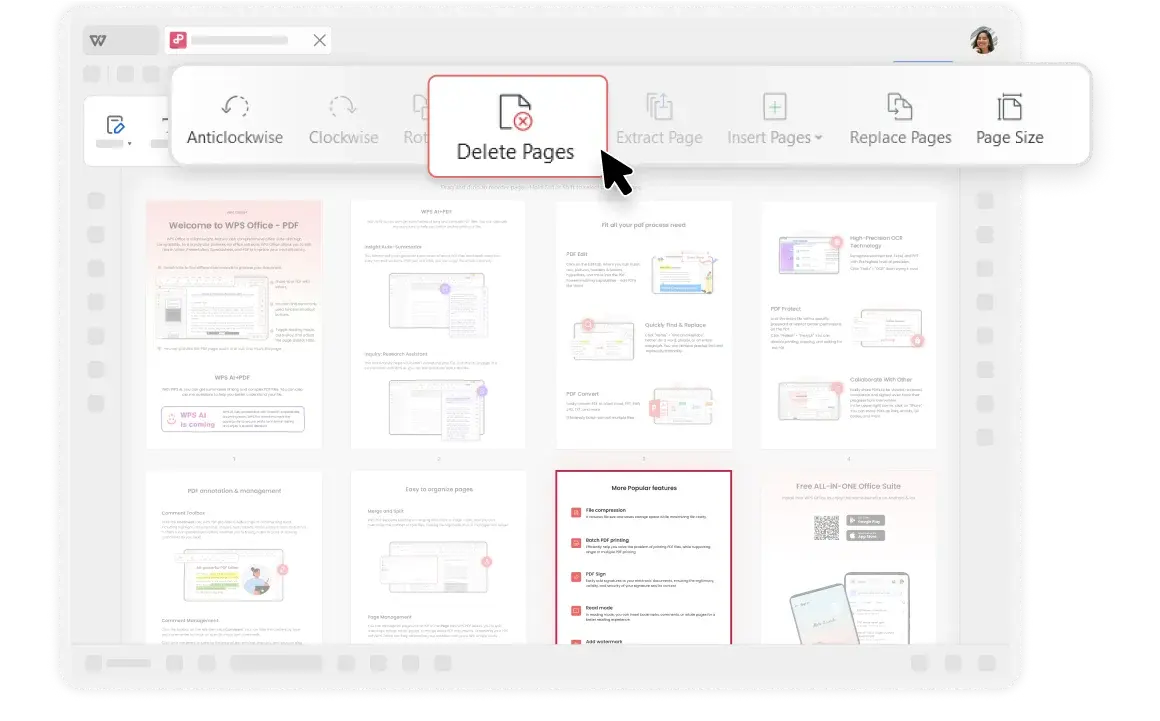
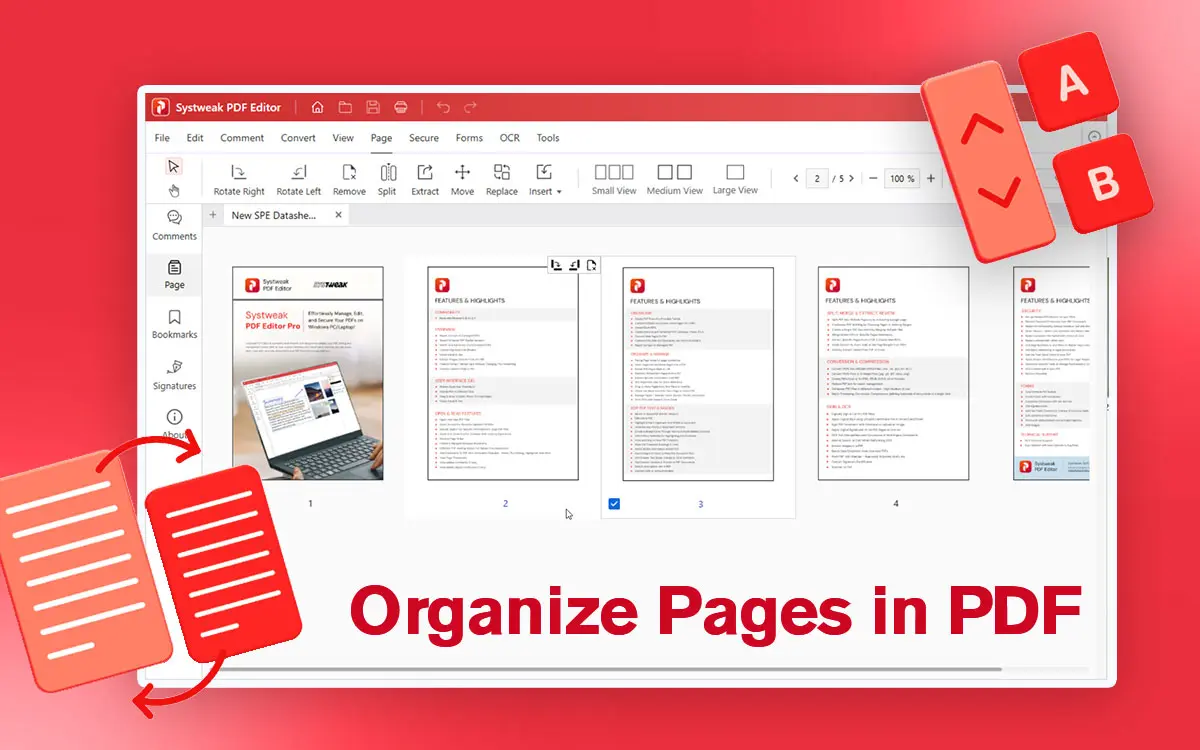
نرمافزارهای ویرایش PDF مانند PDFescape یا Sejda PDF Editor امکان ویرایش و جدا کردن صفحات را فراهم میکنند. این نرمافزارها معمولاً رایگان هستند و میتوانید از آنها برای جدا کردن صفحات مورد نظر و سپس چاپ استفاده کنید.
برای استفاده از این روش:
- نرمافزار ویرایش PDF را دانلود و نصب کنید.
- فایل PDF خود را در نرمافزار باز کنید.
- صفحات مورد نظر را انتخاب کرده و جدا کنید.
- فایل جدید را ذخیره کرده و سپس چاپ کنید.
این روش برای افرادی که نیاز به ویرایش بیشتر فایل PDF دارند، بسیار مفید است.
4. استفاده از خط فرمان (برای کاربران پیشرفته)
اگر با خط فرمان آشنایی دارید، میتوانید از ابزارهای مانند Ghostscript برای جدا کردن صفحات PDF استفاده کنید. این روش برای کاربران پیشرفته مناسب است و نیازی به نصب نرمافزارهای گرافیکی ندارد.
برای انجام این کار:
- ابزار Ghostscript را نصب کنید.
- از دستور زیر برای جدا کردن صفحات استفاده کنید:
gs -sDEVICE=pdfwrite -dNOPAUSE -dBATCH -dSAFER \
        -sOutputFile=output.pdf input.pdf 1 3
(در این مثال صفحات 1 و 3 جدا شده و در فایل جدید ذخیره میشوند)
- فایل جدید را چاپ کنید.
این روش برای افرادی که نیاز به اتوماسیون یا پردازش حجم زیادی از فایلهای PDF دارند، مناسب است.
نکات مهم برای چاپ صفحات مشخص PDF
در هنگام چاپ صفحات مشخص از یک فایل PDF، به نکات زیر توجه کنید:
- بررسی تنظیمات چاپگر: قبل از چاپ، مطمئن شوید که تنظیمات چاپگر مانند کیفیت چاپ، جهت چاپ و تعداد نسخهها به درستی تنظیم شدهاند.
- ذخیره فایل جدید: اگر صفحات را جدا کردید، فایل جدید را با نام مناسب ذخیره کنید تا در آینده بتوانید به آن دسترسی داشته باشید.
- استفاده از فایلهای پشتیبان: اگر فایل اصلی ارزشمند است، قبل از هر تغییر، یک کپی پشتیبان از آن تهیه کنید.
- امنیتی: اگر از ابزارهای آنلاین استفاده میکنید، مطمئن شوید که فایلهای حساس را آپلود نمیکنید.
اگر به دنبال راهنماییهای بیشتر در مورد کار با فایلهای PDF یا سایر موضوعات مرتبط با فناوری و نرمافزار هستید، میتوانید به مقالات دیگر در چیکار کن مراجعه کنید.