وقتی فیلمی را ضبط میکنید یا از منابع مختلف دریافت میکنید، گاهی بخشهای غیرضروری یا اضافی در ابتدای فیلم یا انتهای آن وجود دارد. این قسمتها ممکن است شامل سکانسهای خالی، تبلیغات، یا حتی بخشهایی از فیلم قبلی یا بعدی باشند که به اشتباه ضبط شدهاند. حذف این قسمتها نه تنها کیفیت فیلم را بهبود میبخشد، بلکه تجربه تماشاگر را نیز بهتر میکند. اما چگونه میتوانیم این کار را انجام دهیم؟ در این مقاله به روشهای مختلف برای حذف قسمتهای اضافی فیلم با استفاده از ابزارهای رایگان و حرفهای میپردازیم.
چرا باید قسمتهای اضافی فیلم را حذف کنیم؟
حذف قسمتهای غیرضروری فیلم میتواند مزایای زیادی داشته باشد:
- کیفیت بهتر: فیلم بدون بخشهای اضافی تمیزتر و حرفهایتر به نظر میرسد.
- زمان صرفهجویی: تماشاگر مجبور نیست بخشهای بیمعنی را ببینید و وقت خود را هدر ندهد.
- حجم کوچکتر: حذف بخشهای اضافی باعث کاهش حجم فایل میشود که برای ذخیرهسازی و اشتراکگذاری مفید است.
- تمرکز بیشتر: اگر فیلمی برای نمایش عمومی یا پروژهای خاص دارید، حذف بخشهای غیرضروری باعث میشود که مخاطبان به محتوای اصلی تمرکز کنند.
ابزارهای رایگان برای حذف قسمتهای اضافی فیلم
اگر به دنبال ابزارهای ساده و رایگان هستید، چند نرمافزار و برنامه وجود دارد که میتوانید از آنها استفاده کنید:
- ویدئو ایدیترهای آنلاین: ابزارهایی مانند ClipChamp یا Online Video Cutter امکان برش و حذف بخشهای غیرضروری فیلم را بدون نیاز به نصب نرمافزار فراهم میکنند. این ابزارها معمولاً رابط کاربری سادهای دارند و برای کاربران مبتدی مناسب هستند.
- نرمافزارهای دسکتاپ: برنامههایی مانند Shotcut یا OpenShot که برای سیستمعاملهای مختلف در دسترس هستند، امکان ویرایش فیلم را با دقت بالا فراهم میکنند. این نرمافزارها امکان برش دقیق و حذف بخشهای غیرضروری را با استفاده از تایملاین ارائه میدهند.
- برنامههای موبایل: اگر فیلم را روی گوشی خود ضبط کردهاید، میتوانید از برنامههایی مانند CapCut یا InShot برای حذف قسمتهای اضافی استفاده کنید. این برنامهها رابط کاربری سادهای دارند و برای ویرایش سریع فیلم مناسب هستند.
چگونه با استفاده از نرمافزارهای حرفهای قسمتهای اضافی را حذف کنیم؟
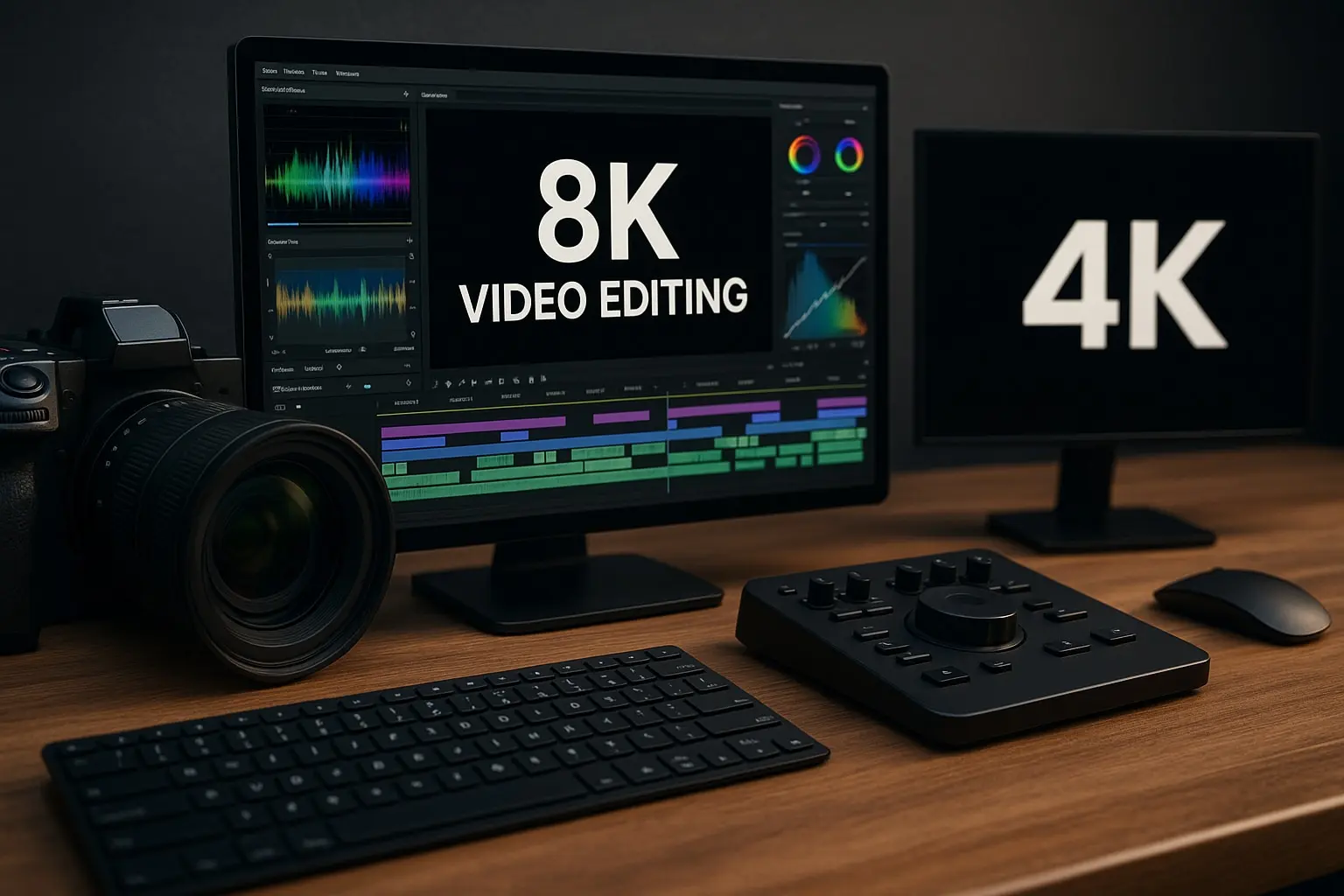
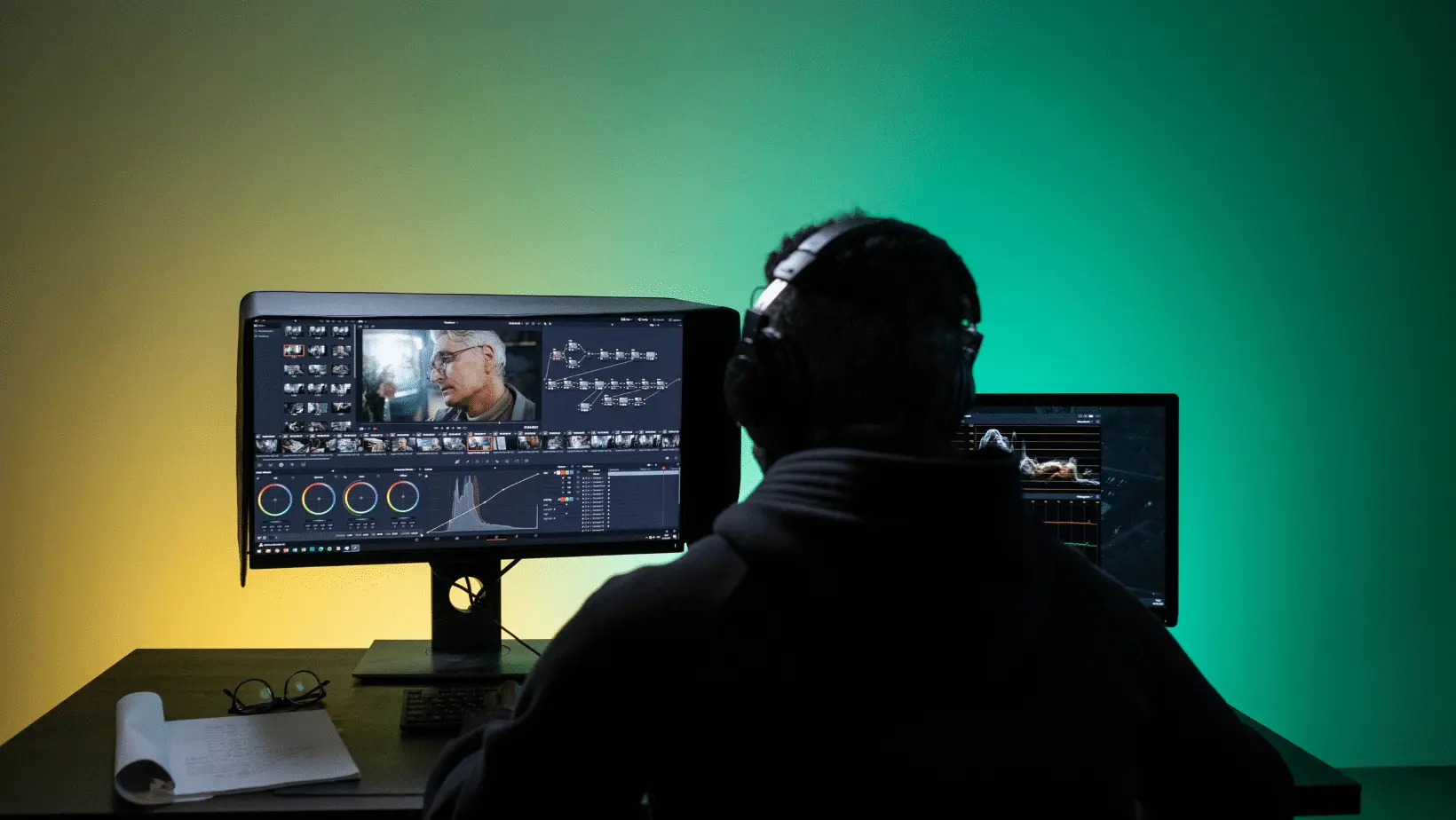
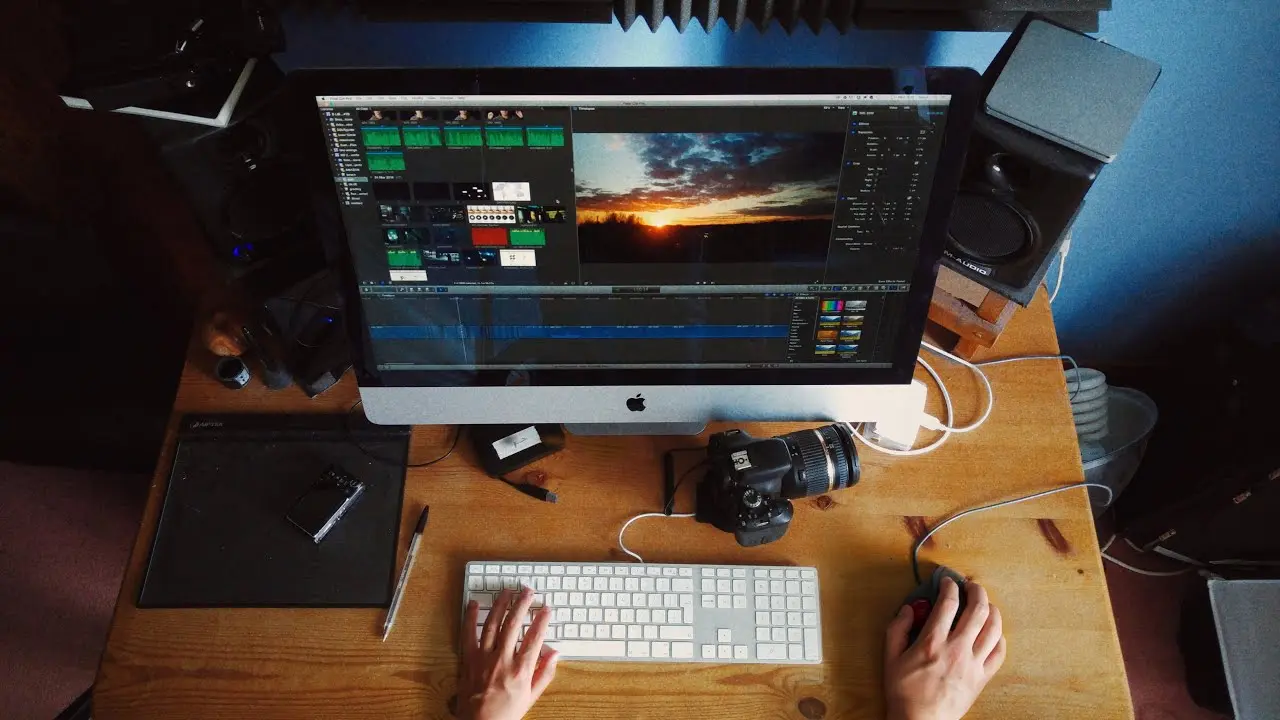
اگر به دنبال دقت بیشتر و امکانات پیشرفتهتر هستید، میتوانید از نرمافزارهای حرفهای مانند Adobe Premiere Pro یا Final Cut Pro استفاده کنید. این نرمافزارها امکانات گستردهای برای ویرایش فیلم ارائه میدهند و برای کاربران حرفهای مناسب هستند.
در این نرمافزارها، شما میتوانید:
- بخشهای غیرضروری فیلم را با استفاده از تایملاین انتخاب و حذف کنید.
- از ابزارهای دقیقتر مانند Ripple Edit یا Lift/Cut برای برش دقیق استفاده کنید.
- از امکانات پیشرفته مانند Keyframes برای تنظیم دقیق زمان برش استفاده کنید.
اگر تجربه کمی در ویرایش فیلم دارید، میتوانید از توتوریالهای موجود در اینترنت برای یادگیری استفاده کنید. این نرمافزارها ممکن است کمی پیچیده به نظر برسند، اما با تمرین میتوانید مهارتهای لازم را کسب کنید.
نکات مهم در هنگام حذف قسمتهای اضافی فیلم
در هنگام حذف بخشهای غیرضروری فیلم، چند نکته مهم وجود دارد که باید به آنها توجه کنید:
- پیش از ویرایش: همیشه یک کپی از فایل اصلی خود داشته باشید تا در صورت نیاز بتوانید به نسخه اصلی برگردید.
- برش دقیق: سعی کنید برشها را در نقاط مناسب انجام دهید تا فیلم طبیعی به نظر برسد. برای مثال، اگر صحنهای در حال حرکت است، سعی کنید برش را در لحظهای انجام دهید که حرکت طبیعی به نظر برسد.
- کیفیت: هنگام ذخیرهسازی فیلم، از فرمت و کیفیت مناسب استفاده کنید تا کیفیت فیلم کاهش نیابد.
- صدا: اگر فیلم دارای صدا است، مطمئن شوید که بخشهای اضافی صدا نیز حذف شدهاند تا تجربه تماشاگر کامل باشد.
حذف قسمتهای اضافی فیلم با استفاده از خط فرمان
اگر به دنبال روشهای پیشرفتهتری هستید، میتوانید از ابزارهای خط فرمان مانند FFmpeg برای حذف بخشهای غیرضروری فیلم استفاده کنید. این ابزار بسیار قدرتمند است و امکانات گستردهای برای ویرایش فیلم ارائه میدهد.
برای مثال، اگر میخواهید بخشهای ابتدایی و پایانی فیلم را حذف کنید، میتوانید از دستور زیر استفاده کنید:
ffmpeg -i input.mp4 -ss 00:00:10 -to 00:01:30 -c copy output.mp4
در این دستور، -ss برای شروع زمان و -to برای پایان زمان استفاده میشود. همچنین، با استفاده از -c copy میتوانید بدون تغییر کیفیت فیلم، بخشهای مورد نظر را برش دهید.
اگر تجربه کمی در استفاده از خط فرمان دارید، میتوانید از توتوریالهای موجود در اینترنت برای یادگیری استفاده کنید. این روش برای کاربران پیشرفته مناسب است و نیاز به دقت بیشتری دارد.
چگونه فیلم ویرایش شده را ذخیره کنیم؟
پس از حذف بخشهای غیرضروری فیلم، باید فیلم ویرایش شده را ذخیره کنید. در این مرحله، چند نکته مهم وجود دارد:
- فرمت: انتخاب فرمت مناسب برای ذخیرهسازی فیلم بسیار مهم است. برای مثال، اگر فیلمی برای وب سایت یا شبکههای اجتماعی دارید، میتوانید از فرمتهای MP4 یا WebM استفاده کنید.
- کیفیت: هنگام ذخیرهسازی، میتوانید کیفیت فیلم را تنظیم کنید. برای مثال، اگر فیلمی با کیفیت بالا دارید، میتوانید از کیفیت بالاتر استفاده کنید.
- حجم: اگر حجم فیلم برای شما مهم است، میتوانید از فرمتهای فشردهتر مانند MP4 استفاده کنید.
در نرمافزارهای ویرایش فیلم، معمولاً گزینههای مختلفی برای ذخیرهسازی فیلم وجود دارد. شما میتوانید بر اساس نیاز خود، تنظیمات مناسب را انتخاب کنید.
نکات نهایی برای ویرایش فیلم
ویرایش فیلم یک مهارت است که با تمرین بهبود مییابد. اگر به تازگی شروع کردهاید، ممکن است کمی زمان ببرد تا با ابزارها و امکانات آشنا شوید. اما با تمرین و استفاده از منابع آموزشی، میتوانید مهارتهای خود را بهبود بخشید.
همچنین، اگر فیلمی برای نمایش عمومی دارید، میتوانید از نظرات دیگران استفاده کنید تا فیلم شما بهتر شود. همچنین، میتوانید از تجربیات دیگر ویرایشگران فیلم یاد بگیرید و از آنها الهام بگیرید.
در نهایت، اگر به دنبال راهنماییهای بیشتر در زمینه ویرایش فیلم هستید، میتوانید از مقالات و راهنماهای موجود در چیکار کن استفاده کنید. این منابع میتوانند به شما کمک کنند تا مهارتهای خود را در ویرایش فیلم بهبود بخشید.