ماوس یکی از ابزارهای اساسی کامپیوتر است که در کار روزمره با آنها سروکار داریم. اما گاهی اوقات ممکن است احساس کنید ماوس شما به خوبی کار نمیکند: حرکت کند است، کلیکها نامنظم هستند یا حتی کاملاً بیحسی شده است. این مشکلات میتواند دلایل مختلفی داشته باشد، از تنظیمات نرمافزاری گرفته تا خرابی سختافزاری. در این مقاله به بررسی دلایل رایج و راهکارهای عملی برای بهبود عملکرد ماوس میپردازیم تا بتوانید دوباره با راحتی و دقت کار کنید.
چرا ماوس به خوبی کار نمیکند؟
قبل از اینکه به دنبال راهکارها باشید، باید دلیل مشکل را شناسایی کنید. مشکلات رایج ماوس میتواند شامل موارد زیر باشد:
- حرکت نامنظم یا کند: این مشکل ممکن است به دلیل گرد و غبار یا آلودگی در رولبال یا سنسور نوری ماوس باشد.
- کلیک نامنظم یا بیحسی: ممکن است دکمههای ماوس خراب شده باشند یا مشکل در ارتباط بین ماوس و کامپیوتر وجود داشته باشد.
- اتصال نامناسب: اگر از ماوس سیمدار استفاده میکنید، کابل ممکن است آسیب دیده یا اتصال آن ضعیف باشد.
- مشکل در سنسور: سنسور نوری یا ليزری ماوس ممکن است خراب شده یا آلوده باشد.
- نرمافزار یا درایور: درایورهای قدیمی یا خراب شده میتواند باعث مشکلاتی در عملکرد ماوس شود.
راهکارهای عملی برای بهبود عملکرد ماوس
1. تمیز کردن ماوس
یکی از سادهترین راهکارها برای بهبود عملکرد ماوس، تمیز کردن آن است. گرد و غبار و آلودگی میتواند باعث کندی حرکت یا خرابی سنسور شود. برای تمیز کردن:
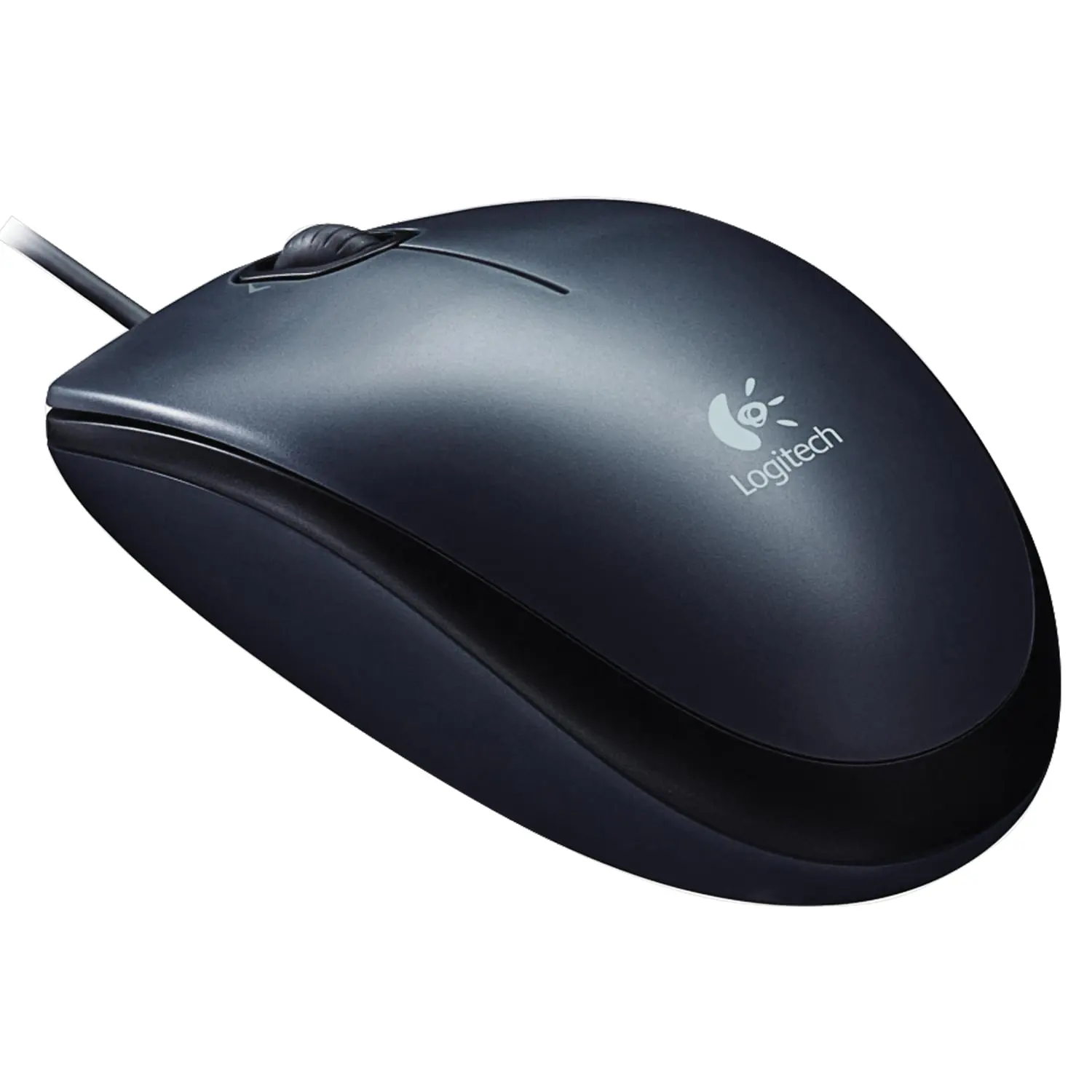
- اگر ماوس شما دارای رولبال است، آن را با یک پارچه نرم و کمی الکل تمیز کنید.
- برای ماوسهای نوری یا ليزری، از یک برس نرم یا پارچه میکروفایبر استفاده کنید تا گرد و غبار داخل سنسور را پاک کنید.
- دقت کنید که هیچ مایعی به داخل ماوس نریزد، زیرا ممکن است باعث خرابی داخلی شود.
2. بررسی و تعویض باتری (در صورت نیاز)
اگر از ماوس بیسیم استفاده میکنید، باتریهای آن ممکن است ضعیف شده باشند. باتریهای قدیمی یا شارژ نشده میتواند باعث کندی عملکرد یا قطع و وصل شدن غیرمنتظره شود. در این صورت:
- باتریهای ماوس را خارج کرده و با باتریهای جدید جایگزین کنید.
- اگر ماوس شما شارژپذیر است، آن را به مدت کافی شارژ کنید.
3. بررسی اتصال ماوس
اگر از ماوس سیمدار استفاده میکنید، کابل ممکن است آسیب دیده یا اتصال آن ضعیف باشد. در این صورت:
- کابل را به دقت بررسی کنید و اگر آسیب دیده است، آن را تعویض کنید.
- پورت USB کامپیوتر را تمیز کرده و دوباره اتصال را برقرار کنید.
برای ماوسهای بیسیم، مطمئن شوید که دکمه اتصال (اگر وجود دارد) فعال است و ماوس در محدوده بلوتوث یا گیرنده بیسیم قرار دارد.
4. بهروزرسانی یا نصب مجدد درایور
درایورهای قدیمی یا خراب شده میتواند باعث مشکلاتی در عملکرد ماوس شود. برای حل این مشکل:
- به بخش “مدیر دستگاه” در ویندوز بروید و درایور ماوس را بهروز کنید.
- اگر مشکل ادامه دارد، درایور را حذف کرده و دوباره نصب کنید.
- از وبسایت سازنده ماوس، آخرین نسخه درایور را دانلود و نصب کنید.
5. تنظیمات نرمافزاری
گاهی اوقات تنظیمات نرمافزاری میتواند باعث کندی یا مشکلاتی در عملکرد ماوس شود. برای بهبود:
- در ویندوز، به “تنظیمات” > “دستگاهها” > “ماوس” بروید و سرعت حرکت و حساسیت کلیک را تنظیم کنید.
- اگر از نرمافزارهای خاصی برای تنظیم ماوس استفاده میکنید (مانند نرمافزارهای سازنده)، آنها را بررسی و تنظیمات را بهینه کنید.
وقتی باید ماوس را تعویض کرد؟
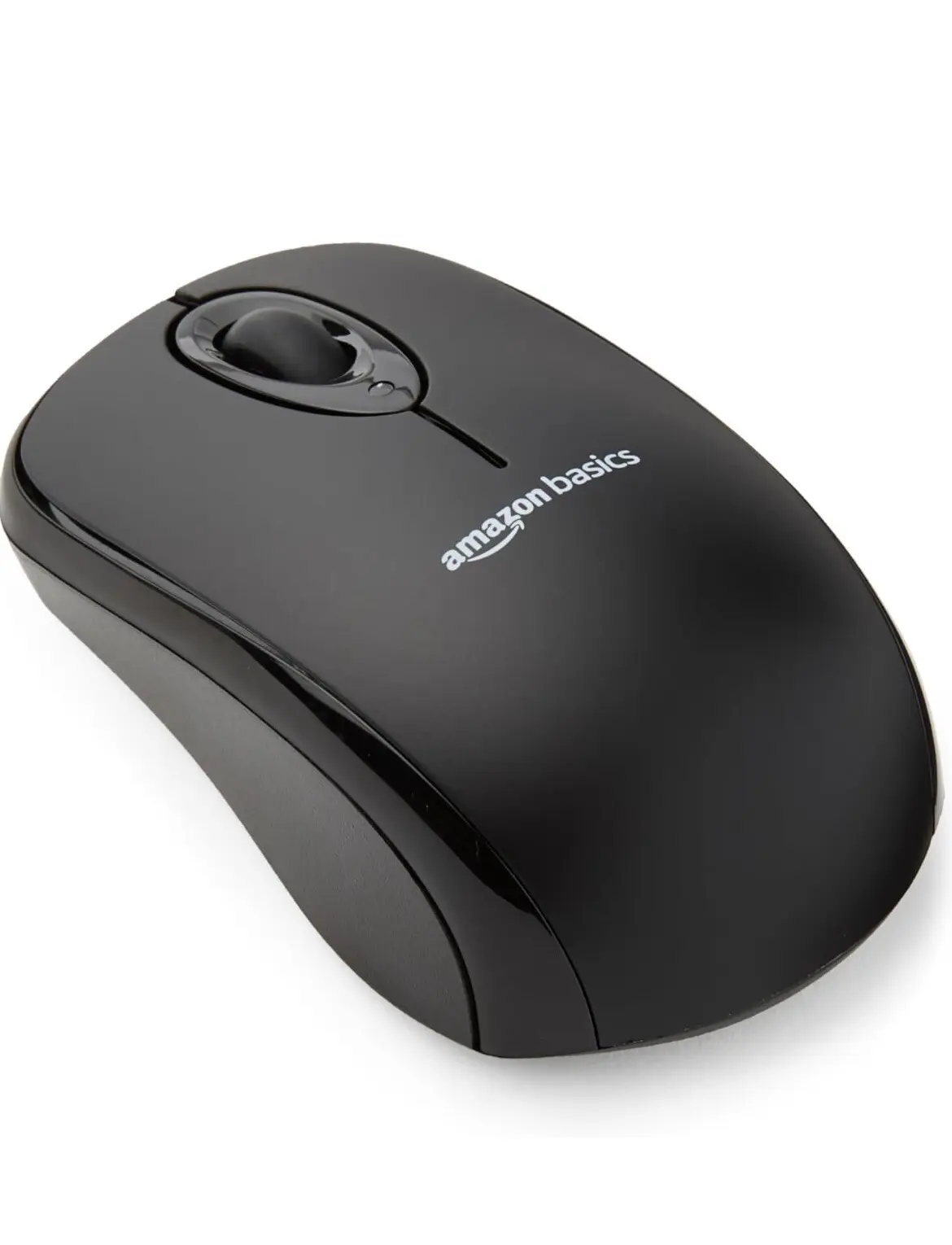
اگر پس از انجام تمام راهکارهای بالا، ماوس همچنان به خوبی کار نمیکند، ممکن است زمان تعویض آن رسیده باشد. علائمی مانند:
- خرابی دائمی دکمهها یا سنسور.
- حرکت نامنظم و غیرقابل کنترل.
- اتصال نامناسب و غیرقابل حل.
میتواند نشاندهنده این باشد که ماوس شما دیگر قابل تعمیر نیست. در این صورت، خرید یک ماوس جدید با ویژگیهای مناسب میتواند بهترین راهکار باشد.
نکات پیشگیرانه برای حفظ عملکرد ماوس
برای جلوگیری از مشکلات آینده، میتوانید از نکات زیر استفاده کنید:
- ماوس را در محیطی تمیز نگه دارید و از قرار گرفتن در معرض گرد و غبار جلوگیری کنید.
- در صورت استفاده از ماوس بیسیم، باتریها را به موقع تعویض کنید.
- کابل ماوس سیمدار را از کشیدن یا پیچیدن محافظت کنید.
- درایورهای ماوس را بهروز نگه دارید.
با انجام این راهکارها، میتوانید عملکرد ماوس خود را بهبود بخشیده و از مشکلات رایج جلوگیری کنید. اگر به راهنمایی بیشتری در مورد تنظیمات یا تعمیرات نیاز دارید، میتوانید در چیکار کن به دنبال مقالات مرتبط بگردید تا اطلاعات بیشتری کسب کنید.