در دنیای دیجیتال امروز، گاهی اوقات فایلهای مهمی را روی کامپیوتر یا دستگاه خود پیدا نمیکنیم و تنها به نام فایل یا بخشی از آن یادمان میآید. این مشکل برای بسیاری از کاربران رایج است، بهویژه زمانی که فایلها در پوشههای مختلف پراکنده شدهاند یا دستگاههای ذخیرهسازی خارجی مانند هارد دیسکها، فلش مموریها یا حتی شبکههای داخلی استفاده میشوند. پیدا کردن مسیر کامل یک فایل ممکن است در برخی مواقع چالشبرانگیز به نظر برسد، اما با استفاده از روشهای صحیح و ابزارهای موجود، میتوانید به راحتی مسیر دقیق فایل مورد نظر را پیدا کنید.
چرا پیدا کردن مسیر کامل فایل مهم است؟
پیدا کردن مسیر کامل یک فایل به دلایل مختلفی اهمیت دارد. برای مثال:
- برای بازکردن فایل با برنامههای خاص که به مسیر کامل نیاز دارند.
- برای انتقال فایل به مکان دیگری یا کپی کردن آن به دستگاه دیگر.
- برای ایجاد لینک مستقیم به فایل در برنامهها یا وبسایتها.
- برای بررسی فایلها در سیستمهای امنیتی یا پشتیبانگیری.
در ادامه، روشهای مختلفی را برای پیدا کردن مسیر کامل فایلها در سیستمعاملهای مختلف معرفی میکنیم.
در ویندوز چگونه مسیر کامل فایل را پیدا کنیم؟
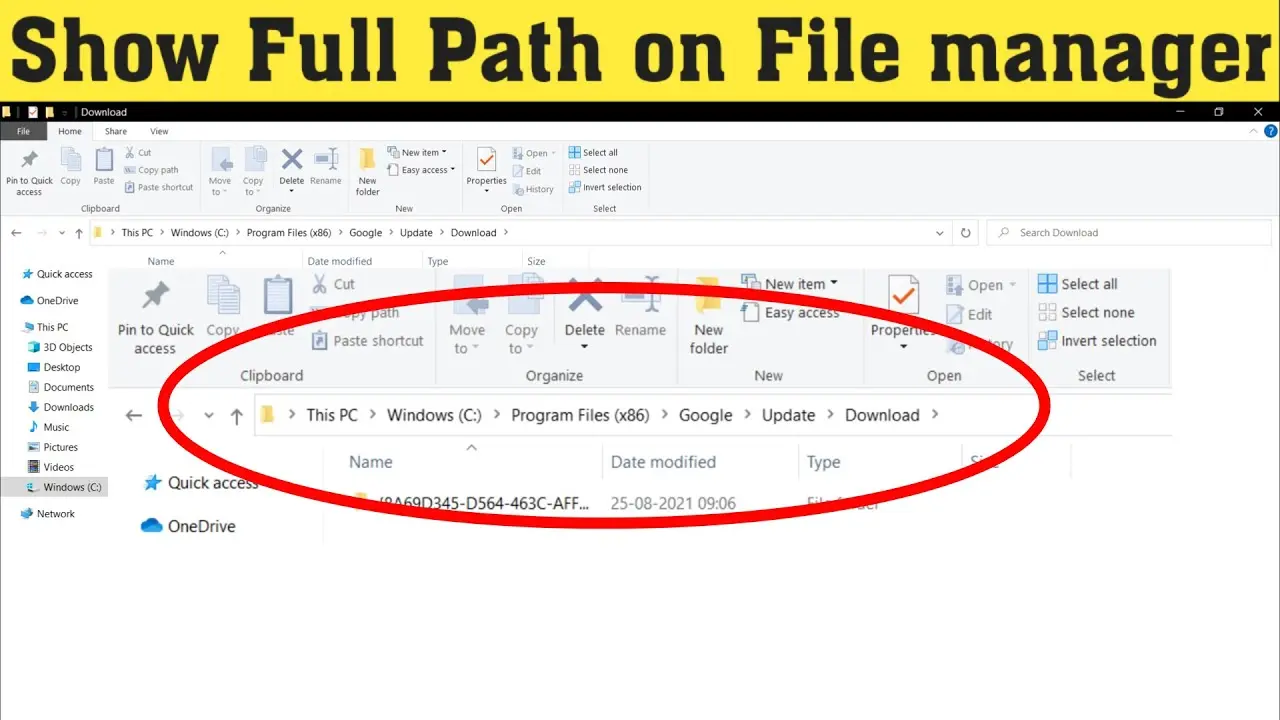
سیستمعامل ویندوز دارای ابزارهای داخلی است که میتوانید از آنها برای پیدا کردن مسیر کامل فایل استفاده کنید. یکی از سادهترین روشها استفاده از جستجو در منو شروع (Start Menu) است. کافی است نام فایل یا بخشی از آن را در جستجو تایپ کنید و سپس با کلیک راست روی فایل، گزینه “پروپرتی” (Properties) را انتخاب کنید. در پنجرهای که باز میشود، مسیر کامل فایل در بخش “موقعیت” (Location) نمایش داده میشود.
روش دیگر استفاده از “File Explorer” است. برای این کار:
- بر روی دکمه “Win” کلیک کنید و سپس “File Explorer” را انتخاب کنید.
- در نوار جستجو، نام فایل یا بخشی از آن را تایپ کنید.
- فایل مورد نظر را پیدا کرده و با کلیک راست روی آن، گزینه “پروپرتی” را انتخاب کنید.
- در پنجره پروپرتی، مسیر کامل فایل در بخش “موقعیت” نمایش داده میشود.
اگر فایل را پیدا نکردید، میتوانید از ابزار “جستجو پیشرفته” (Advanced Search) استفاده کنید. برای این کار:
- در پنجره File Explorer، روی “جستجو” کلیک کنید و سپس “جستجو پیشرفته” را انتخاب کنید.
- در بخش “نام فایل یا بخشی از آن”، نام فایل را وارد کنید.
- در بخش “جستجو در”، مکانهای مورد نظر مانند “این کامپیوتر” یا “پوشههای خاص” را انتخاب کنید.
- بر روی “جستجو” کلیک کنید و سپس مسیر کامل فایل را از طریق پروپرتی پیدا کنید.
در مکاواس چگونه مسیر کامل فایل را پیدا کنیم؟
در سیستمعامل مکاواس نیز میتوانید با استفاده از “Finder” مسیر کامل فایل را پیدا کنید. برای این کار:
- بر روی آیکون “Finder” در داک کلیک کنید.
- در نوار جستجو، نام فایل یا بخشی از آن را تایپ کنید.
- فایل مورد نظر را پیدا کرده و با کلیک راست روی آن، گزینه “پروپرتی” را انتخاب کنید.
- در پنجره پروپرتی، مسیر کامل فایل در بخش “Where” نمایش داده میشود.
روش دیگر استفاده از “Spotlight” است. برای این کار:
- کلید “Command + Space” را فشار دهید تا Spotlight باز شود.
- نام فایل یا بخشی از آن را تایپ کنید.
- فایل مورد نظر را انتخاب کرده و با کلیک راست روی آن، گزینه “پروپرتی” را انتخاب کنید.
- در پنجره پروپرتی، مسیر کامل فایل نمایش داده میشود.
اگر فایل را پیدا نکردید، میتوانید از “Terminal” استفاده کنید. برای این کار:
- بر روی آیکون “Launchpad” کلیک کنید و سپس “Terminal” را پیدا کرده و باز کنید.
- کоманد زیر را تایپ کنید و Enter بزنید:
mdfind -name "نام_فایل_یا_بخشی_از_آن"
این دستور تمام فایلهایی را که با نام وارد شده مطابقت دارند، پیدا میکند. سپس میتوانید با استفاده از “پروپرتی” مسیر کامل هر فایل را پیدا کنید.
در لینوکس چگونه مسیر کامل فایل را پیدا کنیم؟
در سیستمعامل لینوکس، میتوانید از خط فرمان برای پیدا کردن مسیر کامل فایل استفاده کنید. یکی از سادهترین روشها استفاده از دستور “find” است. برای مثال:
find / -name "نام_فایل_یا_بخشی_از_آن" 2>/dev/null
این دستور در تمام پوشههای سیستم جستجو میکند و فایلهای مطابقتدار را نمایش میدهد. توجه داشته باشید که این دستور ممکن است زمانبر باشد و نیاز به دسترسی root داشته باشد.
روش دیگر استفاده از “locate” است. برای این کار:
- ابتدا باید پایگاه داده locate را بهروزرسانی کنید با اجرای:
sudo updatedb
- سپس دستور زیر را اجرا کنید:
locate "نام_فایل_یا_بخشی_از_آن"
این دستور فهرستی از مسیرهای فایلهای مطابقتدار را نمایش میدهد.
اگر فایل را پیدا نکردید، میتوانید از “GUI File Manager” مانند Nautilus یا Dolphin استفاده کنید. برای این کار:
- بر روی آیکون “File Manager” کلیک کنید.
- در نوار جستجو، نام فایل یا بخشی از آن را تایپ کنید.
- فایل مورد نظر را پیدا کرده و با کلیک راست روی آن، گزینه “Properties” را انتخاب کنید.
- در پنجره پروپرتی، مسیر کامل فایل نمایش داده میشود.
ابزارهای سومفرض برای پیدا کردن مسیر کامل فایل
اگر روشهای داخلی سیستمعامل برای شما کافی نبود، میتوانید از ابزارهای سومفرض استفاده کنید. یکی از این ابزارها “Everything” برای ویندوز است که با سرعت بسیار بالا فایلها را جستجو میکند و مسیر کامل آنها را نمایش میدهد. برای مکاواس نیز ابزارهایی مانند “EasyFind” یا “Locate” وجود دارد که میتوانید از آنها استفاده کنید.
در لینوکس نیز ابزارهای مختلفی مانند “Catfish” یا “GNOME Search Tool” موجود است که میتوانید با استفاده از آنها مسیر کامل فایلها را پیدا کنید.
نکات مهم برای پیدا کردن مسیر کامل فایل
در هنگام جستجو برای پیدا کردن مسیر کامل فایل، نکات زیر را در نظر بگیرید:
- از نام کامل فایل یا بخشی از آن استفاده کنید تا نتایج دقیقتری دریافت کنید.
- در صورت امکان، از فیلترهای اضافی مانند نوع فایل یا تاریخ تغییر استفاده کنید.
- در سیستمهای چند کاربر، از دسترسیهای لازم برای جستجو در تمام پوشهها مطمئن شوید.
- اگر فایل در دستگاههای ذخیرهسازی خارجی مانند هارد دیسک یا فلش مموری است، ابتدا آنها را به سیستم متصل کنید.
اگر فایل را پیدا نکردید، ممکن است در یک پوشه مخفی یا در یک سیستم فایل خاص مانند “NTFS” یا “FAT32” ذخیره شده باشد. در این صورت، میتوانید از ابزارهای تخصصیتر استفاده کنید یا به یک متخصص مراجعه کنید.
در نهایت، اگر به دنبال راهحلهای بیشتر برای مدیریت فایلها و پیدا کردن مسیر کامل آنها هستید، میتوانید به مقالات مرتبط در چیکار کن مراجعه کنید.