در دنیای کامپیوتر و دستگاههای هوشمند، یکی از مهمترین منابعی که برنامهها برای عملکرد صحیح به آن نیاز دارند، حافظه رم (RAM) است. اگر میخواهید بدانید چه برنامههایی چقدر از حافظه رم دستگاه شما استفاده میکنند یا چگونه میتوانید این اطلاعات را مشاهده کنید، این مقاله راهنمای کامل شما خواهد بود. با خواندن این مطلب، خواهید آموخت که چگونه میتوانید میزان مصرف رم برنامهها را در سیستم عاملهای مختلف بررسی کنید و حتی چگونه میتوانید برنامههایی را شناسایی کنید که بیش از حد از رم استفاده میکنند.
چرا بررسی مصرف رم برنامهها مهم است؟
حافظه رم نقش اساسی در سرعت و عملکرد دستگاه شما دارد. اگر برنامههایی بیش از حد از رم استفاده کنند، ممکن است دستگاه شما کند شود یا حتی هنگ کند. بررسی مصرف رم به شما کمک میکند:
- برنامههایی را شناسایی کنید که بیش از حد منابع را مصرف میکنند.
- دستگاه خود را بهینه کنید و عملکرد آن را بهبود بخشید.
- برنامههای غیرضروری را شناسایی و بسته کنید.
- درک بهتری از نحوه استفاده برنامهها از منابع داشته باشید.
در ادامه، روشهای بررسی مصرف رم در سیستم عاملهای مختلف را بررسی میکنیم.
در ویندوز چگونه میزان مصرف رم برنامهها را ببینیم؟
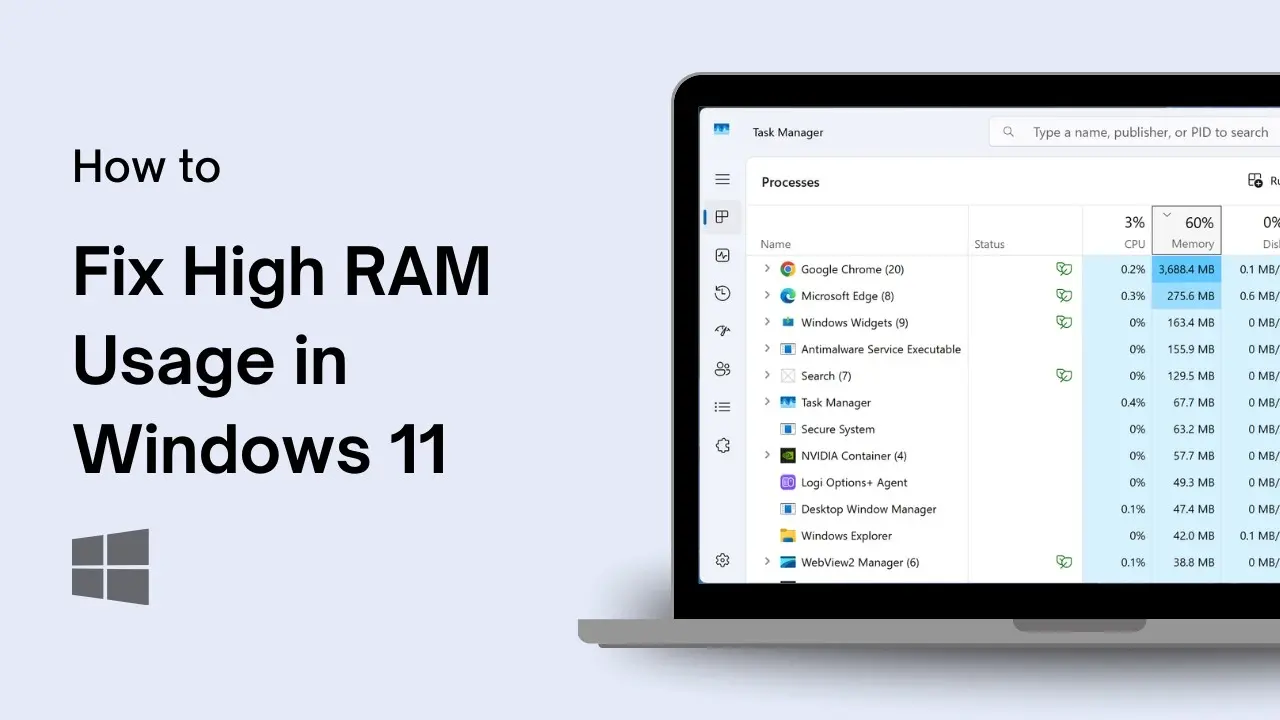
سیستم عامل ویندوز ابزارهای مختلفی برای بررسی مصرف رم برنامهها ارائه میدهد. یکی از سادهترین روشها استفاده از مدیریت وظایف است.
برای دسترسی به این ابزار:
- کلیدهای Ctrl + Shift + Esc را همزمان فشار دهید تا پنجره مدیریت وظایف باز شود.
- در تب عملکرد، به بخش حافظه مراجعه کنید.
- در این قسمت، لیستی از برنامهها و میزان مصرف رم هر کدام نمایش داده میشود.
- میتوانید برنامههایی را که بیشترین رم را مصرف میکنند، شناسایی و بسته کنید.
همچنین، میتوانید از ابزار منبع (Resource Monitor) استفاده کنید که اطلاعات دقیقتری در مورد مصرف رم ارائه میدهد. برای دسترسی به آن:
- در جستجوی ویندوز، منبع را تایپ و انتخاب کنید.
- در پنجره بازشده، به تب حافظه بروید.
- در این قسمت، لیستی از فرآیندها و میزان مصرف رم هر کدام نمایش داده میشود.
در مکاواس چگونه میزان مصرف رم برنامهها را ببینیم؟
سیستم عامل مکاواس نیز ابزارهای مفیدی برای بررسی مصرف رم ارائه میدهد. یکی از سادهترین روشها استفاده از مشاهده فعالیت است.
برای دسترسی به این ابزار:
- بر روی آیکون مشاهده فعالیت در داک (Dock) کلیک راست کنید و سپس مشاهده فعالیت را انتخاب کنید.
- در پنجره بازشده، به تب حافظه بروید.
- در این قسمت، لیستی از برنامهها و میزان مصرف رم هر کدام نمایش داده میشود.
- میتوانید برنامههایی را که بیشترین رم را مصرف میکنند، شناسایی و بسته کنید.
همچنین، میتوانید از ابزار مشاهده فعالیت برای مشاهده اطلاعات دقیقتر استفاده کنید. برای مثال، میتوانید با کلیک روی هر برنامه، جزئیات بیشتری در مورد مصرف رم آن مشاهده کنید.
در اندروید چگونه میزان مصرف رم برنامهها را ببینیم؟
در دستگاههای اندرویدی نیز میتوانید با استفاده از ابزارهای داخلی، میزان مصرف رم برنامهها را بررسی کنید. یکی از روشهای ساده استفاده از مدیریت برنامهها است.
برای دسترسی به این ابزار:
- به تنظیمات دستگاه خود بروید.
- به بخش مدیریت برنامهها یا مدیریت دستگاه مراجعه کنید.
- در برخی دستگاهها، باید به بخش بیشتر یا ابزارهای توسعهدهنده بروید و سپس مشاهده استفاده از رم را فعال کنید.
- در برخی دستگاهها، میتوانید با استفاده از برنامههای سومطرف مانند مشاهده مصرف منابع یا مشاهده فعالیت اطلاعات بیشتری دریافت کنید.
همچنین، میتوانید از برنامههای مدیریت منابع مانند Greenify یا Tasker برای بهینهسازی مصرف رم استفاده کنید.
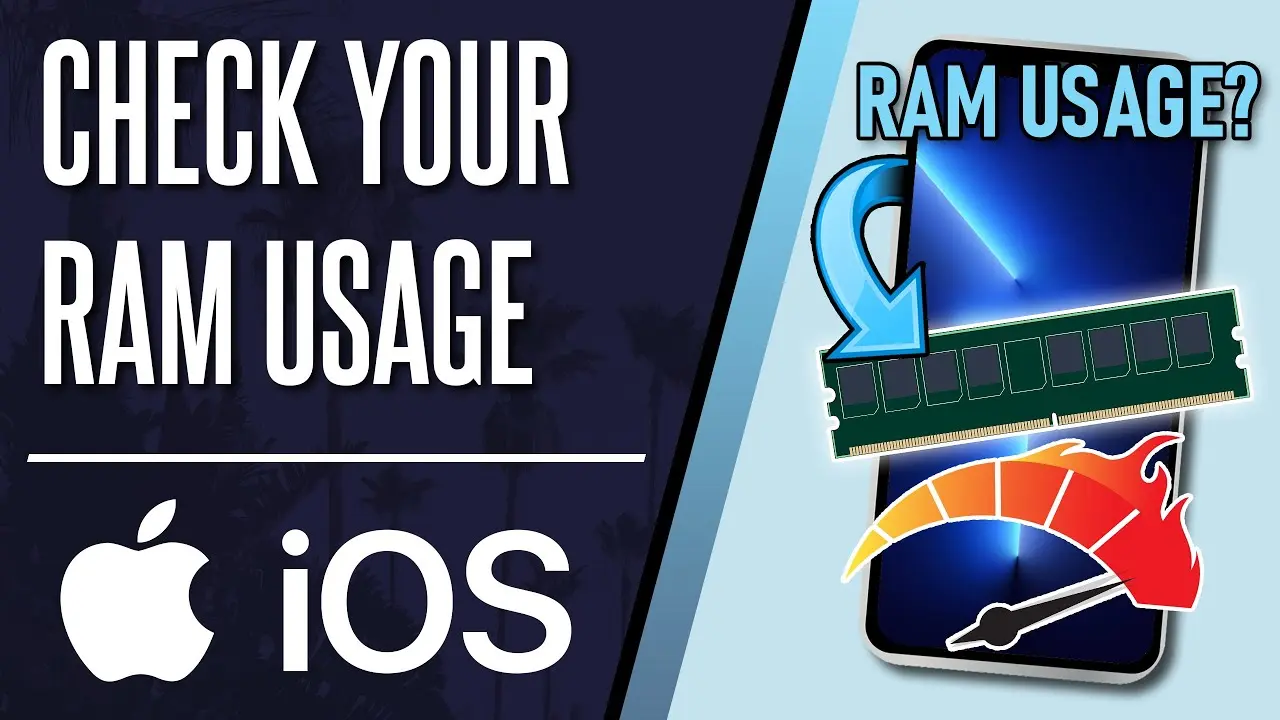
در آیاواس چگونه میزان مصرف رم برنامهها را ببینیم؟
در دستگاههای آیاواس نیز میتوانید با استفاده از ابزارهای داخلی، میزان مصرف رم برنامهها را بررسی کنید. یکی از روشهای ساده استفاده از مشاهده فعالیت است.
برای دسترسی به این ابزار:
- به تنظیمات دستگاه خود بروید.
- به بخش مشاهده فعالیت بروید.
- در این قسمت، لیستی از برنامهها و میزان مصرف رم هر کدام نمایش داده میشود.
- میتوانید برنامههایی را که بیشترین رم را مصرف میکنند، شناسایی و بسته کنید.
همچنین، میتوانید با استفاده از برنامههای سومطرف مانند iStat Menus یا Activity Monitor اطلاعات دقیقتری دریافت کنید.
برنامههای سومطرف برای بررسی مصرف رم
اگر ابزارهای داخلی سیستم عامل شما کافی نیستند، میتوانید از برنامههای سومطرف استفاده کنید. برخی از این برنامهها عبارتند از:
- Process Explorer برای ویندوز
- Activity Monitor برای مکاواس
- Greenify برای اندروید
- iStat Menus برای آیاواس
این برنامهها اطلاعات دقیقتری در مورد مصرف رم ارائه میدهند و میتوانید با استفاده از آنها، برنامههایی را که بیشترین رم را مصرف میکنند، شناسایی و بسته کنید.
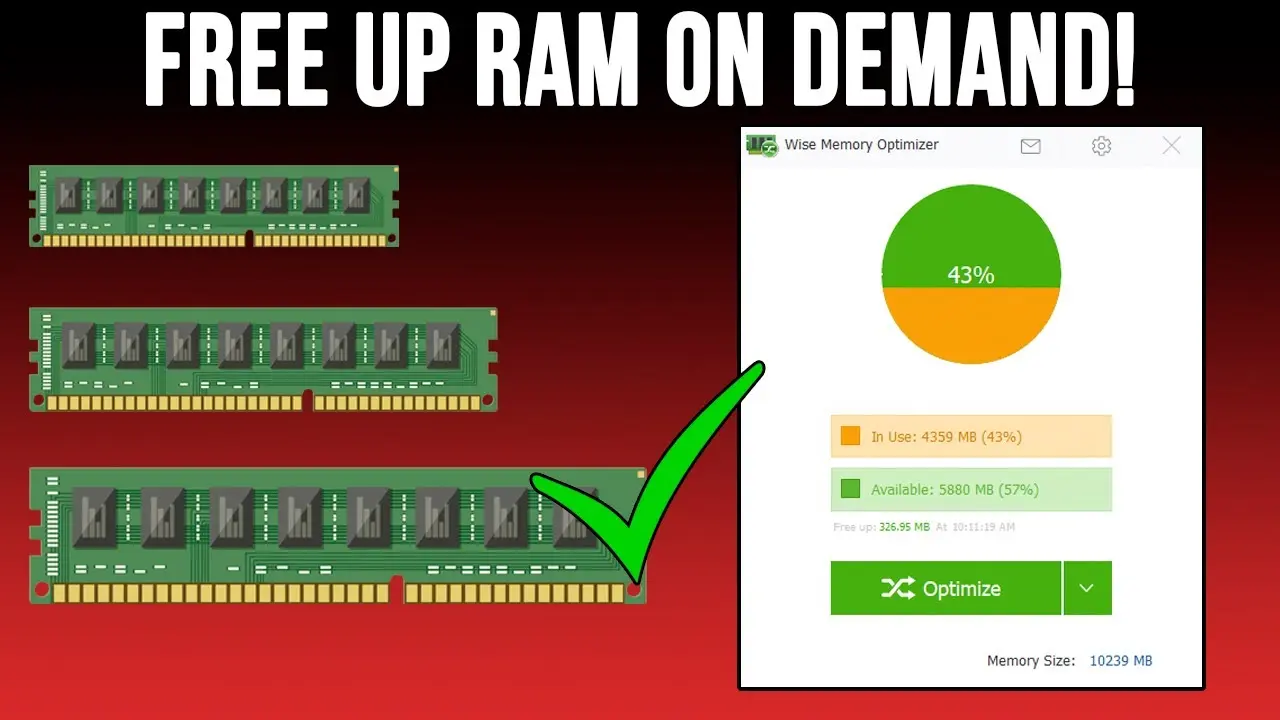
چگونه برنامههایی که بیش از حد رم مصرف میکنند را بسته یا بهینه کنیم؟
پس از شناسایی برنامههایی که بیش از حد رم مصرف میکنند، میتوانید اقداماتی برای بهینهسازی مصرف رم انجام دهید:
- برنامههای غیرضروری را بسته و از اجرای آنها در پسزمینه جلوگیری کنید.
- برنامهها را بهروزرسانی کنید، زیرا نسخههای جدید ممکن است بهتر مدیریت منابع کنند.
- از برنامههای سبکتر استفاده کنید.
- دستگاه خود را ریستارت کنید تا حافظه رم پاک شود.
- در صورت نیاز، حافظه رم دستگاه خود را ارتقا دهید.
همچنین، میتوانید از ابزارهای داخلی سیستم عامل خود برای بهینهسازی مصرف رم استفاده کنید. برای مثال، در ویندوز میتوانید از پاککننده دیسک یا بهینهساز سیستم استفاده کنید.
نکات مهم برای بهبود مصرف رم
برای بهبود مصرف رم و افزایش عملکرد دستگاه خود، میتوانید به نکات زیر توجه کنید:
- برنامههای غیرضروری را از اجرای خودکار در هنگام راهاندازی دستگاه حذف کنید.
- از برنامههای چندکاره استفاده نکنید و فقط برنامههایی را باز کنید که به آنها نیاز دارید.
- دستگاه خود را بهطور منظم ریستارت کنید.
- از حافظه کش (Cache) برنامهها پاک کنید.
- در صورت امکان، از نسخههای سبکتر برنامهها استفاده کنید.
اگر به دنبال راهنماییهای بیشتر در مورد بهینهسازی دستگاه خود هستید، میتوانید در چیکار کن مقالات مرتبط را مطالعه کنید.
در این مقاله، روشهای بررسی مصرف رم برنامهها در سیستم عاملهای مختلف را بررسی کردیم. با استفاده از این روشها، میتوانید برنامههایی را که بیش از حد از رم استفاده میکنند، شناسایی و اقدامات لازم برای بهینهسازی مصرف رم را انجام دهید. این کار به شما کمک میکند تا دستگاه خود را سریعتر و کارآمدتر نگه دارید.