وردپرس یکی از محبوبترین سیستمهای مدیریت محتوا (CMS) برای ایجاد وبسایتها و بلاگها است. این پلتفرم با سادگی، انعطافپذیری و امکانات گستردهای که ارائه میدهد، انتخاب بسیاری از کاربران از جمله مبتدیان و توسعهدهندگان حرفهای شده است. اگر شما هم تصمیم گرفتهاید یک وبسایت با وردپرس راهاندازی کنید، اما از مراحل اولیه گیج شدهاید، این راهنما به شما کمک میکند تا با قدمهای ساده و روشنی این فرآیند را طی کنید.
چرا وردپرس؟
وردپرس به دلیل ویژگیهای زیر محبوبیت زیادی دارد:
- ساده و کاربرپسند: حتی اگر تجربه فنی کمی داشته باشید، میتوانید با وردپرس وبسایت خود را طراحی و مدیریت کنید.
- انعطافپذیری: با استفاده از افزونهها و تمهای مختلف، میتوانید وبسایت خود را به هر شکل دلخواه تغییر دهید.
- پشتیبانی گسترده: جامعه بزرگی از توسعهدهندگان و کاربران وجود دارد که در صورت نیاز به کمک، منابع فراوانی در دسترس است.
- SEO دوستانه: وردپرس بهینهسازی موتور جستجو را آسان میکند و با افزونههای مناسب میتوانید رتبهبندی وبسایت خود را بهبود بخشید.
اگر تصمیم گرفتهاید از وردپرس برای راهاندازی وبسایت استفاده کنید، اولین قدم انتخاب میزبانی مناسب است. میزبانی وبسایت، جایی است که فایلهای وردپرس و دادههای وبسایت شما ذخیره میشوند و به کاربران اجازه میدهد تا به آن دسترسی داشته باشند.
انتخاب میزبانی مناسب
برای راهاندازی وردپرس، نیاز به یک میزبان وب دارید که با این سیستم سازگار باشد. برخی از گزینههای محبوب شامل:
- میزبانی اشتراکی (Shared Hosting): مناسب برای وبسایتهای کوچک و متوسط است و هزینه کمتری دارد.
- میزبانی وردپرس مخصوص (Managed WordPress Hosting): این نوع میزبانی بهینهسازی شده برای وردپرس است و مدیریت فنی را آسانتر میکند.
- میزبانی مجازی خصوصی (VPS): برای وبسایتهای بزرگتر و نیاز به منابع بیشتر مناسب است.
- میزبانی ابری (Cloud Hosting): برای وبسایتهایی که نیاز به مقیاسپذیری دارند، گزینه مناسبی است.
در انتخاب میزبانی، به موارد زیر توجه کنید:
- سرعت و عملکرد: میزبانی باید سریع و پایدار باشد.
- پشتیبانی ۲۴/۷: در صورت بروز مشکل، پشتیبانی فنی باید در دسترس باشد.
- بازپخش (Backup): امکان ایجاد نسخههای پشتیبان از دادهها ضروری است.
- سازگاری با وردپرس: برخی میزبانها بهینهسازی شده برای وردپرس هستند و نصب و راهاندازی را آسانتر میکنند.
پس از انتخاب میزبان، مرحله بعدی نصب وردپرس است. بسیاری از میزبانها امکان نصب خودکار وردپرس را فراهم میکنند، اما اگر میزبان شما این امکان را ندارد، میتوانید با چند کلیک ساده وردپرس را نصب کنید.
نصب وردپرس
اگر میزبان شما از نصب خودکار وردپرس پشتیبانی میکند (مانند cPanel یا Softaculous)، مراحل نصب بسیار ساده است:
- به پنل کنترل میزبان خود وارد شوید.
- به بخش نصب برنامهها یا وردپرس بروید.
- نام دامنه، نام کاربری، رمز عبور و سایر اطلاعات را وارد کنید.
- بر روی دکمه نصب کلیک کنید و منتظر تکمیل فرایند باشید.
اگر نصب خودکار در دسترس نیست، میتوانید با استفاده از فایلهای نصب وردپرس، آن را به صورت دستی نصب کنید:
- فایلهای وردپرس را از وبسایت رسمی وردپرس دانلود کنید.
- فایلهای دانلود شده را با استفاده از FTP به سرور خود آپلود کنید.
- به طریق نصب وردپرس بروید (معمولاً با وارد کردن آدرس دامنه در مرورگر و اضافه کردن /wp-admin/install.php).
- اطلاعات مورد نیاز مانند زبان، نام کاربری، رمز عبور و اطلاعات پایگاه داده را وارد کنید.
- بر روی دکمه نصب کلیک کنید و فرایند نصب را تکمیل کنید.
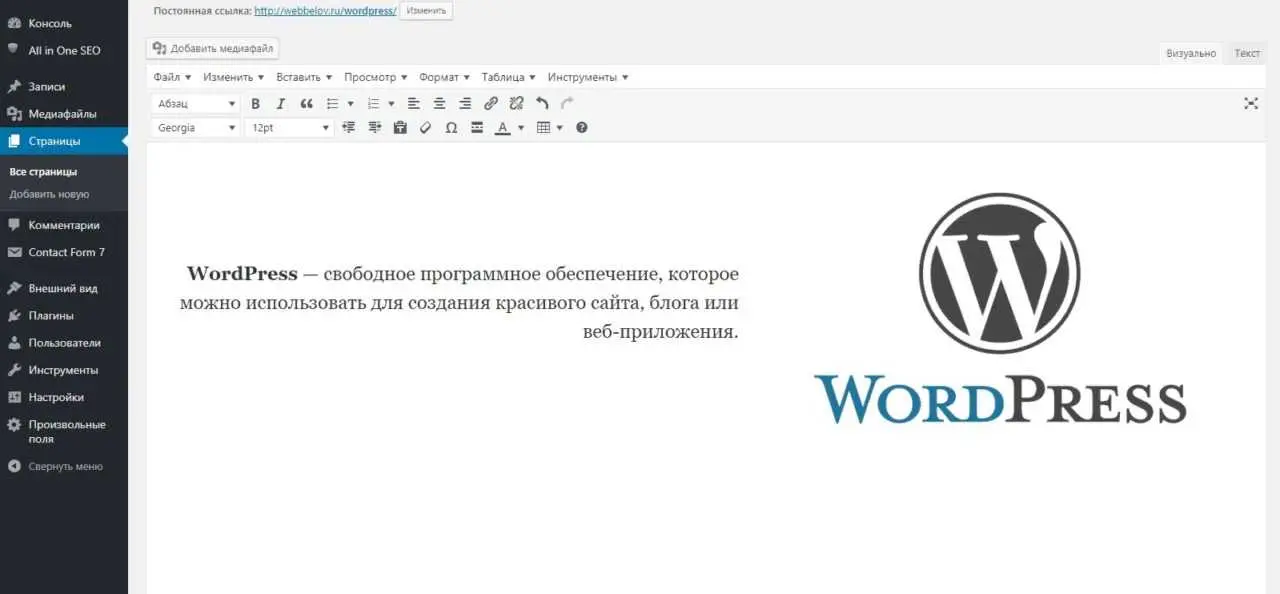
پس از نصب وردپرس، پنل مدیریت وردپرس برای شما در دسترس خواهد بود. این پنل جایی است که میتوانید محتوا، تمها، افزونهها و تنظیمات وبسایت خود را مدیریت کنید.

انتخاب و نصب تم
تمها ظاهر وبسایت شما را تعیین میکنند. وردپرس دارای هزاران تم رایگان و پولی است که میتوانید از آنها استفاده کنید. برای انتخاب تم:
- به پنل مدیریت وردپرس وارد شوید.
- به بخش “ظاهر” و سپس “تمها” بروید.
- بر روی دکمه “افزودن جدید” کلیک کنید.
- تم مورد نظر خود را جستجو و انتخاب کنید.
- بر روی دکمه “نصب” و سپس “فعالسازی” کلیک کنید.
تمهای رایگان و پولی در دسترس هستند. برای وبسایتهای حرفهای، ممکن است تمهای پولی با ویژگیهای بیشتر مناسبتر باشند.
افزونهها: امکانات اضافی برای وبسایت شما
افزونهها مانند برنامههای کاربردی برای وردپرس هستند که امکانات اضافی را به وبسایت شما اضافه میکنند. برخی از افزونههای ضروری شامل:
- افزونههای امنیت: مانند Wordfence یا Sucuri برای محافظت از وبسایت در برابر حملات.
- افزونههای بهینهسازی SEO: مانند Yoast SEO یا Rank Math.
- افزونههای پشتیبانگیری: مانند UpdraftPlus برای ایجاد نسخههای پشتیبان.
- افزونههای فرمهای تماس: مانند Contact Form 7 یا WPForms.
برای نصب افزونه:
- به بخش “افزونهها” در پنل مدیریت وردپرس بروید.
- بر روی “افزودن جدید” کلیک کنید.
- افزونه مورد نظر را جستجو و انتخاب کنید.
- بر روی “نصب” و سپس “فعالسازی” کلیک کنید.
پس از نصب افزونهها و انتخاب تم، زمان آن رسیده است که محتوا را به وبسایت خود اضافه کنید. وردپرس با ویرایشگر بلوک (Gutenberg) یا ویرایشگر کلاسیک، امکان ایجاد و ویرایش محتوا را فراهم میکند.
ایجاد محتوا
برای ایجاد یک پست یا صفحه:
- به بخش “محتوا” و سپس “افزودن جدید” بروید.
- عنوان پست یا صفحه را وارد کنید.
- محتوا را با استفاده از ویرایشگر وارد کنید. میتوانید از بلوکهای مختلف برای اضافه کردن متن، تصاویر، ویدئو و سایر عناصر استفاده کنید.
- تصاویر را آپلود کنید و با استفاده از ابزارهای ویرایشگر، آنها را تنظیم کنید.
- بر روی دکمه “منتشر کردن” کلیک کنید.
برای بهبود تجربه کاربری، میتوانید از افزونههای مدیریت رسانه، بهینهسازی تصاویر و سایر ابزارها استفاده کنید.
بهینهسازی وبسایت برای موتورهای جستجو (SEO)
برای افزایش رتبهبندی وبسایت در موتورهای جستجو، بهینهسازی SEO ضروری است. برخی از نکات کلیدی شامل:
- استفاده از افزونههای SEO مانند Yoast SEO یا Rank Math.
- ایجاد متا تگها و توضیحات مناسب برای هر صفحه.
- استفاده از کلمات کلیدی مناسب در عنوانها و محتوای صفحات.
- بهینهسازی تصاویر با اضافه کردن متا تگهای ALT.
- ایجاد لینکهای داخلی و خارجی مناسب.
- به روزرسانی منظم محتوا و بهبود سرعت بارگذاری وبسایت.
با پیروی از این نکات، میتوانید وبسایت خود را برای موتورهای جستجو بهینه کنید و ترافیک بیشتری را جذب کنید.
پشتیبانی و به روزرسانی
وردپرس بهطور منظم به روزرسانی میشود و به روزرسانیهای امنیتی و عملکردی ارائه میدهد. برای حفظ امنیت و عملکرد بهینه وبسایت، باید:
- وردپرس، تمها و افزونههای خود را به روزرسانی کنید.
- نسخههای پشتیبان منظم از وبسایت خود ایجاد کنید.
- از افزونههای امنیتی استفاده کنید تا از حملات احتمالی محافظت کنید.
- در صورت نیاز، از منابع رسمی وردپرس یا انجمنهای پشتیبانی استفاده کنید.
در نهایت، اگر در هر مرحله با چالشهایی روبرو شدید، میتوانید از راهنماهای رسمی وردپرس یا منابع آموزشی موجود در اینترنت استفاده کنید. همچنین، وبسایت چیکار کن مقالات و راهنماهای مفیدی در مورد مدیریت وبسایت و استفاده از وردپرس ارائه میدهد که میتواند برای شما مفید باشد.
با پیروی از این مراحل، شما میتوانید یک وبسایت حرفهای با وردپرس راهاندازی کنید و آن را به بهترین شکل ممکن مدیریت کنید. موفقیت شما در این مسیر بستگی به تلاش و تمرکز بر جزئیات دارد، اما با استفاده از منابع مناسب و پیروی از بهترین روشها، میتوانید به نتایج خوبی دست یابید.