امروزه استفاده از پرینترهای بیسیم یکی از نیازهای اساسی کاربران خانگی و اداری شده است. این امکان به شما اجازه میدهد بدون نیاز به کابلهای فیزیکی، مستندات خود را از دستگاههای مختلفی مانند لپتاپ، تبلت یا حتی گوشی هوشمند چاپ کنید. اما اگر پرینتر شما از طریق وایفای کار نمیکند یا شما نمیدانید چگونه باید آن را پیکربندی کنید، این راهنما برای شما مفید خواهد بود.
چرا پرینتر وایفای کار نمیکند؟
قبل از شروع پیکربندی، باید دلیل عدم کارکرد پرینتر را بررسی کنید. برخی از مشکلات رایج عبارتند از:
- عدم اتصال به شبکه وایفای
- پیکربندی نادرست در دستگاه پرینتر
- نرمافزار یا درایورهای قدیمی یا خراب
- تنظیمات شبکه نادرست در دستگاههای متصل
- محدودیتهای فایروال یا امنیت شبکه
اگر مشکل از یکی از این موارد نیست، احتمالاً پیکربندی پرینتر نیاز به بررسی دقیقتر دارد.
مراحل اتصال پرینتر به وایفای
برای اتصال پرینتر به شبکه وایفای، باید مراحل زیر را دنبال کنید:
۱. بررسی سازگاری پرینتر با وایفای
ابتدا مطمئن شوید که پرینتر شما از قابلیت وایفای پشتیبانی میکند. بیشتر پرینترهای مدرن این امکان را دارند، اما برخی از مدلهای قدیمی ممکن است نیاز به یک آداپتر وایفای خارجی داشته باشند. در صورت نیاز، میتوانید از یک آداپتر USB به وایفای استفاده کنید.
۲. فعالسازی حالت پیکربندی وایفای در پرینتر
برای شروع، باید پرینتر را به حالت پیکربندی وایفای درآورید. این کار معمولاً با استفاده از یکی از روشهای زیر انجام میشود:
- دکمه وایفای یا WPS روی پرینتر را فشار دهید و نگه دارید تا نور LED تغییر کند.
- از منوی اصلی پرینتر استفاده کنید و به بخش تنظیمات شبکه بروید.
- در برخی مدلها، باید از صفحه نمایش پرینتر برای انتخاب شبکه وایفای استفاده کنید.
در این مرحله، پرینتر معمولاً یک شبکه وایفای موقت ایجاد میکند که شما میتوانید از آن برای پیکربندی استفاده کنید.
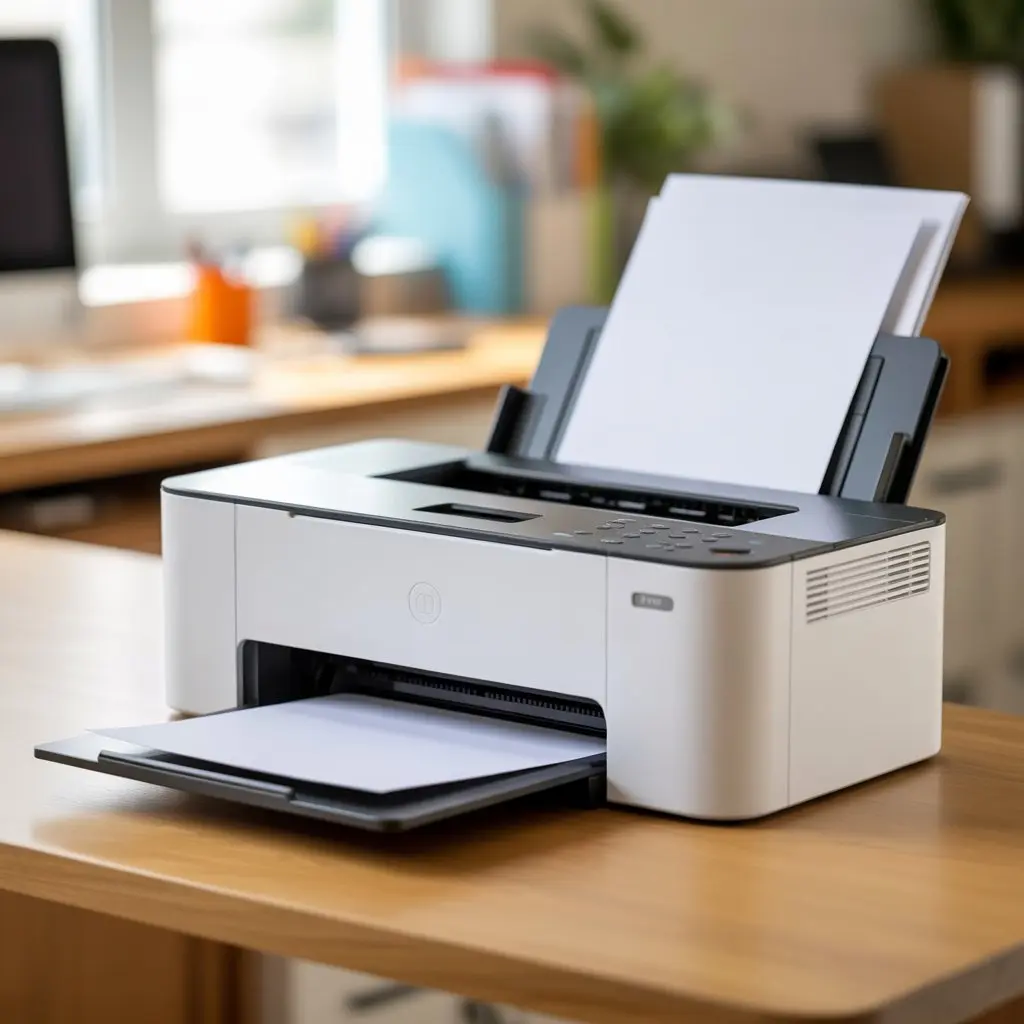
۳. اتصال به شبکه وایفای پرینتر
پس از فعالسازی حالت پیکربندی، باید به شبکه وایفای موقت پرینتر متصل شوید. برای این کار:
- در دستگاه خود (لپتاپ، تبلت یا گوشی)، به تنظیمات وایفای بروید.
- نام شبکه وایفای پرینتر (معمولاً در دستنویس پرینتر یا صفحه نمایش آن نوشته شده است) را پیدا کنید و به آن متصل شوید.
- در صورت نیاز، رمز عبور شبکه را وارد کنید (اگر پرینتر رمز عبور داشته باشد).
پس از اتصال موفقیتآمیز، باید به صفحه پیکربندی پرینتر هدایت شوید که معمولاً از طریق مرورگر وب قابل دسترسی است. برای این کار، آدرس IP پرینتر را در نوار آدرس مرورگر وارد کنید (این آدرس معمولاً در دستنویس پرینتر یا صفحه نمایش آن نوشته شده است، مانند 192.168.1.1 یا 192.168.0.1).
۴. پیکربندی شبکه وایفای در پرینتر
در صفحه پیکربندی پرینتر، باید شبکه وایفای اصلی خود را انتخاب و پیکربندی کنید:
- نام شبکه وایفای خود (SSID) را انتخاب کنید.
- در صورت نیاز، نوع امنیت شبکه (WPA2-PSK یا مشابه) را انتخاب کنید.
- رمز عبور شبکه وایفای خود را وارد کنید.
- تغییرات را ذخیره کنید و پرینتر را ریستارت کنید.
پس از ریستارت، پرینتر باید به شبکه وایفای شما متصل شود. برای تأیید، میتوانید به صفحه تنظیمات پرینتر بازگردید و وضعیت اتصال را بررسی کنید.
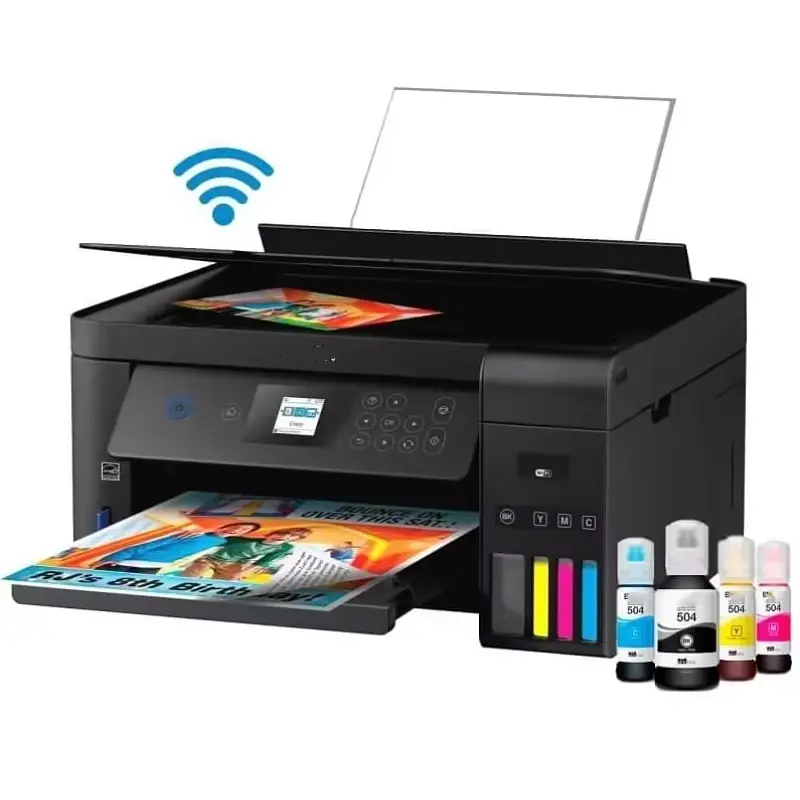
۵. نصب درایور و نرمافزار پرینتر
پس از اتصال پرینتر به شبکه وایفای، باید درایور و نرمافزار مربوطه را در دستگاه خود نصب کنید. این کار معمولاً از طریق:
- دیسک نصب همراه با پرینتر (اگر موجود باشد)
- دانلود از وبسایت سازنده پرینتر
- نصب خودکار از طریق سیستم عامل (در ویندوز یا مک)
در ویندوز، میتوانید از منوی شروع به جستجوی “پرینتر و اسکنر” بروید و پرینتر خود را از لیست دستگاههای متصل انتخاب کنید. در مک، میتوانید از سیستم ترجیحها به بخش پرینتر و اسکنر بروید.
۶. تست اتصال و چاپ
پس از نصب درایور، باید اتصال پرینتر را تست کنید:
- یک فایل نمونه را از دستگاه خود چاپ کنید.
- در صورت بروز مشکل، مجدداً تنظیمات را بررسی کنید.
- اگر پرینتر هنوز کار نمیکند، ممکن است نیاز به ریستارت دستگاه یا پرینتر داشته باشید.
حل مشکلات رایج
اگر پس از پیروی از مراحل بالا، پرینتر همچنان به درستی کار نمیکند، میتوانید به مشکلات رایج زیر توجه کنید:
- عدم نمایش پرینتر در لیست دستگاهها: اطمینان حاصل کنید که دستگاه شما به همان شبکه وایفای متصل است و پرینتر روشن است.
- خطا در اتصال: بررسی کنید که آیا رمز عبور وایفای صحیح است یا خیر. همچنین میتوانید فایروال دستگاه خود را برای اجازه دادن به ارتباطات پرینتر پیکربندی کنید.
- پرینتر به شبکه متصل میشود اما چاپ نمیکند: بررسی کنید که آیا درایور به درستی نصب شده است یا خیر. همچنین میتوانید پرینتر را ریستارت کنید یا کارت چاپگر را در دستگاه خود بازنشانی کنید.
- مشکل در ارتباط بین دستگاهها: اطمینان حاصل کنید که هر دو دستگاه (پرینتر و دستگاه شما) به همان شبکه وایفای متصل هستند.
نکات مهم برای استفاده بهینه از پرینتر وایفای
برای استفاده بهتر از پرینتر وایفای، به نکات زیر توجه کنید:
- از یک شبکه وایفای پایدار و با سرعت مناسب استفاده کنید.
- در صورت امکان، پرینتر را در نزدیکی روتر قرار دهید تا اتصال قویتری داشته باشد.
- نرمافزار و درایور پرینتر را بهروز نگه دارید.
- در صورت استفاده از چندین دستگاه، از یک نام کاربری و رمز عبور مشترک برای پرینتر استفاده کنید.
- در صورت بروز مشکل، دستنویس پرینتر را بررسی کنید تا اطلاعات مربوط به شبکه و تنظیمات را پیدا کنید.
اگر هنوز با مشکلاتی روبرو هستید یا نیاز به راهنمایی بیشتر دارید، میتوانید به مقالات مرتبط در چیکار کن مراجعه کنید که راهنماییهای جامعتری در مورد پیکربندی دستگاههای الکترونیکی ارائه میدهند.