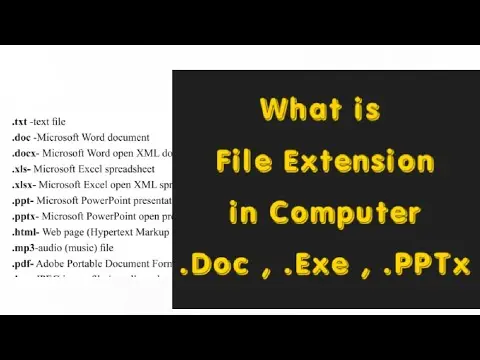
در ویندوز، پسوندهای فایلها مانند .jpg، .docx یا .exe بهطور پیشفرض پنهان هستند و این ممکن است برای کاربران جدید یا کسانی که به مدیریت فایلها علاقهمند هستند، مشکلساز باشد. اگر میخواهید پسوندهای فایلها را در ویندوز ببینید، راههای سادهای وجود دارد که میتوانید با انجام آنها، این تنظیمات را تغییر دهید. در این مقاله، روشهای مختلفی را برای نمایش پسوندهای فایلها در ویندوز بررسی میکنیم تا بتوانید بهراحتی فایلها را شناسایی و مدیریت کنید.
چرا پسوندهای فایلها پنهان هستند؟
ویندوز بهطور پیشفرض پسوندهای فایلها را پنهان میکند تا تجربه کاربری سادهتری ارائه دهد. این کار به ویژه برای کاربران مبتدی مفید است، زیرا فایلها بدون پسوند به نظر سادهتر و مرتبتر میرسند. با این حال، برای کاربران حرفهای یا کسانی که به مدیریت فایلها علاقهمند هستند، دیدن پسوندها میتواند بسیار مفید باشد. به عنوان مثال، تشخیص یک فایل اجرایی (.exe) از یک فایل متن (.txt) بدون پسوند ممکن نیست.
روش اول: نمایش پسوندهای فایلها از طریق تنظیمات نمایش
یکی از سادهترین روشها برای نمایش پسوندهای فایلها در ویندوز، استفاده از تنظیمات نمایش فایلها است. این روش در تمام نسخههای ویندوز از XP تا ۱۱ قابل استفاده است. مراحل زیر را دنبال کنید:
- روی دکمه شروع (Start) کلیک کنید و سپس روی “این رایانه” (This PC) یا “این رایانه” در منوی شروع کلیک کنید.
- در پنجرهای که باز میشود، روی منوی “نمایش” (View) در نوار ابزار بالا کلیک کنید.
- در منوی بازشده، روی “گزینههای نمایش فایل” (Options) یا “گزینههای نمایش” کلیک کنید.
- در پنجره جدید، به تب “نمایش” (View) بروید و سپس به بخش “پنهان کردن فایلهای سیستم و فایلهای پوشههای محافظتشده” (Hide protected operating system files) مراجعه کنید.
- در قسمت “پنهان کردن فایلهای دارای پسوند شناختهشده” (Hide extensions for known file types)، روی دکمه “تغییر” (Change) کلیک کنید.
- در پنجره جدید، گزینه “پنهان کردن پسوندهای فایلهای شناختهشده” (Hide extensions for known file types) را غیر فعال کنید و سپس روی “OK” کلیک کنید.
- در پنجره قبلی نیز روی “OK” کلیک کنید تا تغییرات ذخیره شوند.
با انجام این مراحل، پسوندهای فایلها در ویندوز برای شما نمایش داده میشوند. این روش برای اکثر کاربران کافی است و نیازی به تغییرات پیشرفتهتر ندارد.
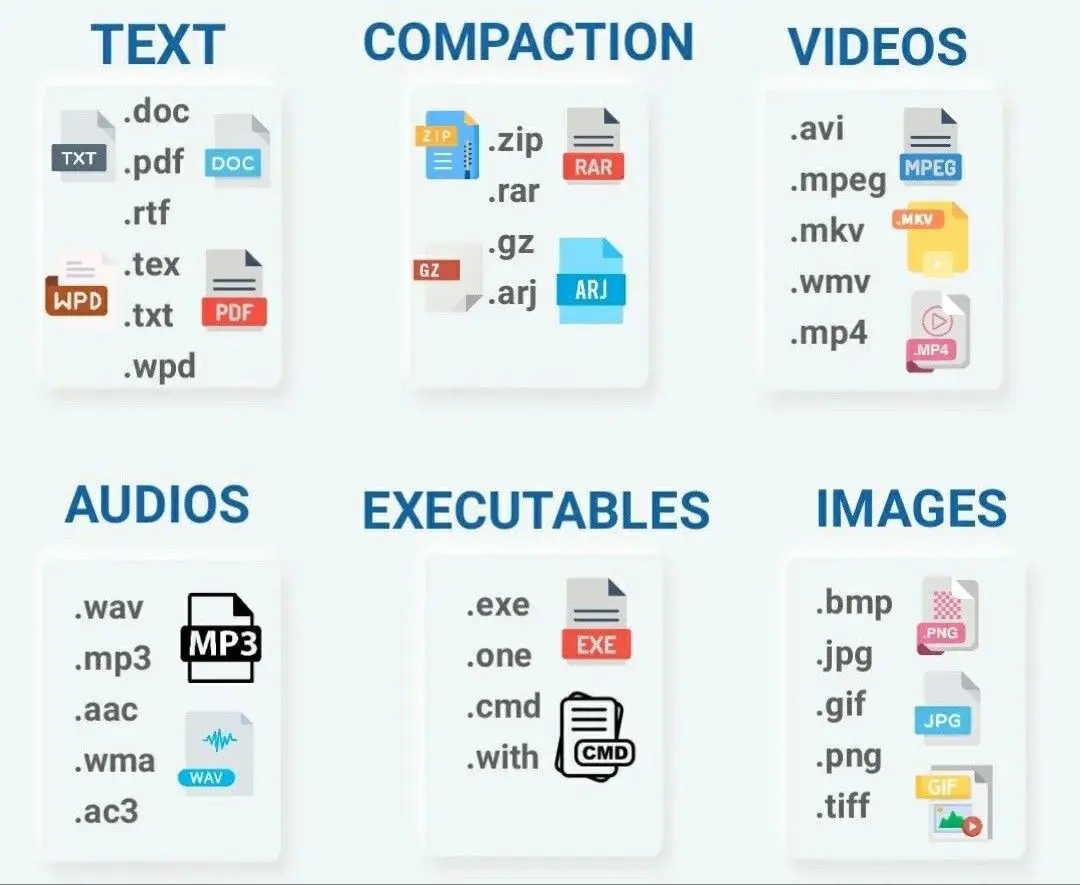
روش دوم: نمایش پسوندهای فایلها از طریق تنظیمات پوشه
اگر روش اول برای شما کار نکرد یا میخواهید تنظیمات بیشتری داشته باشید، میتوانید از طریق تنظیمات پوشه نیز پسوندهای فایلها را نمایش دهید. این روش نیز بسیار ساده است و مراحل آن به شرح زیر است:
- روی دکمه شروع کلیک کنید و سپس روی “این رایانه” یا “این رایانه” در منوی شروع کلیک کنید.
- در پنجره بازشده، روی منوی “نمایش” (View) کلیک کنید و سپس روی “گزینههای نمایش فایل” (Options) یا “گزینههای نمایش” کلیک کنید.
- در پنجره جدید، به تب “نمایش” (View) بروید و در بخش “پنهان کردن فایلهای سیستم و فایلهای پوشههای محافظتشده” (Hide protected operating system files)، روی دکمه “تغییر” (Change) کلیک کنید.
- در پنجره جدید، گزینه “پنهان کردن پسوندهای فایلهای شناختهشده” (Hide extensions for known file types) را غیر فعال کنید.
- در همین پنجره، میتوانید گزینه “پنهان کردن فایلهای سیستم محافظتشده” (Hide protected operating system files) را نیز غیر فعال کنید تا فایلهای سیستم نیز نمایش داده شوند (این گزینه اختیاری است).
- روی “OK” کلیک کنید تا تغییرات ذخیره شوند.
با انجام این مراحل، پسوندهای فایلها در تمام پوشههای ویندوز برای شما نمایش داده میشوند. این روش همچنین میتواند به شما کمک کند تا فایلهای سیستم را نیز مشاهده کنید، اگر نیاز به آن دارید.
روش سوم: نمایش پسوندهای فایلها از طریق خط فرمان
اگر ترجیح میدهید از طریق خط فرمان (Command Prompt) این تنظیمات را تغییر دهید، میتوانید از دستوراتی استفاده کنید. این روش برای کاربران پیشرفتهتر مناسب است، اما بسیار سریع و کارآمد است. مراحل زیر را دنبال کنید:
- روی دکمه شروع کلیک کنید و سپس روی “خط فرمان” (Command Prompt) یا “پاورشل” (PowerShell) جستجو کنید و روی آن کلیک راست کنید و سپس روی “به عنوان مدیر” (Run as administrator) کلیک کنید.
- در پنجره خط فرمان، دستور زیر را وارد کنید و Enter بزنید:
reg add HKCU\Software\Microsoft\Windows\CurrentVersion\Explorer\Advanced /v ShowHideFileExt /t REG_DWORD /d 0 /f
این دستور تنظیمات مربوط به نمایش پسوندهای فایلها را تغییر میدهد. پس از اجرای این دستور، ویندوز نیاز به راهاندازی مجدد ندارد و تغییرات بلافاصله اعمال میشوند.
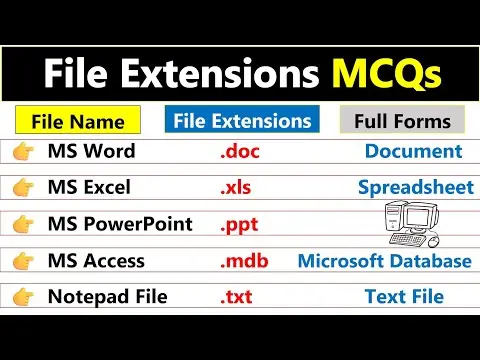
نکات مهم پس از نمایش پسوندهای فایلها
پس از نمایش پسوندهای فایلها، چند نکته مهم وجود دارد که باید به آنها توجه کنید:
- احتیاط در برابر فایلهای مخرب: نمایش پسوندهای فایلها میتواند به شما کمک کند تا فایلهای اجرایی (.exe) یا اسکریپتهای مخرب را شناسایی کنید. اگر فایلی با پسوند مشکوک مشاهده کردید، از اجرای آن خودداری کنید.
- فایلهای سیستم: اگر گزینه “پنهان کردن فایلهای سیستم محافظتشده” را نیز غیر فعال کردهاید، ممکن است فایلهای سیستم را مشاهده کنید. تغییر یا حذف این فایلها میتواند به سیستم شما آسیب برساند، بنابراین احتیاط کنید.
- بازگشت به حالت پیشفرض: اگر در آینده تصمیم گرفتید پسوندهای فایلها را دوباره پنهان کنید، میتوانید همان مراحل را دنبال کنید و گزینه مربوطه را فعال کنید.
نمایش پسوندهای فایلها در ویندوز میتواند تجربه کاربری شما را بهبود بخشد و به شما کمک کند تا فایلها را بهتر مدیریت کنید. اگر به روشهای دیگری برای شخصیسازی ویندوز علاقهمند هستید، میتوانید در چیکار کن مقالات مرتبط را مطالعه کنید.