پوشه بکاپ یکی از مهمترین بخشهای مدیریت دادهها در هر دستگاه است، چه کامپیوتر، لپتاپ، تبلت یا حتی گوشی هوشمند. از دست دادن اطلاعات به دلایل مختلفی مانند خرابی سختافزار، ویروسها، اشتباهات انسانی یا حتی سرقت دستگاه میتواند بسیار دردسرساز باشد. برای اینکه از این مشکلات پیشگیری کنید، باید یک سیستم بکاپگیری منظم و سازمانیافته داشته باشید. در این مقاله، به شما نشان میدهیم چگونه برای هر دستگاهی که دارید، پوشه بکاپی بسازید و اطلاعات خود را در امان نگه دارید.
چرا بکاپگیری ضروری است؟
بکاپگیری به شما این امکان را میدهد که در صورت بروز هرگونه مشکل، اطلاعات خود را بازیابی کنید. بدون بکاپ، ممکن است تمام فایلهای مهم، عکسها، ویدئوها، پروژههای کاری یا حتی اطلاعات شخصی شما برای همیشه از دست بروند. برخی از دلایل مهم بکاپگیری عبارتند از:
- حفظ دادهها در برابر خرابی سختافزار یا نرمافزار
- پیشگیری از از دست دادن اطلاعات به دلیل ویروسها یا حملات سایبری
- امکان بازیابی فایلها در صورت حذف تصادفی یا اشتباهات کاربری
- دسترسی به نسخههای قدیمی فایلها برای مقایسه یا بازیابی
با داشتن یک پوشه بکاپ سازمانیافته، میتوانید این ریسکها را به حداقل برسانید و با خیال راحت از دستگاه خود استفاده کنید.
چگونه پوشه بکاپ برای دستگاههای مختلف بسازیم؟
فرایند بکاپگیری برای هر دستگاه ممکن است کمی متفاوت باشد، اما اصول پایهای یکسان هستند. در ادامه، به بررسی روشهای بکاپگیری برای کامپیوترها، لپتاپها، تبلتها و گوشیهای هوشمند میپردازیم.
۱. بکاپگیری برای کامپیوتر و لپتاپ (Windows و macOS)
سیستمعاملهای ویندوز و مکاواس ابزارهای داخلی برای بکاپگیری دارند که میتوانید از آنها استفاده کنید. برای مثال:
در ویندوز:
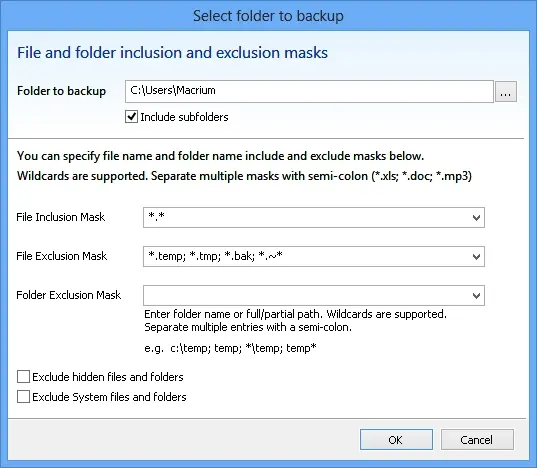
از ابزار File History یا Windows Backup میتوانید برای ذخیرهسازی خودکار فایلها استفاده کنید. همچنین میتوانید از نرمافزارهای سومطرفی مانند Macrium Reflect یا Veeam برای بکاپگیری کامل سیستم استفاده کنید.
در مکاواس:
ابزار Time Machine یکی از بهترین روشهای بکاپگیری در مک است. این ابزار به صورت خودکار فایلهای شما را بر روی یک دیسک خارجی یا فضای ابری ذخیره میکند.
۲. بکاپگیری برای تبلت و گوشی هوشمند (Android و iOS)
برای دستگاههای موبایل نیز میتوانید از روشهای مختلفی برای بکاپگیری استفاده کنید. در ادامه به بررسی هر دو سیستمعامل میپردازیم:
در اندروید:
ابزارهای داخلی مانند Google Drive یا OneDrive میتوانند فایلهای شما را به صورت خودکار بکاپ بگیرند. همچنین میتوانید از نرمافزارهای تخصصی مانند Helium یا Local Backup برای بکاپگیری کامل دستگاه استفاده کنید.
در آیاواس:
ابزار iCloud یا Mac به شما امکان میدهد تا تمام اطلاعات دستگاه خود را به صورت خودکار بکاپ بگیرید. همچنین میتوانید از کابل USB برای بکاپگیری بر روی کامپیوتر استفاده کنید.
چگونه پوشه بکاپ سازمانیافته بسازیم؟
سازماندهی پوشههای بکاپ بسیار مهم است، زیرا به شما کمک میکند تا در زمان نیاز، فایلهای مورد نظر را سریعتر پیدا کنید. برخی از نکات مهم برای سازماندهی پوشههای بکاپ عبارتند از:
- نامگذاری واضح و منظم برای پوشهها (مثلاً با تاریخ یا نوع فایل)
- ذخیرهسازی بکاپها در مکانهای مختلف (مثلاً یک نسخه در دیسک خارجی و یک نسخه در فضای ابری)
- بررسی منظم بکاپها برای اطمینان از سلامت آنها
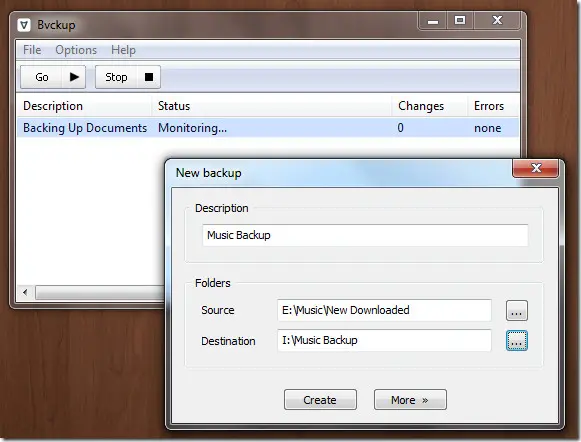
- استفاده از نرمافزارهای مدیریت بکاپ برای خودکار کردن فرایند
نکات مهم برای بکاپگیری موفق
برای اینکه بکاپگیری شما مؤثر باشد، باید به چند نکته مهم توجه کنید:
- بکاپگیری را به صورت منظم انجام دهید (مثلاً هر هفته یا هر ماه)
- از چندین مکان برای ذخیرهسازی بکاپ استفاده کنید (مثلاً یک دیسک خارجی و یک فضای ابری)
- از رمزگذاری برای محافظت از اطلاعات خود استفاده کنید
- از نرمافزارهای معتبر و بهروز برای بکاپگیری استفاده کنید
با رعایت این نکات، میتوانید اطمینان حاصل کنید که اطلاعات شما در امان هستند و در صورت نیاز، میتوانید به راحتی به آنها دسترسی داشته باشید.
نرمافزارهای توصیهشده برای بکاپگیری
اگر به دنبال نرمافزارهای تخصصی برای بکاپگیری هستید، برخی از بهترین انتخابها عبارتند از:
- Macrium Reflect (برای ویندوز)
- Time Machine (برای مک)
- Google Drive و OneDrive (برای اندروید و آیاواس)
- Backblaze و Carbonite (برای بکاپ ابری)
هر یک از این نرمافزارها مزایا و معایبی دارند، بنابراین میتوانید بر اساس نیازهای خود، یکی را انتخاب کنید.
چگونه از بکاپهای خود استفاده کنیم؟
در صورت بروز مشکل، بازیابی اطلاعات از بکاپ بسیار ساده است. معمولاً کافی است:
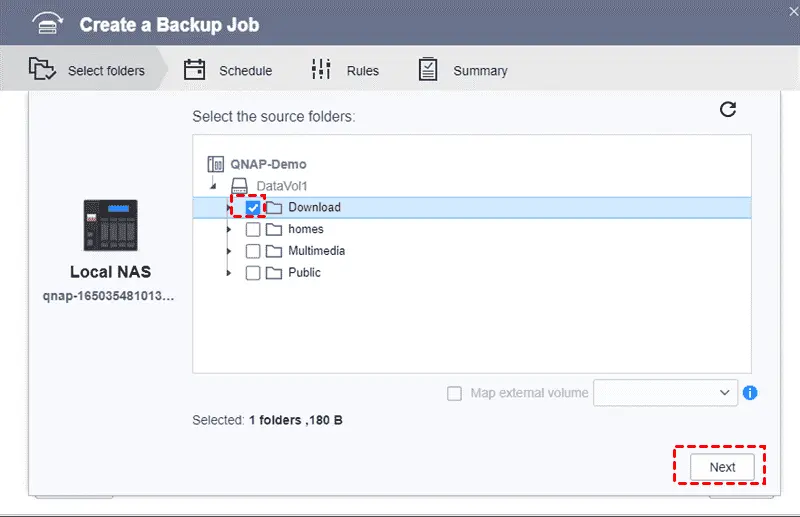
- به پوشه بکاپ دسترسی پیدا کنید
- فایل مورد نظر را انتخاب و بازیابی کنید
- در صورت استفاده از نرمافزارهای تخصصی، از گزینههای بازیابی آنها استفاده کنید
اگر به راهنمایی بیشتری در مورد بازیابی اطلاعات نیاز دارید، میتوانید به مقالات مربوطه در چیکار کن مراجعه کنید.
نکات پایانی
بکاپگیری یک فرایند ضروری است که باید به آن توجه ویژهای داشته باشید. با ایجاد پوشههای بکاپ سازمانیافته و استفاده از روشهای مناسب، میتوانید از اطلاعات خود در برابر هرگونه خطر محافظت کنید. اگر هنوز روش دقیقی برای بکاپگیری ندارید، امروز شروع کنید و از این راهنما استفاده کنید.
با رعایت این نکات، میتوانید با خیال راحت از دستگاههای خود استفاده کنید و مطمئن باشید که اطلاعات شما در امان هستند.