اگر به عنوان یک طراح، عکاس، برنامهنویس یا حتی یک فرد حرفهای در هر زمینهای هستید که با فایلهای تصویری کار میکنید، احتمالاً با مشکل سازماندهی تصاویر کاری خود روبرو شدهاید. تصاویر کاری از جمله فایلهایی هستند که به مرور زمان تعدادشان افزایش مییابد و اگر به درستی دستهبندی نشوند، میتوانند به یک چالش بزرگ تبدیل شوند. یکی از بهترین راهکارها برای مدیریت بهتر این فایلها، ایجاد یک پوشه جداگانه برای تصاویر کاری است. اما چگونه این کار را انجام دهیم؟ در این مقاله به بررسی روشهای سازماندهی، نامگذاری و مدیریت پوشههای تصاویر کاری میپردازیم تا بتوانید به بهترین شکل ممکن از آنها استفاده کنید.
چرا نیاز به پوشه جداگانه برای تصاویر کاری داریم؟
تصاویر کاری اغلب حجم زیادی از حافظه را اشغال میکنند و اگر در یک پوشه عمومی قرار بگیرند، ممکن است با فایلهای دیگر اشتباه گرفته شوند یا حتی در هنگام جستجو به سختی پیدا شوند. ایجاد یک پوشه جداگانه برای این نوع فایلها مزایای زیادی دارد:
- سازگاری با سیستم عامل: هر سیستم عامل مانند ویندوز، مک یا لینوکس روش خاصی برای مدیریت پوشهها دارد. اما ایجاد یک پوشه جداگانه به شما این امکان را میدهد که فایلهای خود را به صورت منظم و قابل دسترس نگه دارید.
- راحتی در یافتن: وقتی تصاویر کاری در یک پوشه متمرکز قرار دارند، پیدا کردن آنها بسیار سادهتر میشود. دیگر نیازی نیست بین هزاران فایل دیگر جستجو کنید.
- پشتیبانی از پروژهها: اگر روی پروژههای مختلف کار میکنید، میتوانید برای هر پروژه یک پوشه جداگانه ایجاد کنید و تصاویر مربوط به آن پروژه را در آنجا ذخیره کنید.
- امنیت: اگر تصاویر کاری حاوی اطلاعات حساس هستند، میتوانید با ایجاد پوشههای جداگانه و تنظیم دسترسیها، از آنها محافظت کنید.
برای شروع، باید تصمیم بگیرید که پوشه جدید خود را در کجا ایجاد کنید. در سیستم عاملهای مختلف، مکانهای استانداردی برای ذخیره فایلهای شخصی وجود دارد:
- در ویندوز، پوشه Documents یا Pictures در مسیر C:\Users\نام_کاربری مناسب است.
- در مک، پوشه Documents یا Pictures در مسیر /Users/نام_کاربری پیشنهاد میشود.
- در لینوکس، پوشه ~/Documents یا ~/Pictures میتواند محل مناسبی باشد.
چگونه پوشه جدید را ایجاد کنیم؟
ایجاد یک پوشه جدید در سیستم عاملهای مختلف بسیار ساده است. در ادامه به روش ایجاد پوشه در هر یک از سیستم عاملها میپردازیم:
در ویندوز:
برای ایجاد پوشه جدید در ویندوز:
- به پوشهای که میخواهید پوشه جدید را در آن ایجاد کنید، بروید.
- روی صفحه کلید کلیک راست کرده و از منوی بازشده، گزینه New را انتخاب کنید.
- سپس از زیرمنو، گزینه Folder را انتخاب کنید.
- نام پوشه جدید را وارد کرده و Enter بزنید.

در مک:
در سیستم عامل مک، میتوانید با استفاده از فایندر، پوشه جدیدی ایجاد کنید:
- فایندر را باز کنید و به پوشه مورد نظر بروید.
- روی دکمه File در نوار منو کلیک کنید و سپس گزینه New Folder را انتخاب کنید.
- نام پوشه جدید را وارد کرده و Enter بزنید.
در لینوکس:
در سیستم عامل لینوکس، میتوانید با استفاده از ناوبری فایل منیجر یا ترمینال، پوشه جدیدی ایجاد کنید:
- به پوشه مورد نظر بروید.
- در ترمینال، دستور زیر را وارد کنید:
mkdir نام_پوشه_جدید
یا در فایل منیجر، با کلیک راست و انتخاب گزینه Create New Folder، پوشه جدید را ایجاد کنید.
چگونه نام پوشه را انتخاب کنیم؟
نامگذاری پوشهها یکی از مهمترین مراحل سازماندهی است. یک نام مناسب میتواند به شما کمک کند تا به سرعت به پوشه مورد نظر دسترسی پیدا کنید. در ادامه چند نکته برای نامگذاری پوشههای تصاویر کاری آورده شده است:
- نامهای کوتاه و واضح: از نامهای کوتاه و قابل فهم استفاده کنید. برای مثال، اگر پوشه مربوط به پروژهای خاص است، میتوانید نام پروژه را استفاده کنید.
- استفاده از تاریخ: اگر تصاویر مربوط به یک دوره زمانی خاص هستند، میتوانید تاریخ را در نام پوشه بگنجانید. برای مثال، پروژه_آبان_1402.
- استفاده از کلمات کلیدی: اگر تصاویر مربوط به یک موضوع خاص هستند، میتوانید کلمات کلیدی مرتبط را در نام پوشه استفاده کنید. برای مثال، تصاویر_طراحی_وب.
- استفاده از نمادگذاری: اگر چندین پوشه برای پروژههای مختلف دارید، میتوانید از نمادگذاری استفاده کنید. برای مثال، PRJ_01 برای پروژه اول.
همچنین، میتوانید از روشهای زیر برای سازماندهی بهتر استفاده کنید:
- پوشههای اصلی را برای دستهبندی کلی ایجاد کنید، مانند پروژهها، کلاینتها یا موضوعات.
- در داخل هر پوشه اصلی، پوشههای فرعی برای پروژههای خاص ایجاد کنید.
- از زیرپوشهها برای دستهبندی بیشتر استفاده کنید، مانند تصاویر_پروژه_1/نسخه_اول.
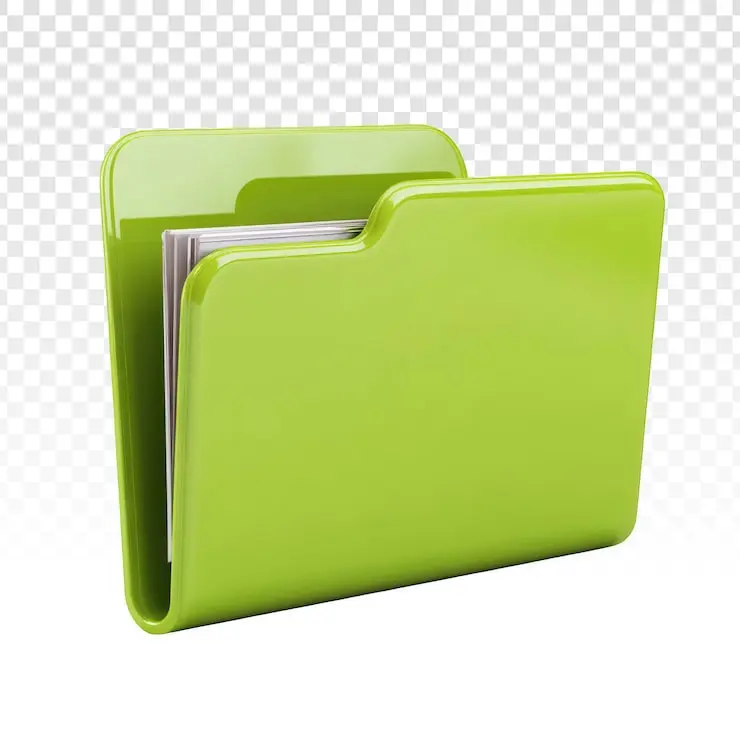
چگونه فایلهای تصویری را در پوشه جدید منتقل کنیم؟
بعد از ایجاد پوشه جدید، باید فایلهای تصویری خود را به آنجا منتقل کنید. روش انتقال فایلها در سیستم عاملهای مختلف متفاوت است:
در ویندوز:
برای انتقال فایلها:
- فایلهای تصویری را انتخاب کنید.
- روی آنها کلیک راست کرده و گزینه Cut را انتخاب کنید.
- به پوشه جدید بروید و کلیک راست کرده و گزینه Paste را انتخاب کنید.
در مک:
در مک، میتوانید با کشیدن و رها کردن فایلها یا استفاده از منو فایل، آنها را منتقل کنید:
- فایلهای تصویری را انتخاب کنید.
- آنها را به پوشه جدید بکشید و رها کنید.
- یا روی دکمه File کلیک کرده و گزینه Move to Folder را انتخاب کنید.
در لینوکس:
در لینوکس، میتوانید با استفاده از فایل منیجر یا ترمینال، فایلها را منتقل کنید:
- در ترمینال، دستور زیر را برای انتقال فایلها وارد کنید:
mv مسیر_فایل_مورد_نظر مسیر_پوشه_جدید
یا در فایل منیجر، فایلها را انتخاب کرده و به پوشه جدید بکشید و رها کنید.
چگونه پوشههای تصاویر کاری را مدیریت کنیم؟
بعد از انتقال فایلها به پوشه جدید، باید روشهای مدیریت آنها را یاد بگیرید تا بتوانید به بهترین شکل ممکن از آنها استفاده کنید. در ادامه چند روش مدیریت پوشهها آورده شده است:
استفاده از زیرپوشهها:
اگر تعداد تصاویر کاری شما بسیار زیاد است، میتوانید از زیرپوشهها برای دستهبندی بیشتر استفاده کنید. برای مثال:
- پروژه_آبان_1402/تصاویر_اولیه
- پروژه_آبان_1402/تصاویر_ویرایش_شده
- پروژه_آبان_1402/تصاویر_پیش_فرض
نامگذاری فایلها:
نامگذاری فایلها به همان اندازه مهم است. از نامهای واضح و منظم برای فایلهای تصویری استفاده کنید. برای مثال:
- استفاده از تاریخ در نام فایل: 20260915_تصویر_پروژه_1.jpg
- استفاده از شماره سریال: پروژه_1_تصویر_001.jpg
- استفاده از توضیحات کوتاه: لوگو_شرکت_X_final.png
بکاپگیری:
همیشه یک نسخه پشتیبان از فایلهای مهم خود داشته باشید. میتوانید از ابزارهای مختلفی مانند Google Drive، Dropbox یا حتی یک دیسک خارجی برای بکاپگیری استفاده کنید. همچنین، میتوانید از پوشههای مختلف در سیستم خود برای بکاپگیری استفاده کنید.
اگر به دنبال راهکارهای پیشرفتهتر برای مدیریت فایلها و پوشهها هستید، میتوانید از ابزارهای مدیریت فایل مانند Total Commander، Double Commander یا حتی نرمافزارهای تخصصی مانند Adobe Bridge استفاده کنید. این نرمافزارها امکانات بیشتری برای جستجو، فیلتر کردن و سازماندهی فایلها ارائه میدهند.
در نهایت، سازماندهی تصاویر کاری شما به زمان و تلاش نیاز دارد، اما مزایای آن بسیار بیشتر است. با ایجاد پوشههای جداگانه و مدیریت منظم، میتوانید به راحتی به فایلهای مورد نیاز خود دسترسی پیدا کنید و از آنها به بهترین شکل ممکن استفاده کنید. اگر به دنبال راهنماییهای بیشتر در زمینه سازماندهی فایلها و پوشهها هستید، میتوانید به مقالههای مرتبط در چیکار کن مراجعه کنید.