مدیریت فایلها و دایرکتوریها یکی از مهمترین مهارتهایی است که هر دانشجو باید در طول تحصیل خود یاد بگیرد. یکی از روشهای سازماندهی بهتر فایلها، ایجاد پوشههای جداگانه برای هر ترم است. این روش نه تنها به شما کمک میکند تا فایلهای خود را مرتب نگه دارید، بلکه در زمان جستجو و دسترسی به آنها نیز بسیار مفید خواهد بود. اما چگونه میتوانیم این کار را به بهترین شکل انجام دهیم؟ در این مقاله به بررسی مزایای این روش، نحوه سازماندهی پوشهها و نکات مهمی که باید در نظر گرفت، میپردازیم.
چرا باید پوشه جداگانه برای هر ترم بسازیم؟
ساخت پوشههای جداگانه برای هر ترم مزایای بسیاری دارد. اول از همه، این روش به شما کمک میکند تا فایلهای مربوط به هر ترم را به صورت جداگانه و سازماندهی شده نگه دارید. این کار باعث میشود که در زمان نیاز به یک فایل خاص، به راحتی بتوانید آن را پیدا کنید. همچنین، در پایان هر ترم، میتوانید پوشه مربوط به آن ترم را به آرشیو منتقل کنید و فایلهای جدید ترم بعدی را در پوشه جدید قرار دهید.
از دیگر مزایای این روش میتوان به کاهش سردرگمی و افزایش سرعت در دسترسی به فایلها اشاره کرد. زمانی که فایلهای شما به صورت سازماندهی شده در پوشههای جداگانه قرار دارند، نیازی نیست که در میان فایلهای قدیمی و جدید جستجو کنید. این روش همچنین به شما کمک میکند تا فایلهای مهم را از فایلهای غیرضروری جدا کنید و در صورت نیاز، به راحتی بتوانید آنها را پیدا کنید.
همچنین، اگر شما دانشجو هستید و فایلهای خود را در یک دستگاه مشترک با دیگران استفاده میکنید، این روش به شما کمک میکند تا فایلهای شخصی خود را از دیگران جدا نگه دارید و از دسترسی غیرمجاز به آنها جلوگیری کنید.
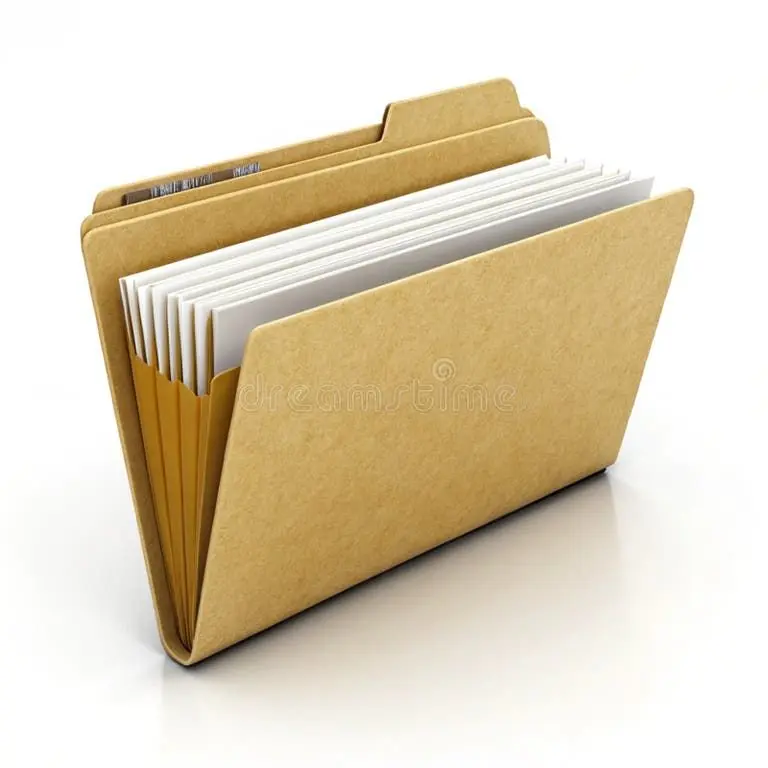
چگونه پوشههای جداگانه برای هر ترم بسازیم؟
برای ایجاد پوشههای جداگانه برای هر ترم، میتوانید از روشهای مختلفی استفاده کنید. یکی از سادهترین روشها استفاده از سیستم عامل خود است. در ادامه به بررسی این روش میپردازیم:
۱. استفاده از سیستم عامل ویندوز
در ویندوز، میتوانید با کلیک راست روی دسکتاپ یا یک پوشه، گزینه “جدید” و سپس “پوشه” را انتخاب کنید. سپس نام پوشه را به صورت “ترم اول ۱۴۰۳”، “ترم دوم ۱۴۰۳” و غیره وارد کنید. سپس فایلهای مربوط به هر ترم را در پوشه مربوطه قرار دهید.
برای سازماندهی بهتر، میتوانید پوشههای زیرمجموعه نیز ایجاد کنید. برای مثال، در پوشه هر ترم، میتوانید پوشههایی مانند “دانشگاه”، “دروس”، “پروژهها” و “مقالات” ایجاد کنید و فایلهای مربوطه را در آنها قرار دهید.
۲. استفاده از سیستم عامل مکاواس
در مکاواس نیز میتوانید با کلیک راست روی دسکتاپ یا یک پوشه، گزینه “جدید پوشه” را انتخاب کنید و سپس نام پوشه را وارد کنید. سپس فایلهای مربوط به هر ترم را در پوشه مربوطه قرار دهید.
در مکاواس نیز میتوانید از پوشههای زیرمجموعه برای سازماندهی بهتر استفاده کنید. برای مثال، میتوانید پوشههایی مانند “دانشگاه”، “پروژهها” و “مقالات” ایجاد کنید.
۳. استفاده از سیستم عامل لینوکس
در لینوکس نیز میتوانید با کلیک راست روی دسکتاپ یا یک پوشه، گزینه “جدید پوشه” را انتخاب کنید و سپس نام پوشه را وارد کنید. سپس فایلهای مربوط به هر ترم را در پوشه مربوطه قرار دهید.
در لینوکس نیز میتوانید از پوشههای زیرمجموعه برای سازماندهی بهتر استفاده کنید. برای مثال، میتوانید پوشههایی مانند “دانشگاه”، “پروژهها” و “مقالات” ایجاد کنید.
نکات مهم در سازماندهی پوشهها
در هنگام سازماندهی پوشهها، باید به چند نکته مهم توجه کنید:
- نامگذاری مناسب: نام پوشهها باید به گونهای باشد که به راحتی بتوانید آنها را تشخیص دهید. برای مثال، میتوانید از نامهای مانند “ترم اول ۱۴۰۳”، “ترم دوم ۱۴۰۳” استفاده کنید.
- سازماندهی زیرمجموعه: استفاده از پوشههای زیرمجموعه برای سازماندهی بهتر فایلها بسیار مفید است. برای مثال، میتوانید در پوشه هر ترم، پوشههایی برای هر درس یا پروژه ایجاد کنید.
- بازنگری منظم: از زمان به زمان باید پوشههای خود را بررسی کنید و فایلهای غیرضروری را حذف یا به آرشیو منتقل کنید.
- بکاپگیری: برای جلوگیری از از دست دادن فایلها، باید از روشهای بکاپگیری استفاده کنید. میتوانید از ابزارهای مختلفی مانند کلود، هارد خارجی یا دیسکهای قابل حمل استفاده کنید.
همچنین، میتوانید از ابزارهای سازماندهی فایل مانند “OneDrive”، “Google Drive” یا “Dropbox” استفاده کنید. این ابزارها به شما امکان میدهند تا فایلهای خود را در ابری ذخیره کنید و از هر دستگاهی به آنها دسترسی داشته باشید.

چگونه فایلهای خود را در پوشههای جداگانه قرار دهیم؟
پس از ایجاد پوشههای جداگانه برای هر ترم، باید فایلهای مربوط به هر ترم را در پوشه مربوطه قرار دهید. برای این کار، میتوانید از روشهای زیر استفاده کنید:
- کپی کردن فایلها: میتوانید فایلهای مربوط به هر ترم را کپی کرده و در پوشه مربوطه قرار دهید.
- جابجایی فایلها: اگر فایلها در دستگاه شما قرار دارند، میتوانید آنها را به پوشه مربوطه منتقل کنید.
- دانلود فایلها: اگر فایلها در اینترنت هستند، میتوانید آنها را دانلود کرده و در پوشه مربوطه قرار دهید.
در هنگام انتقال فایلها، باید دقت کنید که فایلهای مهم را در جای مناسب قرار دهید. همچنین، میتوانید از ابزارهای جستجو برای پیدا کردن فایلهای مورد نیاز خود استفاده کنید.
نکات نهایی برای سازماندهی بهتر فایلها
سازماندهی فایلها یک فرآیند مداوم است و نیاز به توجه و بازنگری منظم دارد. در ادامه به چند نکته نهایی برای سازماندهی بهتر فایلها میپردازیم:
- استفاده از نامگذاری یکنواخت: برای اینکه بتوانید به راحتی فایلها را پیدا کنید، باید از نامگذاری یکنواخت استفاده کنید. برای مثال، میتوانید از نامهای مانند “درس_نام_ترم_سال” استفاده کنید.
- استفاده از برچسبها: در برخی سیستمهای فایل، میتوانید از برچسبها برای سازماندهی فایلها استفاده کنید. این روش به شما کمک میکند تا فایلها را به صورت دستهبندی شده پیدا کنید.
- استفاده از ابزارهای سازماندهی: ابزارهای مختلفی برای سازماندهی فایلها وجود دارد که میتوانید از آنها استفاده کنید. برای مثال، میتوانید از ابزارهای مانند “Evernote”، “Notion” یا “Todoist” برای سازماندهی فایلها و یادداشتها استفاده کنید.
اگر به دنبال راهنمایی بیشتر در مورد سازماندهی فایلها و ایجاد پوشههای جداگانه برای هر ترم هستید، میتوانید به مقالههای مرتبط در چیکار کن مراجعه کنید. این مقالهها به شما کمک میکنند تا بهترین روشها را برای سازماندهی فایلها یاد بگیرید و از مزایای آن بهرهمند شوید.