خرید کامپیوتر جدید یکی از بهترین احساسات است، اما اگر به درستی راهاندازی نشود، ممکن است تجربه شما با تأخیرها و مشکلات مختلف همراه باشد. اگر میخواهید کامپیوتر جدیدتان را سریع و بدون مشکل راهاندازی کنید، باید به چند نکته اساسی توجه داشته باشید. در این مقاله، به شما نشان میدهیم که چگونه میتوانید این فرآیند را به بهترین شکل ممکن انجام دهید و از هرگونه مشکل احتمالی جلوگیری کنید.
۱. آمادهسازی قبل از راهاندازی
قبل از آنکه به نصب سیستمعامل و برنامههای مورد نیاز بپردازید، باید چند مرحله مقدماتی را انجام دهید. این مراحل شامل بررسی سختافزار، اتصال قطعات و تنظیمات اولیه هستند.
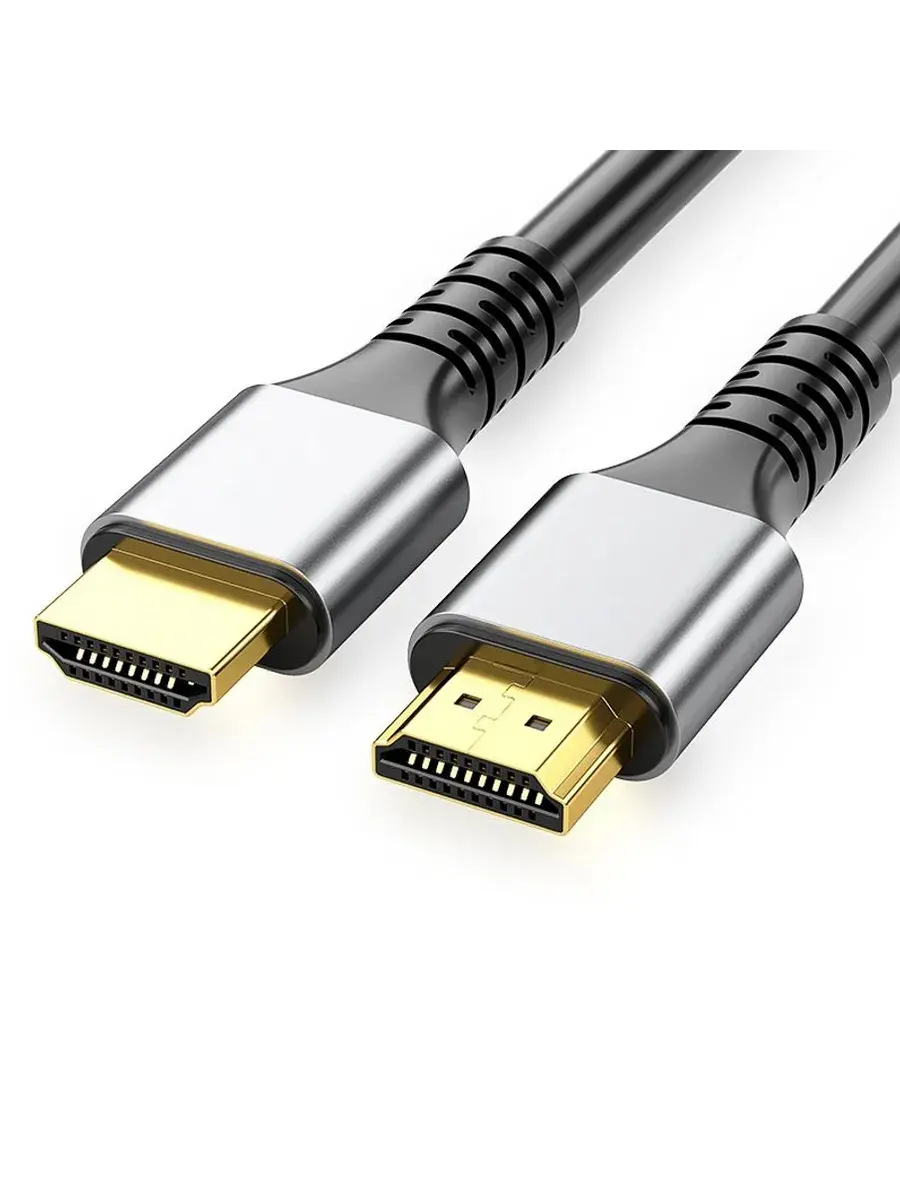
اولین قدم، بررسی کامل سختافزار است. مطمئن شوید که تمام قطعات مانند پردازنده، رم، هارد دیسک، کارت گرافیک و مادربرد به درستی نصب شدهاند و هیچ کابل یا سیمی فراموش نشده است. همچنین، اطمینان حاصل کنید که تمام کابلهای برق و داده به درستی متصل شدهاند. اگر قطعهای را فراموش کردهاید یا اتصال آن نادرست است، ممکن است کامپیوتر شما راهاندازی نشود یا با خطا مواجه شود.
در این مرحله، همچنین میتوانید از یک ابزار کوچک مانند یک چراغ LED یا یک دستگاه تست کابل استفاده کنید تا مطمئن شوید که تمام اتصالات الکتریکی صحیح هستند. اگر تجربه کافی در این زمینه ندارید، میتوانید از راهنمای کاربر یا ویدئوهای آموزشی موجود در اینترنت استفاده کنید.
۲. انتخاب سیستمعامل مناسب
پس از اطمینان از اتصال صحیح قطعات، باید سیستمعامل را نصب کنید. انتخاب سیستمعامل بستگی به نیازهای شما دارد. اگر برای کارهای روزمره مانند وبگردی، استفاده از برنامههای آفیس و بازیهای سبک استفاده میکنید، ویندوز یا لینوکس گزینههای مناسبی هستند. اما اگر نیاز به برنامههای تخصصی یا ویرایش ویدئو و گرافیک دارید، ممکن است به سیستمعاملهای خاصی مانند مکاواس یا نسخههای پیشرفتهتر لینوکس نیاز داشته باشید.
اگر تصمیم به نصب ویندوز گرفتهاید، باید نسخه مناسب را بر اساس نیازهای خود انتخاب کنید. برای مثال، ویندوز ۱۱ برای کاربران خانگی و ویندوز پرو برای کاربران حرفهای مناسبتر است. همچنین، میتوانید از نسخههای آزمایشی یا نسخههای رایگان برخی از سیستمعاملها مانند لینوکس استفاده کنید.
در هنگام نصب سیستمعامل، باید به تنظیمات اولیه مانند زبان، منطقه و نوع کلیدهای صفحه کلید توجه کنید. این تنظیمات میتوانند تأثیر زیادی بر تجربه کاربری شما داشته باشند.
۳. بهروزرسانی درایورها و نرمافزارهای ضروری
پس از نصب سیستمعامل، مرحله بعدی بهروزرسانی درایورهای سختافزاری و نصب نرمافزارهای ضروری است. درایورها نقش مهمی در عملکرد صحیح دستگاهها مانند کارت گرافیک، کارت صدا و شبکه دارند. اگر درایورهای بهروز نصب نشوند، ممکن است با مشکلاتی مانند عدم تشخیص دستگاه یا عملکرد نامناسب مواجه شوید.
برای بهروزرسانی درایورها، میتوانید از سایت رسمی سازنده قطعات مانند اینتل، AMD، NVIDIA یا ASUS استفاده کنید. همچنین، برخی از سیستمعاملها مانند ویندوز دارای ابزارهای خودکار برای بهروزرسانی درایور هستند که میتوانید از آنها استفاده کنید.
نصب نرمافزارهای ضروری مانند آنتیویروس، مرورگر وب و برنامههای مورد نیاز شما نیز در این مرحله انجام میشود. انتخاب آنتیویروس مناسب و بهروز بسیار مهم است، زیرا از امنیت سیستم شما محافظت میکند.
۴. تنظیمات اولیه سیستم
پس از نصب سیستمعامل و درایورها، باید تنظیمات اولیه سیستم را انجام دهید. این تنظیمات شامل تنظیمات نمایش، انرژی، شبکه و امنیت هستند.
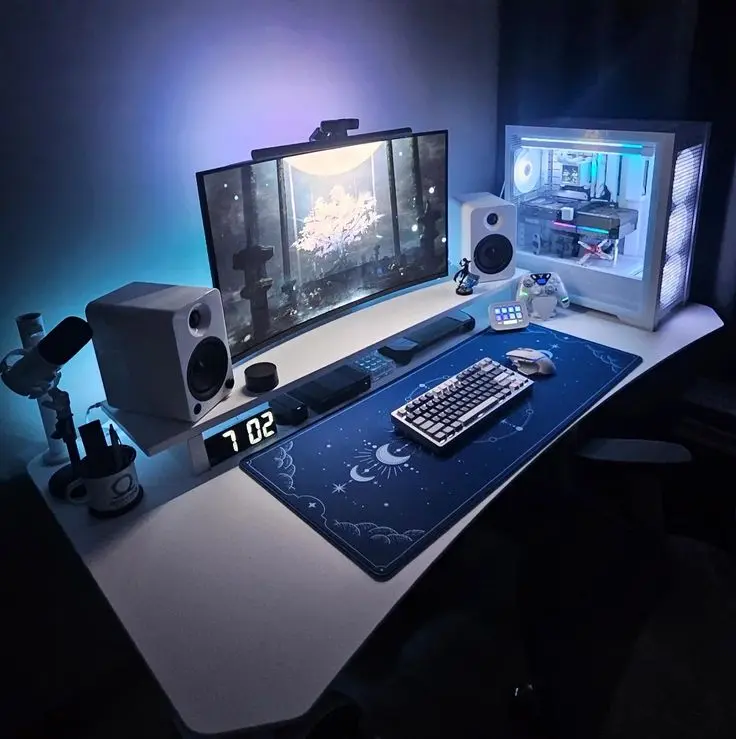
در بخش نمایش، میتوانید وضوح صفحه، رنگها و تنظیمات مربوط به کارت گرافیک را تنظیم کنید. اگر از چندین نمایشگر استفاده میکنید، باید تنظیمات مربوط به آنها را نیز انجام دهید.
تنظیمات انرژی نیز بسیار مهم است، زیرا میتواند تأثیر زیادی بر مصرف برق و طول عمر باتری (در لپتاپها) داشته باشد. شما میتوانید تنظیمات مربوط به حالت خواب، روشنایی صفحه نمایش و عملکرد پردازنده را در این بخش انجام دهید.
در بخش شبکه، باید اطمینان حاصل کنید که اتصال اینترنت شما به درستی کار میکند. همچنین، میتوانید تنظیمات مربوط به اشتراکگذاری فایل و شبکه محلی را انجام دهید.
در نهایت، تنظیمات امنیت مانند فعالسازی فایروال، تنظیمات حساب کاربری و رمزهای عبور باید به دقت انجام شوند تا از امنیت سیستم شما محافظت شود.
۵. انتقال دادهها و تنظیمات از کامپیوتر قدیمی
اگر کامپیوتر جدیدتان جایگزین یک کامپیوتر قدیمی است، ممکن است بخواهید دادهها و تنظیمات خود را از کامپیوتر قدیمی به جدید منتقل کنید. برای این کار، میتوانید از روشهای مختلفی مانند کابل انتقال داده، کارت حافظه یا حتی انتقال از راه دور استفاده کنید.
یکی از روشهای ساده برای انتقال دادهها استفاده از یک دیسک خارجی یا فلش حافظه است. شما میتوانید فایلهای مهم خود را به این دیسک کپی کنید و سپس آنها را به کامپیوتر جدید منتقل کنید.
اگر میخواهید تنظیمات و برنامههای خود را نیز منتقل کنید، میتوانید از ابزارهای خاصی مانند “Windows Easy Transfer” (در ویندوز) یا برنامههای مشابه در سیستمعاملهای دیگر استفاده کنید. این ابزارها میتوانند تنظیمات حساب کاربری، برنامهها و حتی برخی از تنظیمات سیستم را به صورت خودکار منتقل کنند.
در این مرحله، همچنین میتوانید از ابری مانند OneDrive یا Google Drive برای ذخیرهسازی و انتقال دادهها استفاده کنید. این روش بسیار ساده است و شما فقط کافی است فایلهای خود را به حساب ابری خود آپلود کنید و سپس از کامپیوتر جدید به آنها دسترسی پیدا کنید.
۶. بهینهسازی عملکرد سیستم
پس از انجام تمام مراحل بالا، میتوانید به بهینهسازی عملکرد سیستم خود بپردازید. این بهینهسازیها میتوانند شامل پاکسازی فایلهای موقت، مدیریت برنامههای پسزمینه، تنظیمات مربوط به رم و پردازنده و حتی استفاده از نرمافزارهای بهینهسازی باشند.
یکی از اولین کارهایی که باید انجام دهید، پاکسازی فایلهای موقت و کش است. این فایلها میتوانند فضای زیادی را اشغال کنند و عملکرد سیستم را کاهش دهند. برای این کار، میتوانید از ابزارهای داخلی سیستمعامل یا نرمافزارهای سومطرفه استفاده کنید.
مدیریت برنامههای پسزمینه نیز بسیار مهم است. برخی از برنامهها ممکن است بدون نیاز شما در پسزمینه اجرا شوند و منابع سیستم را مصرف کنند. شما میتوانید از ابزارهای مدیریت وظایف سیستمعامل برای شناسایی و بستن این برنامهها استفاده کنید.
تنظیمات مربوط به رم و پردازنده نیز میتواند تأثیر زیادی بر عملکرد سیستم داشته باشد. برای مثال، میتوانید از تنظیمات مربوط به حالت انرژی برای کاهش مصرف پردازنده استفاده کنید یا حتی از نرمافزارهای مدیریت رم برای بهینهسازی استفاده کنید.
در نهایت، میتوانید از نرمافزارهای بهینهسازی مانند CCleaner یا Glary Utilities استفاده کنید. این نرمافزارها میتوانند به شما کمک کنند تا سیستم خود را به بهترین شکل ممکن بهینهسازی کنید و عملکرد آن را افزایش دهند.
۷. پشتیبانگیری از دادهها
پشتیبانگیری از دادهها یکی از مهمترین مراحل در راهاندازی یک کامپیوتر جدید است. حتی اگر کامپیوتر جدیدتان به درستی راهاندازی شده باشد، همیشه احتمال بروز مشکلاتی مانند خرابی سختافزاری یا حملات سایبری وجود دارد. بنابراین، باید از دادههای خود پشتیبانگیری کنید.
برای پشتیبانگیری، میتوانید از روشهای مختلفی مانند استفاده از دیسک خارجی، فلش حافظه، شبکه محلی یا حتی خدمات ابری استفاده کنید. یکی از روشهای ساده و موثر، استفاده از یک دیسک خارجی است. شما میتوانید فایلهای مهم خود را به این دیسک کپی کنید و آن را در یک مکان امن نگهداری کنید.
خدمات ابری مانند Google Drive، OneDrive یا Dropbox نیز گزینههای خوبی برای پشتیبانگیری هستند. این خدمات به شما امکان میدهند تا فایلهای خود را در فضای ابری ذخیره کنید و از هر دستگاهی به آنها دسترسی داشته باشید.
همچنین، میتوانید از نرمافزارهای پشتیبانگیری خودکار استفاده کنید. این نرمافزارها میتوانند به صورت خودکار و در زمانهای مشخص، دادههای شما را پشتیبانگیری کنند و از شما محافظت کنند.
اگر به دنبال راهنماییهای بیشتر در زمینه راهاندازی و بهینهسازی کامپیوتر جدید خود هستید، میتوانید به مقالات مرتبط در چیکار کن مراجعه کنید. این مقالات میتوانند به شما کمک کنند تا تجربه بهتری از استفاده از کامپیوتر جدید خود داشته باشید.