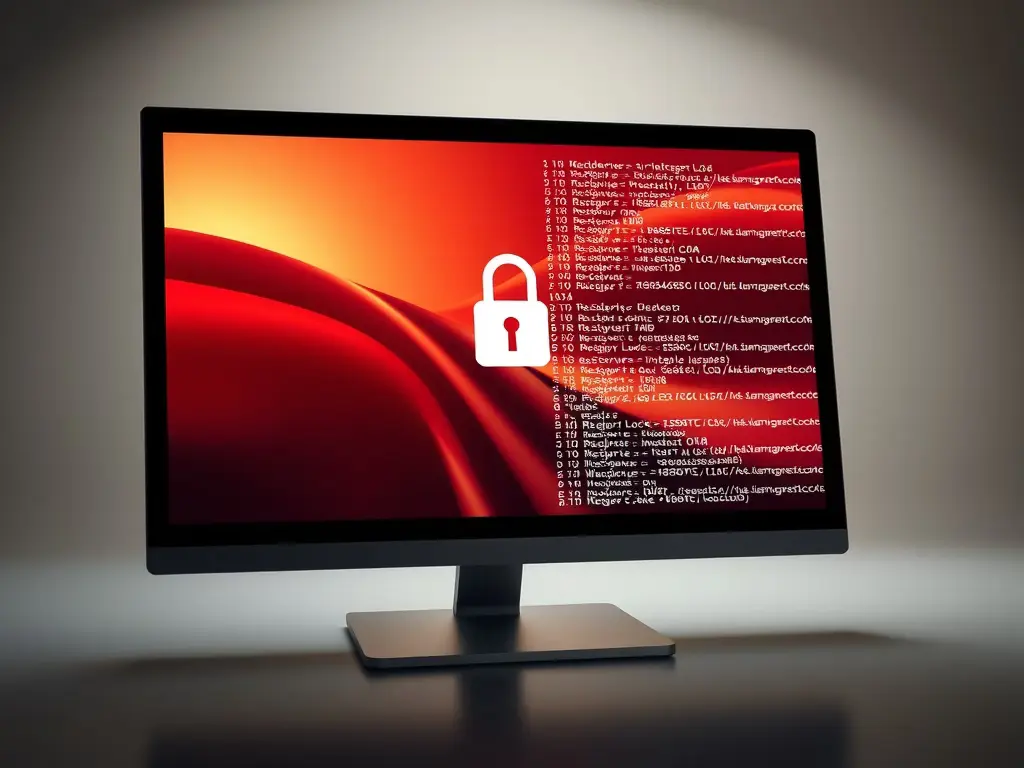
در دنیای امروزی که کامپیوترها به یکی از ابزارهای اساسی زندگی روزمره تبدیل شدهاند، امنیت اطلاعات و دادههای شخصی اهمیت بسیاری دارد. یکی از نگرانیهای رایج کاربران این است که چگونه بتوانند کامپیوتر خود را هنگام ترک میز یا فاصله گرفتن از آن قفل کنند. این موضوع نه تنها از دسترسی غیرمجاز به اطلاعات شما جلوگیری میکند، بلکه میتواند از تغییرات ناخواسته یا حتی خرابیهای احتمالی سیستم نیز جلوگیری کند.
قفل کردن خودکار کامپیوتر در زمان ترک میز، یک روش ساده اما بسیار مؤثر برای افزایش امنیت است. در ادامه به بررسی روشهای مختلفی میپردازیم که میتوانید با استفاده از آنها، کامپیوتر خود را بهطور خودکار قفل کنید. این روشها برای سیستمعاملهای مختلفی مانند ویندوز، مکاواس و حتی لینوکس قابل استفاده هستند.
روشهای قفل کردن خودکار کامپیوتر در ویندوز
سیستمعامل ویندوز دارای چندین روش برای قفل کردن خودکار کامپیوتر است. یکی از سادهترین روشها استفاده از تنظیمات داخلی ویندوز است. برای این کار:
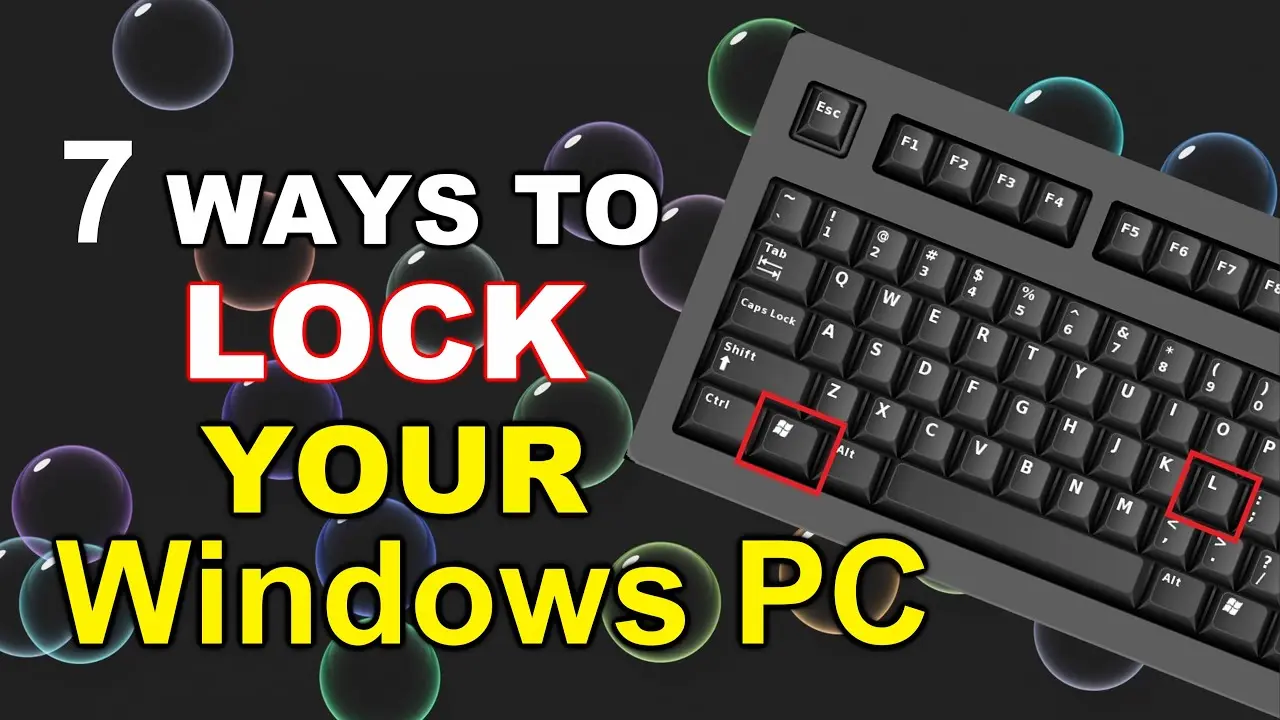
- به تنظیمات ویندوز بروید (با کلیک روی منوی شروع و سپس تنظیمات یا با فشار دادن کلیدهای Win + I).
- به بخش “سیستم” بروید و سپس به “پاور و خواب” مراجعه کنید.
- در قسمت “پاور” یا “خودکار خاموش شدن” (Sleep) تنظیمات مربوط به زمان قفل کردن را پیدا کنید. در این بخش میتوانید زمانی را برای قفل شدن خودکار کامپیوتر تنظیم کنید.
- در برخی نسخههای ویندوز، این تنظیمات در بخش “پاور و خواب” و زیر بخش “پاور” قابل مشاهده است. شما میتوانید زمان قفل شدن را به دلخواه تنظیم کنید، مثلاً ۵ یا ۱۰ دقیقه پس از عدم فعالیت.
اگر این روش برای شما کافی نیست یا میخواهید تنظیمات دقیقتری داشته باشید، میتوانید از نرمافزارهای سومطرفی استفاده کنید. یکی از این نرمافزارها “Lock Workstation” است که میتوانید آن را از مایکروسافت استور دانلود کنید. این نرمافزار به شما امکان میدهد تا زمان قفل شدن کامپیوتر را با دقت بیشتری تنظیم کنید.
قفل خودکار در مکاواس
در سیستمعامل مکاواس نیز میتوانید با تنظیمات داخلی، کامپیوتر خود را هنگام ترک میز قفل کنید. برای این کار:
- به “سیستم ترجیهها” بروید (با کلیک روی آیکون اپل در گوشه بالا چپ و سپس “سیستم ترجیهها”).
- به بخش “امنیت و حریم خصوصی” بروید.
- در این بخش، به زیر بخش “قفل خودکار” مراجعه کنید و زمان قفل شدن را تنظیم کنید. شما میتوانید زمان قفل شدن را به ۵، ۱۰ یا ۳۰ دقیقه تنظیم کنید.
- در صورت نیاز، میتوانید با کلیک روی “گزینههای پیشرفته” تنظیمات بیشتری انجام دهید، مانند فعال کردن قفل خودکار هنگام استفاده از باتری.
در مکاواس، همچنین میتوانید از نرمافزارهای سومطرفی مانند “1Password” یا “Keychain Access” استفاده کنید تا امنیت بیشتری برای دادههای خود فراهم کنید. این نرمافزارها علاوه بر قفل کردن خودکار، امکان مدیریت رمزهای عبور و اطلاعات حساس را نیز فراهم میآورند.
قفل خودکار در لینوکس
سیستمعامل لینوکس نیز دارای روشهای مختلفی برای قفل کردن خودکار کامپیوتر است. یکی از روشهای ساده استفاده از دستوراتی در ترمینال است. برای مثال، میتوانید از دستور زیر استفاده کنید:
xset s activate
این دستور قفل صفحه را فعال میکند. همچنین میتوانید با استفاده از دستور زیر، زمان قفل شدن را تنظیم کنید:
xset s 300 600
در این دستور، عدد اول (۳۰۰) زمان قفل شدن پس از عدم فعالیت را در ثانیه نشان میدهد و عدد دوم (۶۰۰) زمان قفل شدن پس از حرکت موس یا کلیک را مشخص میکند.
برای فعال کردن این تنظیمات بهطور دائم، میتوانید آنها را در فایل پیکربندی ترمینال خود اضافه کنید. همچنین میتوانید از نرمافزارهای مدیریت نمایش مانند “xscreensaver” استفاده کنید تا تنظیمات بیشتری داشته باشید.
نرمافزارهای سومطرفی برای قفل خودکار
اگر تنظیمات داخلی سیستمعامل برای شما کافی نیست، میتوانید از نرمافزارهای سومطرفی استفاده کنید. این نرمافزارها امکانات بیشتری را برای قفل کردن خودکار کامپیوتر فراهم میکنند. برخی از این نرمافزارها عبارتند از:
- Lock Workstation: این نرمافزار برای ویندوز طراحی شده و امکان تنظیم زمان قفل شدن کامپیوتر را با دقت بیشتری فراهم میکند.
- 1Password: علاوه بر مدیریت رمزهای عبور، این نرمافزار امکان قفل کردن خودکار مکاواس را نیز فراهم میکند.
- xscreensaver: برای سیستمعامل لینوکس طراحی شده و امکانات گستردهای برای قفل کردن خودکار و نمایش اسکرینساور دارد.
این نرمافزارها معمولاً رایگان هستند و میتوانید آنها را از منابع معتبر دانلود کنید. با استفاده از این نرمافزارها، میتوانید تنظیمات دقیقتری برای قفل کردن کامپیوتر خود داشته باشید و از امنیت اطلاعات خود مطمئن باشید.
نکات مهم برای افزایش امنیت
علاوه بر قفل کردن خودکار کامپیوتر، میتوانید با انجام چند کار ساده، امنیت سیستم خود را افزایش دهید:
- استفاده از رمزهای عبور قوی و تغییر آنها بهطور منظم.
- فعال کردن دو مرحلهای احراز هویت برای حساب کاربری خود.
- نصب نرمافزارهای ضدویروس و ضدمالویر و بهروزرسانی آنها بهطور منظم.
- اجتناب از ذخیرهسازی اطلاعات حساس در کامپیوتر شخصی و استفاده از فضای ابری امن.
- بازنشانی تنظیمات شبکه و جلوگیری از دسترسی غیرمجاز به کامپیوتر از طریق شبکه.
با انجام این کارها، علاوه بر قفل کردن خودکار کامپیوتر، میتوانید از اطلاعات خود در برابر تهدیدات مختلف محافظت کنید. امنیت اطلاعات یکی از مهمترین موضوعات در دنیای دیجیتال امروزی است و هرچه بیشتر به آن توجه کنید، از خطرات احتمالی در امان خواهید بود.
در صورت نیاز به اطلاعات بیشتر در زمینه امنیت کامپیوتر و روشهای مختلف محافظت از اطلاعات، میتوانید به مقالات مرتبط در چیکار کن مراجعه کنید. این مقالات شامل راهنماییهای جامع و کاربردی برای افزایش امنیت سیستم شما هستند.