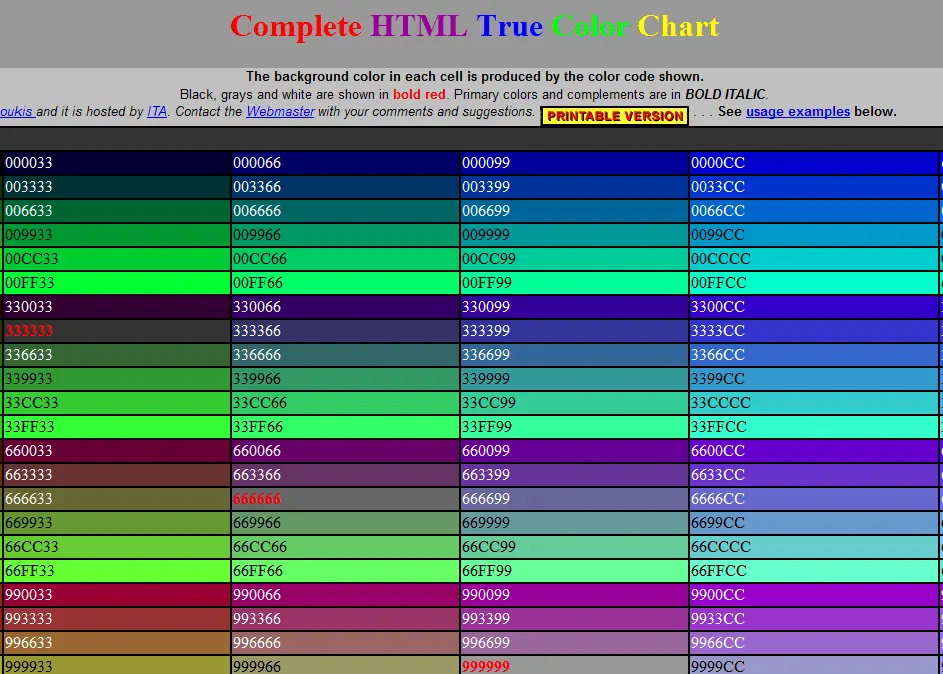
در پروژههای طراحی گرافیکی، معماری، یا حتی برنامهنویسی، انتخاب رنگهای مناسب یکی از مراحل حیاتی است که میتواند تأثیر زیادی بر نتیجه نهایی داشته باشد. اما گاهی اوقات پس از انتخاب رنگها، نیاز به ذخیرهسازی آنها برای استفادههای آینده یا هماهنگی با تیم وجود دارد. اگر شما هم با این مشکل مواجه شدهاید و نمیدانید چگونه کد رنگهای پروژه خود را ذخیره کنید، این راهنمای ساده میتواند به شما کمک کند.
چرا ذخیرهسازی کد رنگها مهم است؟
ذخیرهسازی کد رنگها به شما این امکان را میدهد که:
- در پروژههای آینده از همان پالت رنگی استفاده کنید.
- با تیم طراحی یا توسعهدهندگان خود هماهنگی داشته باشید.
- از تغییرات ناخواسته در رنگها جلوگیری کنید.
- در صورت نیاز، رنگها را به راحتی ویرایش یا به اشتراک بگذارید.
اگر پروژه شما شامل طراحی وبسایت، لوگو، یا حتی یک پروژه معماری است، داشتن یک فایل سازماندهیشده برای کد رنگها میتواند زمان و انرژی زیادی را برای شما صرفهجویی کند.
روشهای ذخیرهسازی کد رنگها
برای ذخیرهسازی کد رنگها، چند روش ساده و کارآمد وجود دارد که میتوانید از آنها استفاده کنید:
۱. استفاده از فایلهای متن (Text Files)
یکی از سادهترین روشها استفاده از یک فایل متن ساده است. شما میتوانید کد رنگها را در یک فایل با فرمت .txt یا .csv ذخیره کنید. برای مثال:
رنگ اصلی: #FF5733 رنگ ثانویه: #33FF57 رنگ پسزمینه: #3333FF رنگ متن: #FFFFFF
این روش بسیار ساده است و میتوانید آن را در هر سیستمعامل و برنامهای باز کنید. همچنین میتوانید از نرمافزارهای ویرایشگر متن مانند Notepad++, Sublime Text، یا حتی بلوک یادداشت ویندوز استفاده کنید.
۲. استفاده از فایلهای JSON یا XML
اگر پروژه شما بزرگتر است و نیاز به ساختار دادهای پیچیدهتری دارید، میتوانید از فرمتهای JSON یا XML استفاده کنید. این فرمتها امکان ذخیرهسازی دادهها با ساختار مشخص را فراهم میکنند و میتوانید اطلاعات بیشتری مانند نام رنگ، کد هگزادسیمال، و حتی نمونههای رنگی را در آنها ذخیره کنید.
برای مثال، یک فایل JSON میتواند به این شکل باشد:
{
"پالت_رنگ": [
{
"نام": "رنگ_اصلی",
"کد": "#FF5733",
"توضیحات": "رنگ اصلی برند"
},
{
"نام": "رنگ_ثانویه",
"کد": "#33FF57",
"توضیحات": "رنگ secondary برای دکمهها"
}
]
}
این روش به شما امکان میدهد که در صورت نیاز، با استفاده از زبانهای برنامهنویسی مانند JavaScript یا Python به این دادهها دسترسی داشته باشید.
۳. استفاده از نرمافزارهای مدیریت پالت رنگ
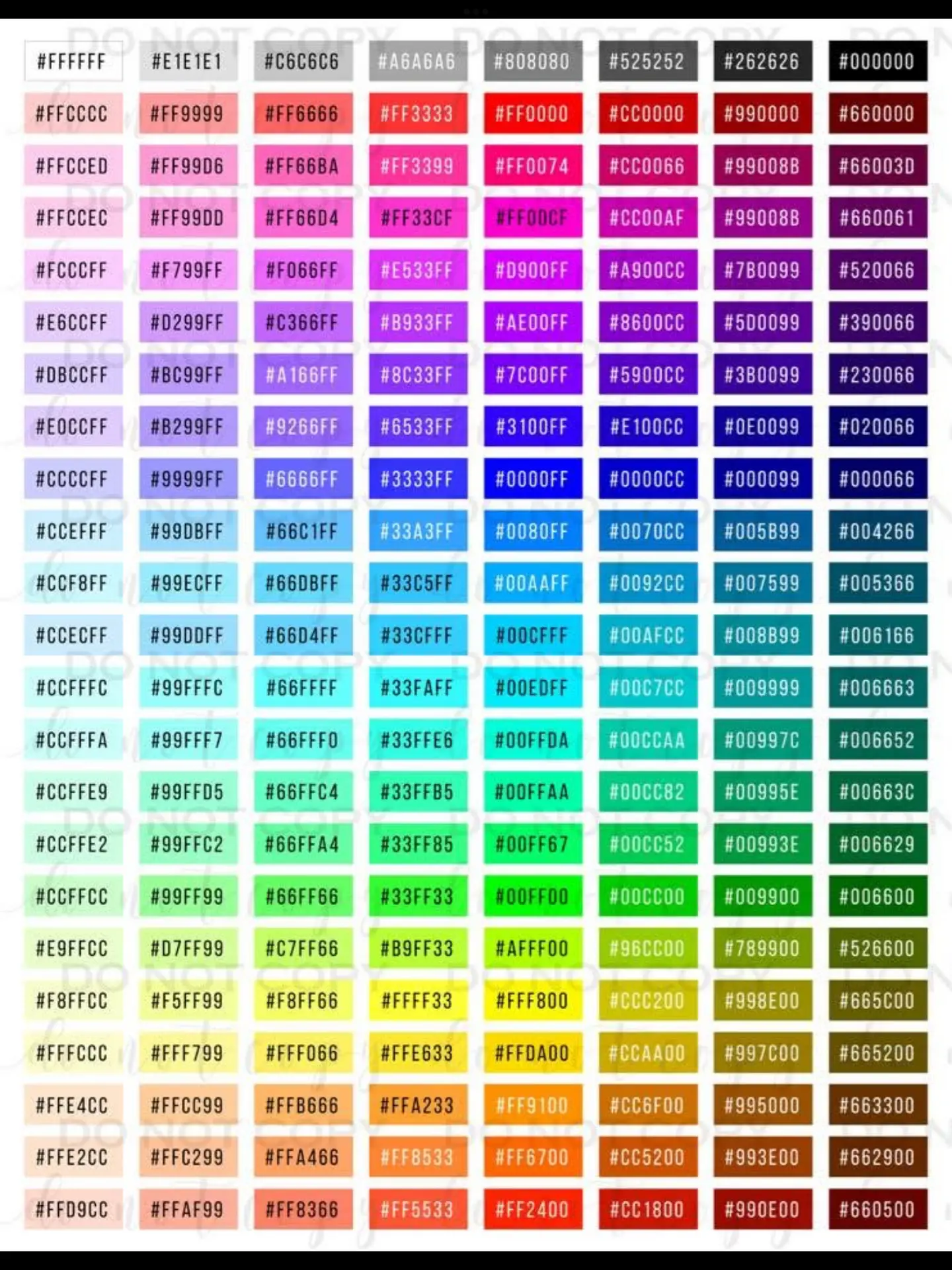
نرمافزارهای تخصصی مانند Adobe Color، Coolors، یا حتی ابزارهای داخلی برنامههای طراحی مانند Photoshop و Illustrator امکان ذخیرهسازی پالت رنگ را فراهم میکنند. این نرمافزارها به شما اجازه میدهند تا پالت رنگ خود را با یک کلیک ذخیره کرده و در پروژههای آینده از آن استفاده کنید.
برای مثال، در Adobe Color میتوانید پالت رنگ خود را با یک نام خاص ذخیره کرده و حتی آن را با دیگران به اشتراک بگذارید.
۴. استفاده از فایلهای CSS
اگر پروژه شما مربوط به طراحی وب است، میتوانید کد رنگها را در یک فایل CSS ذخیره کنید. این روش به شما امکان میدهد که رنگها را به راحتی در پروژههای وب خود استفاده کنید و حتی آنها را با سایر عناصر طراحی مانند فونتها و فاصلهها هماهنگ کنید.
برای مثال:
:root {
--رنگ-اصلی: #FF5733;
--رنگ-ثانویه: #33FF57;
--رنگ-پسزمینه: #3333FF;
--رنگ-متن: #FFFFFF;
}
با استفاده از این روش، میتوانید در فایلهای HTML خود به این متغیرها ارجاع دهید و رنگها را به راحتی تغییر دهید.
۵. استفاده از ابزارهای آنلاین
ابزارهای آنلاین مانند Paletton، Canva، یا حتی Google Sheets میتوانند به شما کمک کنند تا پالت رنگ خود را ذخیره و مدیریت کنید. این ابزارها اغلب امکانات اضافی مانند ایجاد نمونههای رنگی، تغییر رنگها، و حتی صادرات پالت به فرمتهای مختلف را فراهم میکنند.
نکات مهم برای ذخیرهسازی کد رنگها
برای اینکه ذخیرهسازی کد رنگها به بهترین شکل انجام شود، چند نکته مهم وجود دارد:
- نامگذاری دقیق: به رنگها نامهای مشخص و مرتبط با پروژه بدهید تا در آینده بتوانید به راحتی آنها را پیدا کنید.
- سازماندهی: اگر پالت رنگ شما بزرگ است، میتوانید آن را به بخشهای مختلف تقسیم کنید، مانند رنگهای اصلی، ثانویه، پسزمینه، و متن.
- بازگوایی: اگر پروژه شما تیمی است، اطمینان حاصل کنید که تمام اعضای تیم به کد رنگها دسترسی دارند و از یک نسخه یکسان استفاده میکنند.
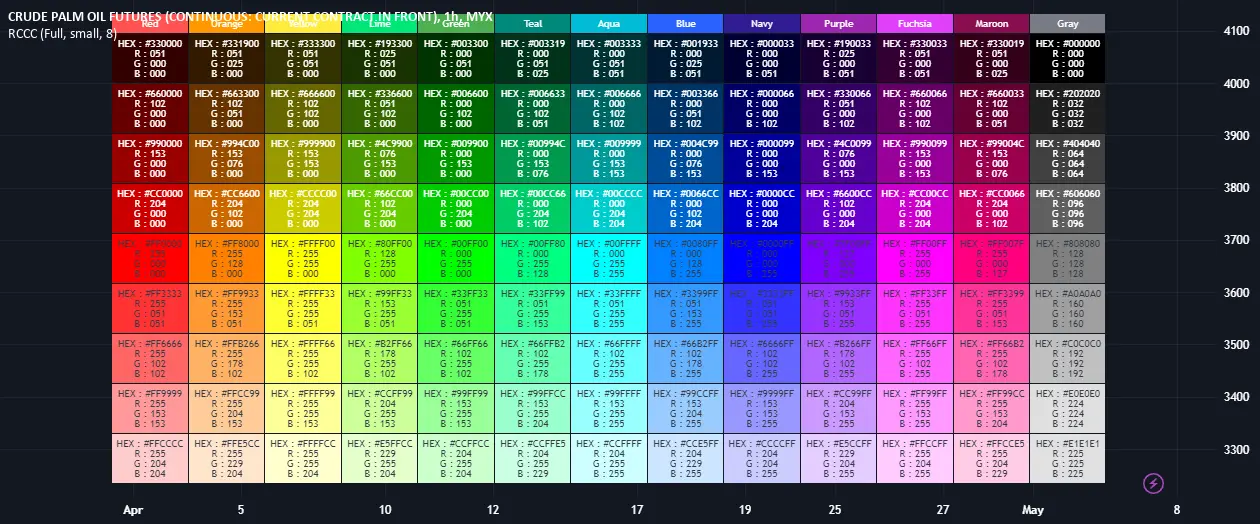
- بازنگری: قبل از ذخیرهسازی نهایی، از دقت کد رنگها اطمینان حاصل کنید تا در آینده با مشکل مواجه نشوید.
چگونه از پالت رنگ ذخیرهشده استفاده کنیم؟
پس از ذخیرهسازی کد رنگها، استفاده از آنها در پروژههای آینده بسیار ساده است. برای مثال:
- در طراحی گرافیکی، میتوانید پالت رنگ را در نرمافزارهای مانند Photoshop یا Illustrator وارد کنید.
- در طراحی وب، میتوانید کد رنگها را در فایلهای CSS یا حتی در متغیرهای JavaScript استفاده کنید.
- در پروژههای معماری، میتوانید کد رنگها را برای انتخاب مصالح و رنگآمیزی استفاده کنید.
اگر پروژه شما شامل چندین پالت رنگ است، میتوانید از روشهای مختلفی برای مدیریت آنها استفاده کنید. برای مثال، میتوانید هر پالت را در یک فایل جداگانه ذخیره کنید یا از یک فایل مرکزی برای مدیریت همه پالتها استفاده کنید.
نرمافزارهای مفید برای مدیریت پالت رنگ
اگر به دنبال نرمافزارهای تخصصی برای مدیریت پالت رنگ هستید، میتوانید از موارد زیر استفاده کنید:
- Adobe Color: یک ابزار قدرتمند برای ایجاد و ذخیرهسازی پالت رنگ.
- Coolors: یک ابزار آنلاین ساده برای ایجاد و ذخیرهسازی پالت رنگ.
- Photoshop: امکان ذخیرهسازی پالت رنگ در خود نرمافزار وجود دارد.
- Figma: اگر در طراحی رابط کاربری فعالیت میکنید، Figma امکان ذخیرهسازی پالت رنگ را فراهم میکند.
اگر به دنبال راهنماییهای بیشتر در مورد مدیریت پروژههای طراحی هستید، میتوانید در چیکار کن مقالات مفیدی در این زمینه پیدا کنید.
نکات پایانی
ذخیرهسازی کد رنگها یک مرحله ساده اما بسیار مهم در هر پروژه طراحی است. با استفاده از روشهای مناسب، میتوانید زمان خود را صرفهجویی کرده و از دقت و هماهنگی بیشتری در پروژههای خود برخوردار باشید. مهمترین نکته این است که روش ذخیرهسازی را بر اساس نیازهای پروژه خود انتخاب کنید و اطمینان حاصل کنید که تمام اعضای تیم به اطلاعات لازم دسترسی دارند.