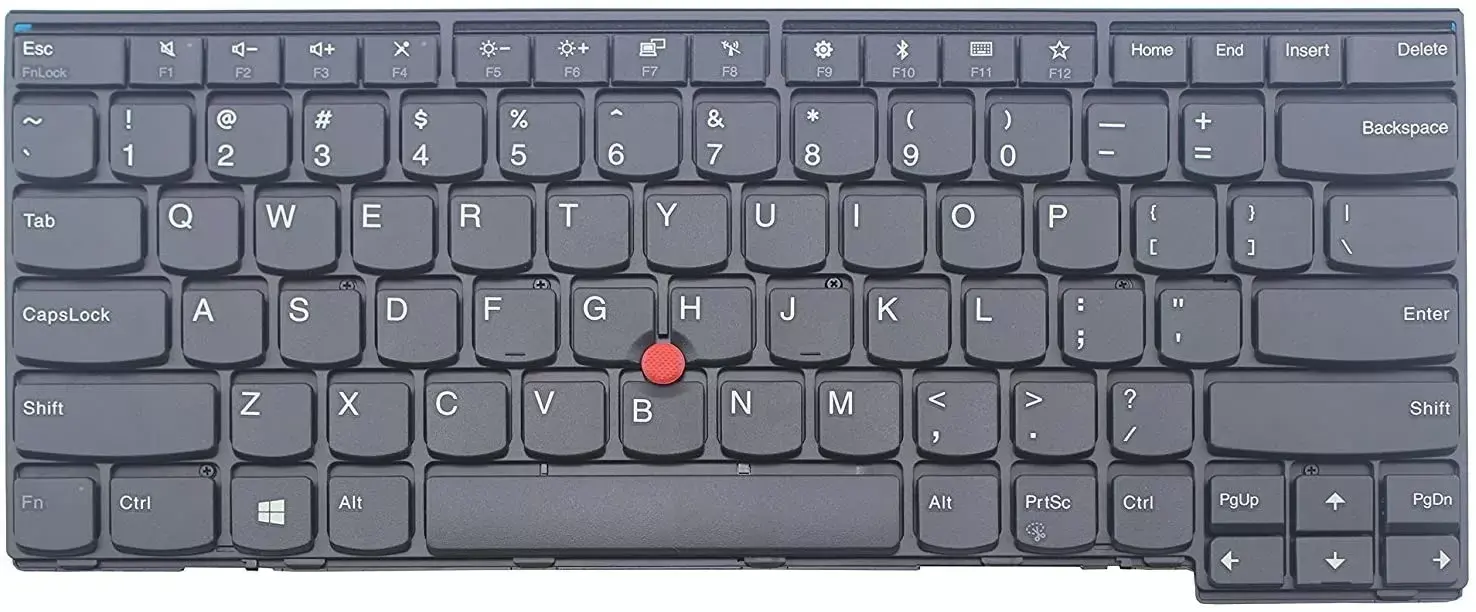
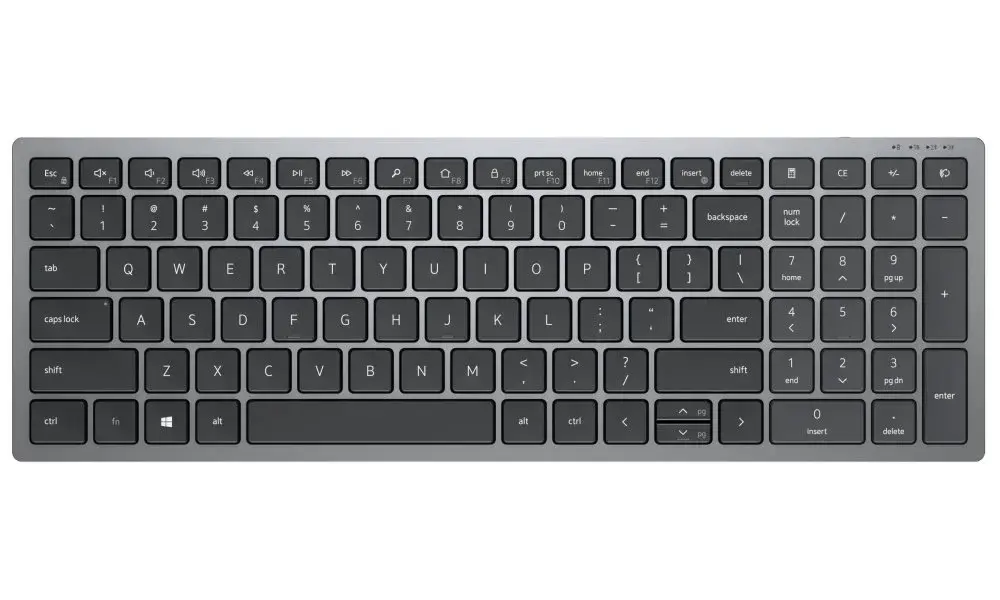
سیستم عامل ویندوز یکی از پرکاربردترین سیستم عاملهای جهان است و کاربران مختلفی از آن استفاده میکنند. یکی از ویژگیهای مهم ویندوز، استفاده از کلیدهای میانبر است که میتواند کار شما را بسیار سریعتر و راحتتر کند. اگر شما هم میخواهید از این امکانات استفاده کنید و بهتر با ویندوز کار کنید، یادگیری کلیدهای میانبر ضروری است. در این مقاله به بررسی برخی از مهمترین و مفیدترین کلیدهای میانبر ویندوز میپردازیم تا بتوانید کارایی خود را افزایش دهید.
چرا باید کلیدهای میانبر ویندوز را یاد بگیریم؟
کلیدهای میانبر ویندوز به شما این امکان را میدهند که بدون نیاز به استفاده از موس یا جستجوی طولانی در منوها، به سرعت به عملکردهای مختلف دسترسی پیدا کنید. این کلیدها نه تنها زمان شما را صرفهجویی میکنند، بلکه دقت و کارایی شما را نیز افزایش میدهند. برای مثال، اگر میخواهید یک فایل را کپی یا برش دهید، به جای استفاده از موس و کلیک روی منوها، میتوانید با یک کلید میانبر این کار را انجام دهید. همچنین، اگر شما یک کاربر حرفهای یا برنامهنویس هستید، استفاده از کلیدهای میانبر میتواند سرعت کار شما را بهطور قابل توجهی افزایش دهد.
کلیدهای میانبر پایه برای کار با ویندوز
در ادامه، برخی از کلیدهای میانبر پایه و اساسی را که در هر سیستم عامل ویندوز کار میکنند، معرفی میکنیم:
- Win + E: باز کردن اکسپلورر فایلها (File Explorer)
- Win + D: نمایش یا مخفی کردن دسکتاپ (Desktop)
- Win + L: قفل کردن کامپیوتر یا تغییر کاربر
- Win + R: باز کردن پنجره Run (اجرا)
- Win + S: جستجوی سریع در ویندوز
- Alt + Tab: تغییر بین پنجرههای باز شده
- Alt + F4: بستن پنجره یا خروج از برنامه
- Ctrl + C: کپی کردن متن یا فایل
- Ctrl + V: چسباندن متن یا فایل
- Ctrl + X: برش دادن متن یا فایل
- Ctrl + Z: لغو آخرین عمل (Undo)
- Ctrl + Y: بازگشت به آخرین عمل (Redo)
- F2: تغییر نام فایل یا پوشه
- F5: رفرش کردن صفحه یا پنجره
این کلیدهای میانبر تنها بخشی از امکانات موجود در ویندوز هستند و یادگیری آنها میتواند تجربه کاربری شما را بهطور قابل توجهی بهبود بخشد. اگر میخواهید بهطور کامل با کلیدهای میانبر ویندوز آشنا شوید، میتوانید از راهنمای کامل ویندوز استفاده کنید یا به سایتهای آموزشی مراجعه نمایید.
کلیدهای میانبر برای کار با پنجرهها و برنامهها
یکی از مهمترین بخشهای استفاده از کلیدهای میانبر، کار با پنجرهها و برنامههای مختلف است. در زیر برخی از کلیدهای مفید برای این کار آورده شدهاند:
- Win + ↑: بزرگ کردن پنجره به حالت کامل (Maximize)
- Win + ↓: کوچک کردن پنجره به حالت حداقل (Minimize)
- Win + ← یا Win + →: تغییر اندازه پنجره به سمت چپ یا راست (Snap)
- Win + Home: مخفی کردن همه پنجرهها به جز پنجره فعال
- Win + Shift + S: گرفتن اسکرینشات از قسمت مورد نظر
- Win + Print Screen: ذخیره اسکرینشات در پوشه تصاویر
- Win + G: باز کردن Game Bar برای ضبط بازی یا عملکردهای دیگر
- Win + Ctrl + D: ایجاد دسکتاپ مجازی جدید
- Win + Ctrl + F4: بستن دسکتاپ مجازی فعال
این کلیدها به شما کمک میکنند تا بهطور سریع و بدون استفاده از موس، پنجرهها و برنامهها را مدیریت کنید. برای مثال، اگر میخواهید یک پنجره را به حالت کامل باز کنید، فقط کافی است کلید Win را همراه با کلید ↑ فشار دهید.
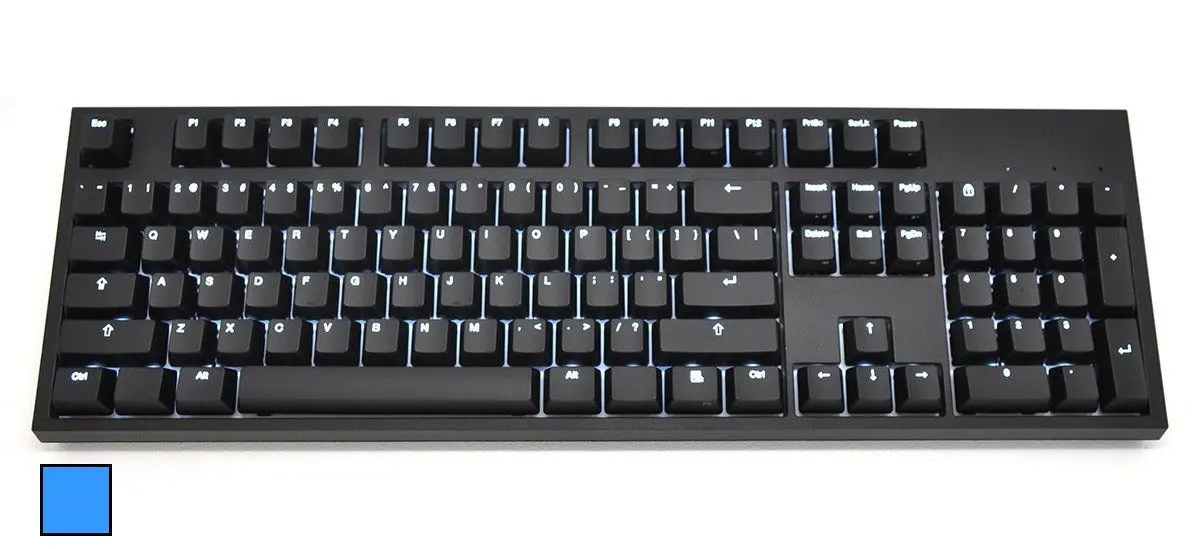
کلیدهای میانبر برای کار با فایلها و پوشهها
اگر شما یک کاربر معمولی یا حرفهای هستید، کار با فایلها و پوشهها یکی از مهمترین بخشهای کار با ویندوز است. در زیر برخی از کلیدهای میانبر مفید برای این کار آورده شدهاند:
- Ctrl + Shift + N: ایجاد پوشه جدید در اکسپلورر فایلها
- Ctrl + Shift + Esc: باز کردن Task Manager (مدیر وظایف)
- Ctrl + Shift + Del: پاک کردن فایلهای موقت و کش
- Alt + Enter: نمایش properties (ویژگیها) فایل یا پوشه
- Ctrl + Shift + Esc: باز کردن Task Manager برای مدیریت برنامهها و فرآیندها
- F3: جستجوی فایل یا پوشه در اکسپلورر فایلها
- Ctrl + Shift + Esc: باز کردن Task Manager برای مدیریت برنامهها و فرآیندها
این کلیدها به شما کمک میکنند تا بهطور سریع و بدون نیاز به جستجوی طولانی، فایلها و پوشهها را مدیریت کنید. برای مثال، اگر میخواهید یک پوشه جدید ایجاد کنید، فقط کافی است کلیدهای Ctrl + Shift + N را فشار دهید.
کلیدهای میانبر برای کار با مرورگر و اینترنت
اگر شما از اینترنت و مرورگرها استفاده میکنید، یادگیری کلیدهای میانبر مربوط به آنها میتواند تجربه شما را بهبود بخشد. در زیر برخی از کلیدهای میانبر عمومی برای مرورگرها آورده شدهاند:
- Ctrl + T: باز کردن تب جدید
- Ctrl + W: بستن تب فعال
- Ctrl + Shift + T: بازگرداندن تب بسته شده
- Ctrl + Tab: تغییر بین تبها
- F5: رفرش کردن صفحه
- Ctrl + D: افزودن صفحه فعلی به علاقهمندیها (Bookmarks)
- Ctrl + F: جستجوی متن در صفحه
این کلیدها در اکثر مرورگرها مانند کروم، فایرفاکس و ادج کار میکنند و میتوانند سرعت کار شما را در اینترنت افزایش دهند.
چگونه کلیدهای میانبر را یاد بگیریم و به خاطر بسپاریم؟
یادگیری کلیدهای میانبر ممکن است در ابتدا چالشبرانگیز به نظر برسد، اما با تمرین و استفاده مداوم، میتوانید آنها را به خاطر بسپارید. یکی از بهترین روشها استفاده روزانه از این کلیدها است. برای مثال، اگر میخواهید یک متن را کپی کنید، به جای استفاده از موس، از کلیدهای Ctrl + C استفاده کنید. همچنین، میتوانید لیستی از کلیدهای میانبر مهم را در نزدیکی صفحهکلید خود قرار دهید تا در هنگام نیاز به آنها دسترسی داشته باشید.
همچنین، استفاده از نرمافزارهای یادآور یا اپلیکیشنهای موبایل میتواند به شما کمک کند تا کلیدهای میانبر را به خاطر بسپارید. برای مثال، برخی از اپلیکیشنها لیستی از کلیدهای میانبر را نمایش میدهند و به شما یادآوری میکنند که چه کلیدی برای چه کاری استفاده میشود.
کلیدهای میانبر برای کاربران پیشرفته
اگر شما یک کاربر پیشرفته یا برنامهنویس هستید، ممکن است به کلیدهای میانبر بیشتری نیاز داشته باشید. در زیر برخی از کلیدهای میانبر پیشرفته برای کار با ویندوز آورده شدهاند:
- Win + X: باز کردن منوی مخفی برای دسترسی سریع به تنظیمات و برنامهها
- Win + Pause/Break: باز کردن System Properties (ویژگیهای سیستم)
- Win + PrtScn: ذخیره اسکرینشات در پوشه تصاویر
- Win + Ctrl + Shift + B: ریستارت کردن کارت گرافیک
- Win + Ctrl + D: ایجاد دسکتاپ مجازی جدید
- Win + Ctrl + F4: بستن دسکتاپ مجازی فعال
- Win + Shift + S: گرفتن اسکرینشات از قسمت مورد نظر
این کلیدها برای کاربران پیشرفته طراحی شدهاند و میتوانند کارایی شما را در مدیریت سیستم و برنامهها افزایش دهند.
نکات مهم برای استفاده از کلیدهای میانبر
در هنگام استفاده از کلیدهای میانبر، چند نکته مهم وجود دارد که باید به آنها توجه کنید:
- کلیدهای میانبر در نسخههای مختلف ویندوز ممکن است متفاوت باشند، بنابراین همیشه باید به راهنمای مربوط به نسخه خود مراجعه کنید.
- برخی از کلیدهای میانبر ممکن است با برنامههای دیگر تداخل داشته باشند، بنابراین اگر یک کلید میانبر کار نمیکند، ممکن است توسط برنامه دیگری استفاده شده باشد.
- اگر یک کلید میانبر را فراموش کردید، میتوانید از جستجوی ویندوز استفاده کنید و عبارت “کلیدهای میانبر” را جستجو کنید تا لیستی از کلیدهای میانبر نمایش داده شود.
- برای یادگیری بیشتر و استفاده بهتر از کلیدهای میانبر، میتوانید به چیکار کن مراجعه کنید و از مقالات آموزشی موجود استفاده نمایید.
یادگیری کلیدهای میانبر ویندوز میتواند تجربه کاربری شما را بهطور قابل توجهی بهبود بخشد و زمان شما را صرفهجویی کند. با استفاده از این کلیدها، میتوانید بهطور سریعتر و راحتتر با سیستم عامل ویندوز کار کنید و کارایی خود را افزایش دهید.