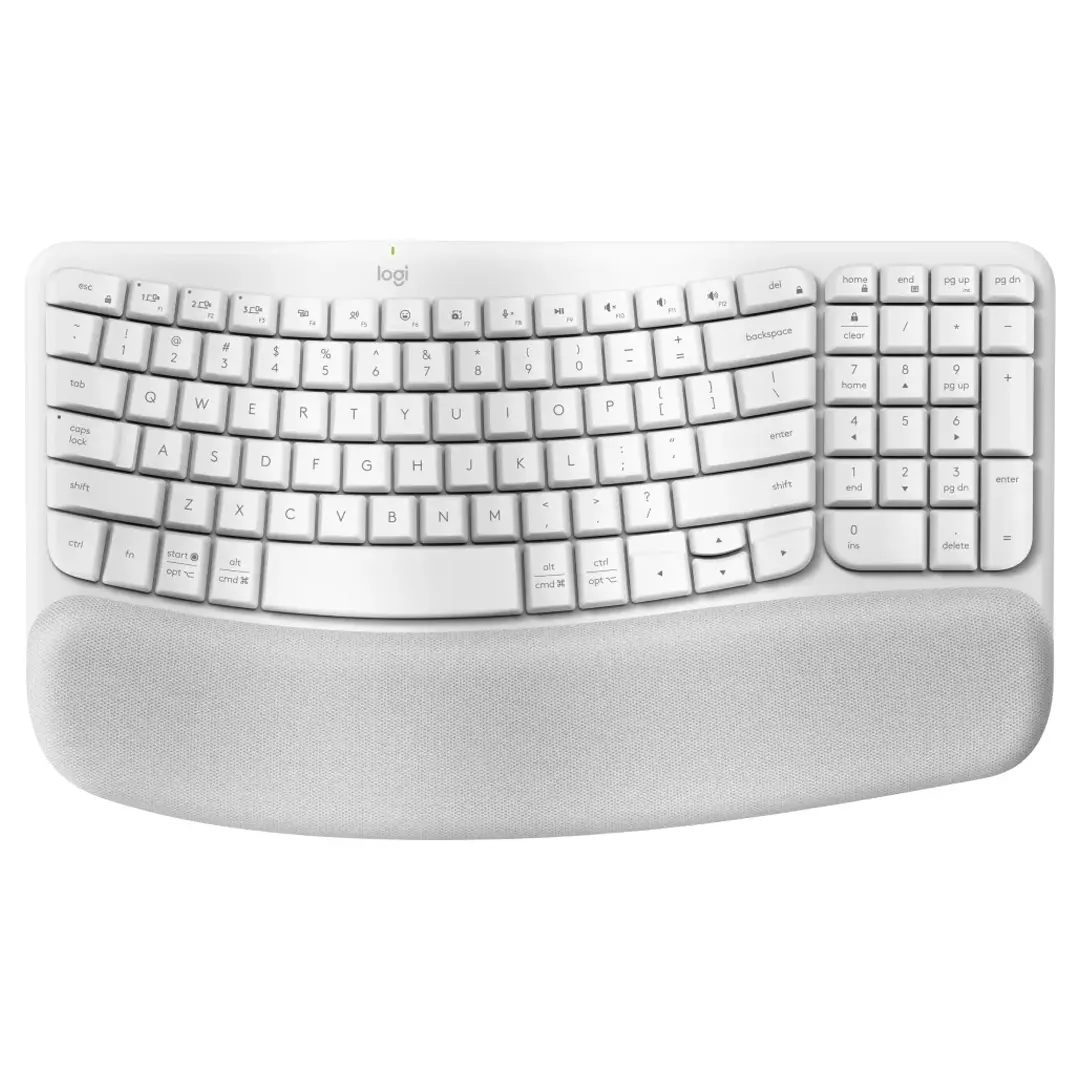
کیبوردهای بیسیم امروزه به یکی از ابزارهای ضروری برای کاربران لپتاپ تبدیل شدهاند. این کیبوردها علاوه بر راحتی استفاده، آزادی حرکت بیشتری را فراهم میکنند و به شما امکان میدهند در حالی که لپتاپ را روی میز یا روی زانو نگه داشتهاید، به راحتی تایپ کنید. اما چگونه میتوانیم این کیبوردها را به لپتاپ متصل کنیم؟ در این مقاله به بررسی روشهای مختلف اتصال کیبورد بیسیم به لپتاپ میپردازیم و نکات مهمی را که باید در نظر داشته باشید، توضیح میدهیم.
روشهای اتصال کیبورد بیسیم به لپتاپ
کیبوردهای بیسیم معمولاً از یکی از این روشهای ارتباطی استفاده میکنند:
- بلوتوث: روش رایج و سادهای که بسیاری از لپتاپها و کیبوردهای بیسیم از آن پشتیبانی میکنند.
- رایانه شخصی (USB) بیسیم: برخی کیبوردها از یک گیرنده USB بیسیم استفاده میکنند که به پورت USB لپتاپ متصل میشود.
- رایانه شخصی (RF) بیسیم: برخی مدلها از فرکانس رادیویی برای ارتباط استفاده میکنند که معمولاً دارای برد بیشتری هستند.
در ادامه به بررسی هر یک از این روشها و نحوه اتصال آنها به لپتاپ میپردازیم.
1. اتصال کیبورد بیسیم بلوتوثی به لپتاپ
اتصال کیبورد بلوتوثی به لپتاپ یکی از سادهترین روشها است. برای این کار:
- کیبورد بیسیم را روشن کنید. معمولاً با فشار دادن یک دکمه خاص یا با قرار دادن باتریها انجام میشود.
- در لپتاپ، به بخش تنظیمات بلوتوث بروید. در ویندوز این کار از طریق “تنظیمات” > “دستگاهها” > “بلوتوث و سایر دستگاهها” انجام میشود.
- دکمه جفتسازی بلوتوث را در کیبورد فعال کنید. این دکمه معمولاً با نماد بلوتوث یا با نام “Pair” مشخص میشود.
- در لیست دستگاههای قابل مشاهده، نام کیبورد بیسیم را پیدا کرده و روی آن کلیک کنید.
- در صورت درخواست، کد جفتسازی را وارد کنید (اگر کیبورد نیاز به آن داشته باشد).
- پس از اتمام فرآیند، کیبورد بلوتوثی به لپتاپ متصل میشود و میتوانید از آن استفاده کنید.
در صورتی که لپتاپ شما از بلوتوث پشتیبانی نمیکند یا مشکل در اتصال وجود دارد، میتوانید از روشهای دیگر استفاده کنید.
2. اتصال کیبورد بیسیم با گیرنده USB بیسیم
برخی کیبوردهای بیسیم از یک گیرنده USB بیسیم استفاده میکنند که باید به پورت USB لپتاپ متصل شود. این روش معمولاً برای کیبوردهایی است که از فرکانس رادیویی یا تکنولوژی خاصی استفاده میکنند. برای اتصال:
- گیرنده USB بیسیم را به پورت USB لپتاپ متصل کنید.
- کیبورد بیسیم را روشن کنید. معمولاً با قرار دادن باتریها یا فشار دادن یک دکمه خاص انجام میشود.
- دکمه جفتسازی را در کیبورد یا گیرنده فشار دهید. این دکمه معمولاً با نماد جفتسازی یا “Sync” مشخص میشود.
- پس از اتمام فرآیند جفتسازی، کیبورد آماده استفاده خواهد بود.
در این روش، برد ارتباطی معمولاً بیشتر از بلوتوث است و میتوانید در فاصله بیشتری از لپتاپ استفاده کنید.
3. اتصال کیبورد بیسیم با فرکانس رادیویی (RF)
کیبوردهای بیسیم با فرکانس رادیویی از یک گیرنده USB یا داخلی استفاده میکنند که با فرکانس رادیویی ارتباط برقرار میکند. این روش معمولاً برای کیبوردهایی استفاده میشود که نیاز به برد بیشتر یا پایداری بیشتری دارند. برای اتصال:
- گیرنده USB یا داخلی را به لپتاپ متصل کنید (اگر گیرنده خارجی است).
- کیبورد بیسیم را روشن کنید.
- دکمه جفتسازی را در کیبورد یا گیرنده فشار دهید.
- پس از اتمام فرآیند، کیبورد آماده استفاده خواهد بود.
این روش معمولاً برای کاربران حرفهای یا افرادی که نیاز به برد بیشتر دارند، مناسب است.
نکات مهم در انتخاب و استفاده از کیبورد بیسیم
در هنگام انتخاب کیبورد بیسیم برای لپتاپ، باید به چند نکته مهم توجه کنید:
- برق: کیبوردهای بیسیم معمولاً با باتری کار میکنند. باید باتریهای مناسب و با کیفیت را انتخاب کنید و از شارژ آنها در زمان مناسب اطمینان حاصل کنید.
- برد: برد ارتباطی کیبورد باید با نیاز شما مطابقت داشته باشد. برای استفاده در خانه یا دفتر، برد ۱۰ متر کافی است، اما برای استفاده در فضاهای بزرگتر، برد بیشتری لازم است.
- پایداری: برخی کیبوردها در برابر تداخل سیگنالهای دیگر مانند وایفای یا بلوتوث دیگر دستگاهها حساس هستند. در صورت نیاز، میتوانید از کانالهای مختلف استفاده کنید.
- سازگاری: اطمینان حاصل کنید که کیبورد با سیستم عامل لپتاپ شما سازگار است. برخی کیبوردها نیاز به درایورهای خاصی دارند.
در صورت بروز مشکل در اتصال، میتوانید به راهنمای کاربر کیبورد یا سایت سازنده مراجعه کنید. همچنین، در برخی موارد، بازنویسی درایورهای بلوتوث یا بهروزرسانی سیستم عامل ممکن است مشکل را حل کند.

حل مشکلات رایج در اتصال کیبورد بیسیم
در برخی موارد ممکن است با مشکلاتی در اتصال کیبورد بیسیم به لپتاپ مواجه شوید. برخی از مشکلات رایج و راهحلهای آنها عبارتند از:
- عدم تشخیص کیبورد: اگر لپتاپ کیبورد را تشخیص ندهد، میتوانید سیستم را ریستارت کنید یا درایورهای بلوتوث را بهروز کنید.
- قطع شدن اتصال: اگر اتصال بهطور مکرر قطع شود، میتوانید باتریهای کیبورد را جایگزین کنید یا گیرنده USB را در جای دیگری قرار دهید.
- تداخل سیگنال: اگر تداخل سیگنال وجود دارد، میتوانید کانال بلوتوث یا فرکانس رادیویی را تغییر دهید یا از یک مکان دیگر استفاده کنید.
- عدم پاسخگویی کیبورد: اگر کیبورد به هیچکدام از دکمهها پاسخ نمیدهد، میتوانید باتریها را جایگزین کنید یا کیبورد را ریستارت کنید.
در صورت ادامه مشکل، ممکن است کیبورد یا گیرنده خراب شده باشد و نیاز به تعمیر یا جایگزینی داشته باشد.
نکات نهایی برای استفاده بهینه از کیبورد بیسیم
برای استفاده بهینه از کیبورد بیسیم و افزایش عمر باتری و پایداری اتصال، میتوانید به نکات زیر توجه کنید:
- باتریهای کیبورد را در زمان مناسب شارژ یا جایگزین کنید.
- گیرنده USB یا گیرنده داخلی را در جای مناسب و دور از تداخلهای الکترومغناطیسی قرار دهید.
- در صورت عدم استفاده، کیبورد را خاموش کنید تا باتری مصرف نشود.
- از کانالهای بلوتوث یا فرکانس رادیویی مناسب استفاده کنید تا تداخل سیگنال کاهش یابد.
- در صورت نیاز، سیستم عامل لپتاپ را بهروز نگه دارید تا با آخرین درایورها و تنظیمات سازگار باشد.
با توجه به این نکات، میتوانید از کیبورد بیسیم خود به بهترین نحو استفاده کنید و از راحتی و آزادی حرکت در هنگام کار لذت ببرید.
اگر به دنبال راهنمایی بیشتر در مورد انتخاب کیبورد بیسیم یا راهحل مشکلات آن هستید، میتوانید به مقالات مرتبط در چیکار کن مراجعه کنید.