خرید لپتاپ دستدوم میتواند یک راه اقتصادی برای دسترسی به دستگاههای با عملکرد بالا باشد، اما یکی از مهمترین بخشهایی که باید قبل از خرید بررسی شود، کیبورد است. کیبورد یک لپتاپ دستدوم ممکن است دچار ساییدگی، مشکل در کلیدها یا حتی خرابی کامل باشد. در این مقاله، روشهای دقیق و عملی برای آزمایش کیبورد لپتاپ دستدوم را بررسی میکنیم تا بتوانید با اطمینان بیشتری خرید خود را انجام دهید.
چرا آزمایش کیبورد مهم است؟
کیبورد یکی از بخشهای حساس و پرکاربرد یک لپتاپ است. با گذشت زمان، کلیدهای کیبورد ممکن است دچار مشکلاتی مانند:
- ساییدگی یا فرسودگی سطح کلیدها
- کلیدهای گیر کرده یا مشکل در فشار دادن
- نویز یا صداهای غیرطبیعی هنگام فشار دادن کلیدها
- عدم پاسخگویی برخی کلیدها یا عملکرد نامناسب
این مشکلات ممکن است به دلیل استفاده طولانیمدت، ضربه یا حتی خرابی سختافزاری باشد. آزمایش دقیق کیبورد قبل از خرید میتواند از خرید یک دستگاه با مشکل جلوگیری کند.

مراحل آزمایش کیبورد لپتاپ دستدوم
۱. بررسی ظاهری کیبورد
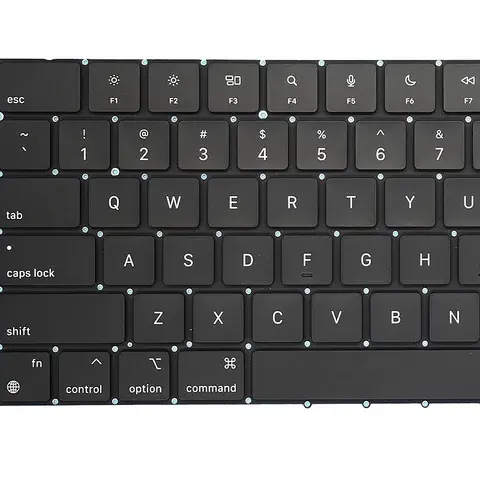
اولین قدم، بررسی ظاهری کیبورد است. به دنبال نشانههای ساییدگی، ترکیدگی یا تغییر رنگ در سطح کلیدها باشید. کلیدهایی که رنگشان تغییر کرده یا براق نیستند، ممکن است دچار مشکل باشند. همچنین، بررسی کنید که آیا کلیدها به درستی روی جای خود قرار دارند یا خیر. کلیدهایی که شل یا جا به جا هستند، نشانهای از خرابی احتمالی هستند.
۲. تست کلیدهای اصلی
برای تست عملکرد کلیدها، باید کلیدهای مختلفی را فشار دهید و پاسخگویی آنها را بررسی کنید. این کار را برای کلیدهای زیر انجام دهید:
- کلیدهای حروف الفبا (از A تا Z)
- کلیدهای عددی (۰ تا ۹)
- کلیدهای عملکردی (F۱ تا F۱۲)
- کلیدهای ویژه مانند Space، Enter، Shift، Ctrl، Alt و Tab
در حین فشار دادن کلیدها، به صدا و حس کلیدها توجه کنید. کلیدهایی که صدا غیرطبیعی دارند یا حس فشار دادن آنها نامناسب است، ممکن است مشکل داشته باشند.
۳. تست کلیدهای ترکیبی
برخی کلیدها مانند ترکیبات Ctrl+C، Ctrl+V یا Alt+Tab باید به درستی عمل کنند. این ترکیبات را تست کنید تا مطمئن شوید که کلیدهای ترکیبی به درستی پاسخ میدهند. همچنین، کلیدهای عملکردی مانند Volume Up/Down، Brightness و دیگر کلیدهای چندمنظوره را نیز تست کنید.
۴. بررسی حساسیت و پاسخگویی کلیدها
کلیدهایی که حساسیت کم دارند یا نیاز به فشار بیش از حد دارند، ممکن است دچار مشکل باشند. برای تست این مورد، میتوانید یک برنامه ساده مانند Notepad را باز کنید و کلیدهای مختلف را فشار دهید. اگر حروف یا اعداد به درستی نمایش داده نشوند، ممکن است مشکل در کلید یا درایورهای سیستم وجود داشته باشد.
آزمایش کیبورد با نرمافزار
برای تست دقیقتر کیبورد، میتوانید از نرمافزارهای تخصصی استفاده کنید. یکی از این نرمافزارها، Keyboard Test است که میتوانید آن را از طریق فروشگاههای نرمافزاری دانلود کنید. این نرمافزار به شما امکان میدهد تا کلیدهای کیبورد را به صورت خودکار تست کنید و گزارش دقیقی از عملکرد آنها دریافت کنید.
همچنین، میتوانید از برنامههای سادهتری مانند Microsoft Keyboard Layout Tester استفاده کنید که در ویندوز موجود است. این برنامه به شما نشان میدهد که هر کلید چه کارکردی دارد و آیا به درستی عمل میکند یا خیر.
تست کیبورد در حالت بیسیم (در صورت وجود)
اگر لپتاپ دستدوم دارای کیبورد بیسیم یا تراکتور (Trackpad) همراه با کیبورد خارجی باشد، باید عملکرد آن را نیز تست کنید. برای این کار:
- کابل یا باتری کیبورد بیسیم را بررسی کنید.
- کلیدهای کیبورد بیسیم را تست کنید تا مطمئن شوید که به درستی با سیستم ارتباط برقرار میکنند.
- در صورت وجود مشکل، بررسی کنید که آیا مشکل از کیبورد یا از سیستم است.
نکات مهم پس از تست کیبورد
اگر پس از تست کیبورد مشکلی پیدا نکردید، اما هنوز نگران هستید، میتوانید:
- از فروشنده بخواهید که کیبورد را برای مدت کوتاهی تست کنید تا مطمئن شوید که مشکل وجود ندارد.
- در صورت امکان، لپتاپ را برای چند روز استفاده کنید تا مطمئن شوید که هیچ مشکلی وجود ندارد.
- اگر مشکل کوچک و قابل تعمیر است، میتوانید هزینه تعمیر را با فروشنده در میان بگذارید.
در نهایت، اگر کیبورد مشکلی دارد، اما سایر بخشهای لپتاپ خوب هستند، میتوانید هزینه تعمیر کیبورد را به عنوان بخشی از خرید در نظر بگیرید.
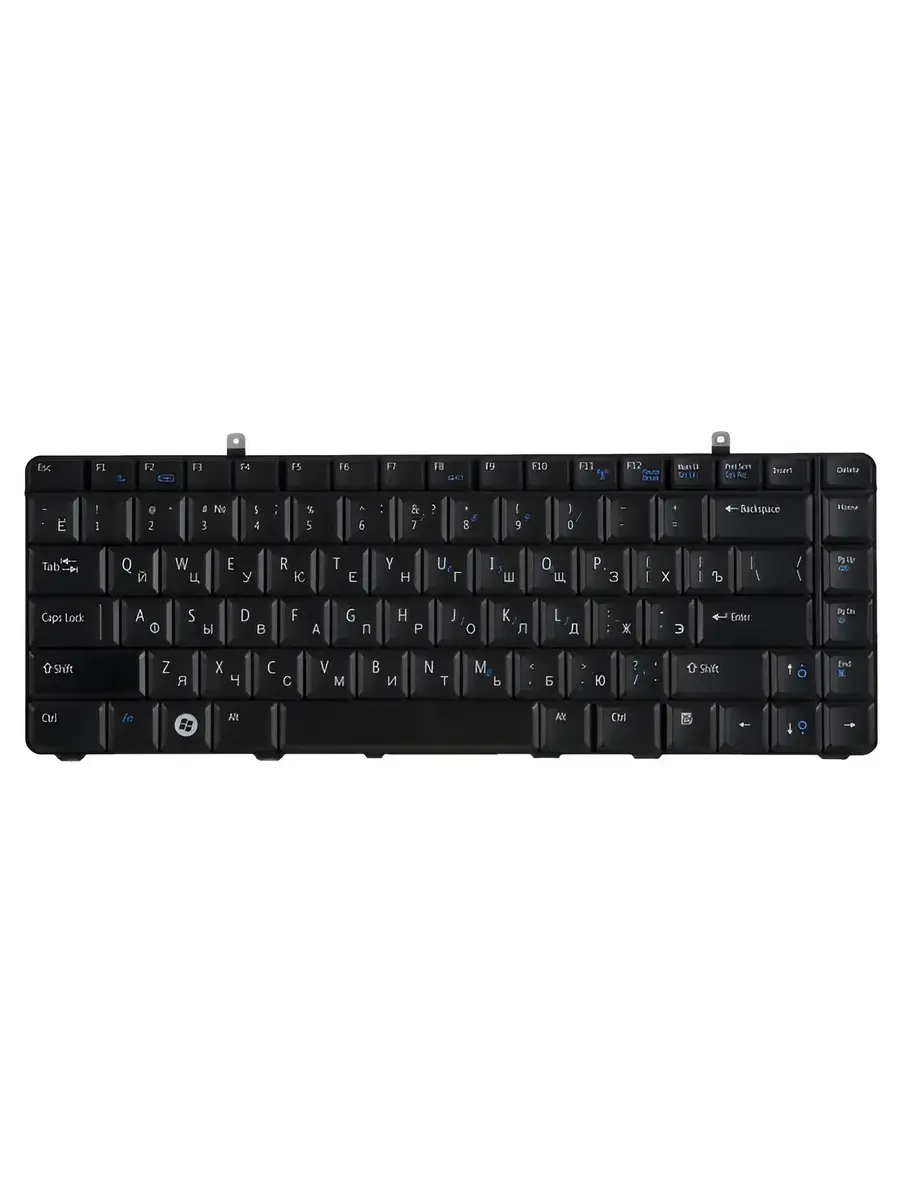
چیکار کنیم اگر کیبورد مشکل دارد؟
اگر پس از تست مشخص شد که کیبورد لپتاپ دستدوم مشکل دارد، چند راهکار وجود دارد:
- در صورت امکان، کیبورد را تعمیر کنید. این کار ممکن است هزینهبر باشد، اما اگر به کیبورد اهمیت میدهید، ارزش دارد.
- از کیبورد خارجی استفاده کنید. بسیاری از لپتاپها پورت USB دارند که میتوانید کیبورد خارجی به آن متصل کنید.
- در صورت امکان، لپتاپ را با گارانتی یا خدمات پس از فروش خریداری کنید تا در صورت خرابی کیبورد، بتوانید آن را تعویض کنید.
اگر به دنبال راهنماییهای بیشتر در مورد خرید لپتاپ دستدوم یا تعمیرات آن هستید، میتوانید در چیکار کن مقالات مرتبط را مطالعه کنید.