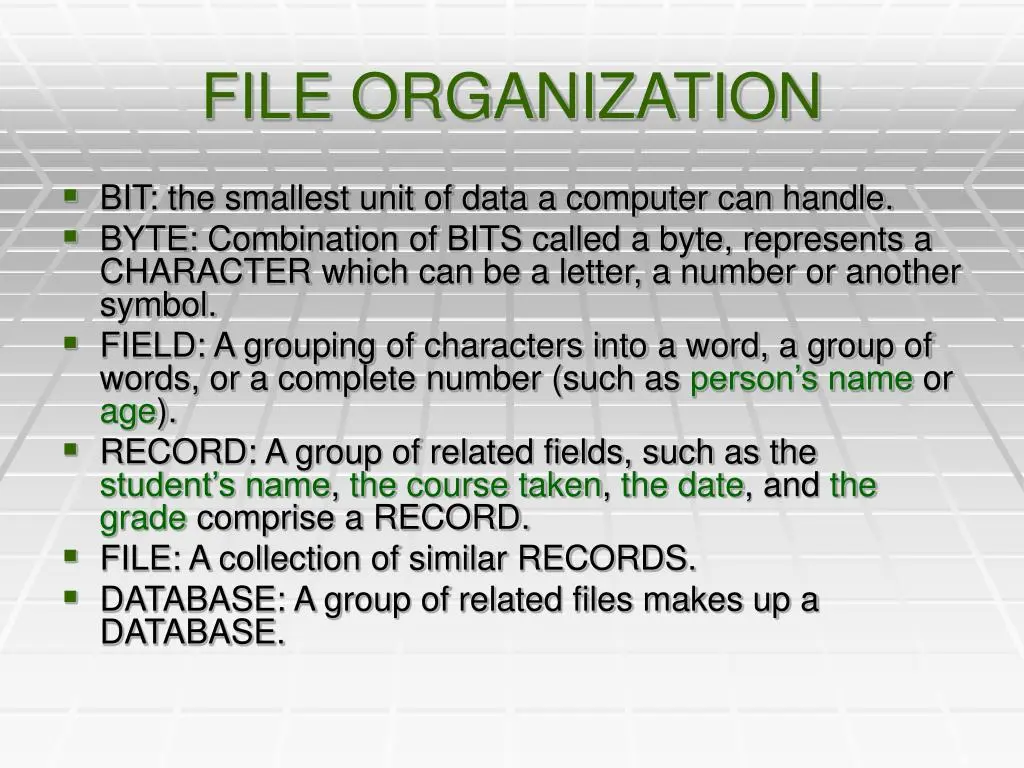
پوشهبندی و سازماندهی فایلها یکی از مهمترین مهارتهایی است که میتواند به شما در مدیریت بهتر اطلاعات، صرفهجویی در زمان و کاهش استرس کمک کند. با گذشت زمان، تعداد فایلها و پوشهها در کامپیوتر یا تلفن همراه شما افزایش مییابد و اگر به درستی سازماندهی نشوند، پیدا کردن فایل مورد نظر ممکن است به یک چالش تبدیل شود. در این مقاله، به روشهای مختلف برای ایجاد یک سیستم پوشهبندی سالانه برای فایلها میپردازیم تا بتوانید به بهترین شکل ممکن از آن استفاده کنید.
چرا پوشهبندی سالانه مهم است؟
سازماندهی فایلها به صورت سالانه به شما این امکان را میدهد که فایلهای قدیمی را از جدیدترها جدا کنید و به راحتی بتوانید به فایلهای مربوط به یک سال خاص دسترسی داشته باشید. این روش به ویژه برای افرادی که در زمینههای کاری مانند حسابداری، حقوقی، آموزشی یا حتی شخصی فعالیت میکنند، بسیار مفید است. با پوشهبندی سالانه، میتوانید:
- فایلهای قدیمی را به راحتی پیدا کنید.
- فضای ذخیرهسازی خود را بهتر مدیریت کنید.
- از بروز شدن سردرگمی در جستجوی فایلها جلوگیری کنید.
- در صورت نیاز، فایلهای مربوط به یک سال خاص را به سادگی بازیابی کنید.
به عنوان مثال، اگر شما یک معلم هستید و فایلهای درس خود را به صورت سالانه سازماندهی کنید، در سال بعد میتوانید به راحتی به فایلهای مربوط به سال قبل دسترسی داشته باشید و حتی از آنها برای تدریس استفاده کنید.
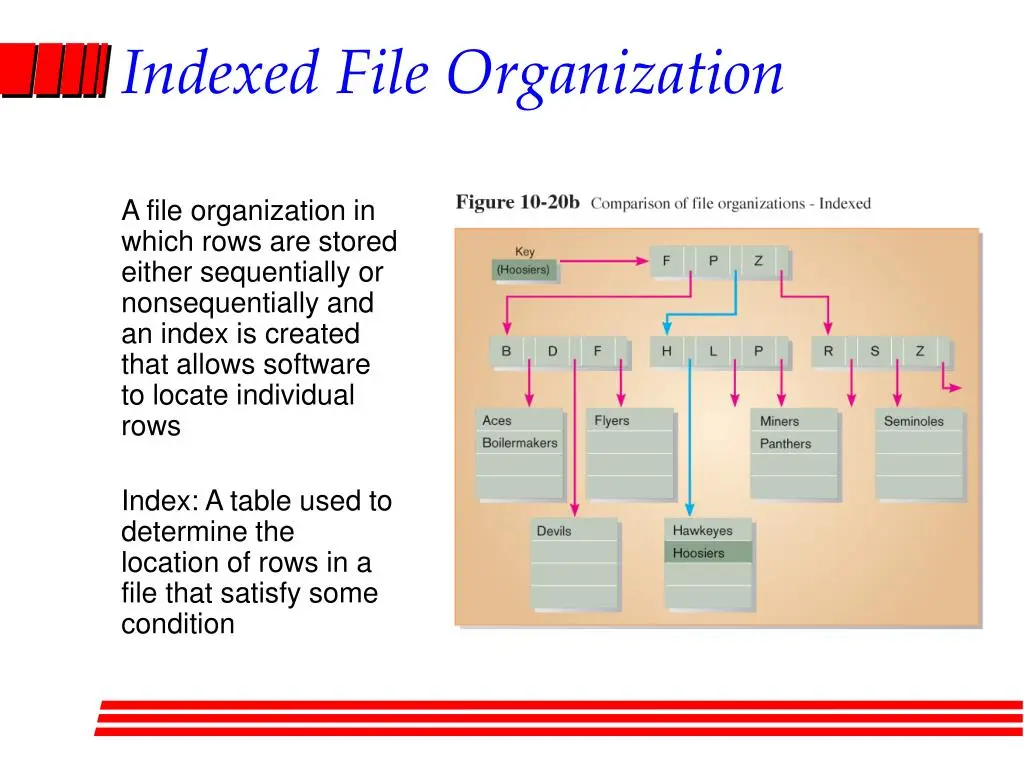
چگونه یک سیستم پوشهبندی سالانه ایجاد کنیم؟
برای ایجاد یک سیستم پوشهبندی سالانه، باید چند مرحله اساسی را دنبال کنید. این مراحل شامل انتخاب ساختار پوشهها، نامگذاری مناسب فایلها و پوشهها و همچنین استفاده از ابزارهای مناسب برای مدیریت فایلها است.
۱. انتخاب ساختار پوشهها
اولین قدم در پوشهبندی سالانه، تعیین ساختار کلی پوشهها است. شما میتوانید از روشهای مختلفی استفاده کنید، اما یکی از روشهای رایج، ایجاد پوشههای جداگانه برای هر سال است. به عنوان مثال:
- پوشه اصلی: “دокуمنتها” یا “فایلهای شخصی”
- پوشههای زیرمجموعه: “۱۴۰۰”، “۱۴۰۱”، “۱۴۰۲” و…
این روش به شما این امکان را میدهد که به راحتی فایلهای مربوط به هر سال را پیدا کنید. همچنین میتوانید برای هر نوع فایل، مانند “دانشگاهی”، “کار”، “شخصی” یا “مالی” پوشههای جداگانه ایجاد کنید و سپس هر سال را به عنوان زیرمجموعه در آنها قرار دهید.
۲. نامگذاری مناسب فایلها و پوشهها
نامگذاری فایلها و پوشهها به صورت یکنواخت و منطقی، یکی از کلیدهای موفقیت در سازماندهی فایلها است. برای مثال:
- استفاده از تاریخ کامل یا سال در نام فایلها: به جای “دانشگاه_۱” میتوانید از “دانشگاه_۱۴۰۰_۱” استفاده کنید.
- استفاده از کلمات کلیدی برای توصیف محتوای فایل: به عنوان مثال، اگر فایل مربوط به گزارش مالی است، میتوانید از نامهایی مانند “گزارش_مالی_۱۴۰۰_۱” استفاده کنید.
- پوشههای اصلی را به صورت کلی و پوشههای زیرمجموعه را به صورت جزئیتر نامگذاری کنید.
این روش به شما کمک میکند تا در آینده به راحتی فایلهای مورد نظر را پیدا کنید.
۳. استفاده از ابزارهای مدیریت فایل
برای سازماندهی بهتر فایلها، میتوانید از ابزارهای مختلفی استفاده کنید. برخی از این ابزارها شامل:
- ابزارهای داخلی سیستم عامل مانند “فایل اکسپلورر” در ویندوز یا “Finder” در مکینتاش.
- ابزارهای سومطرف مانند “Dropbox”، “Google Drive” یا “OneDrive” که امکان سازماندهی و دستهبندی فایلها را فراهم میکنند.
- ابزارهای تخصصی مانند “Evernote” یا “Notion” برای مدیریت فایلها و یادداشتها.
این ابزارها میتوانند به شما کمک کنند تا فایلها را به صورت خودکار دستهبندی کرده و حتی از طریق جستجوهای پیشرفته، فایلهای مورد نظر را پیدا کنید.
نکات مهم در پوشهبندی سالانه
در هنگام ایجاد یک سیستم پوشهبندی سالانه، باید به چند نکته مهم توجه کنید:
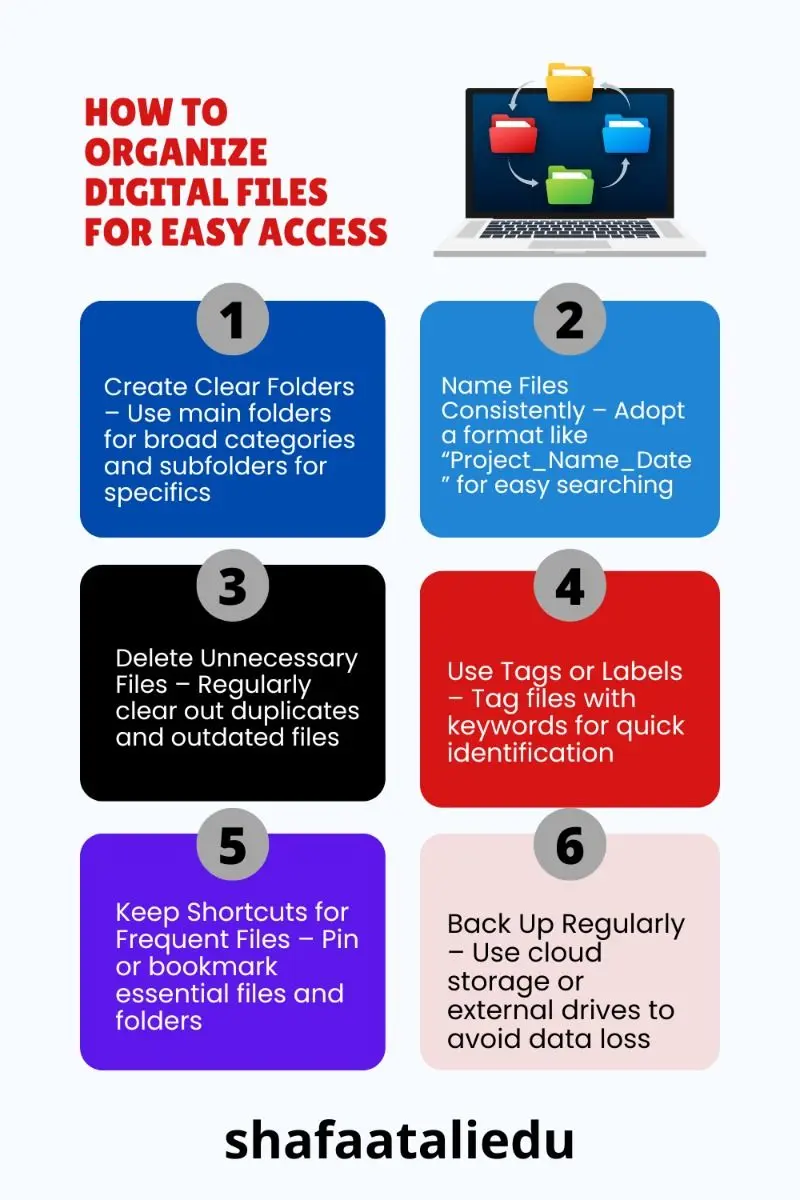
- ساده و قابل فهم نگه دارید: ساختار پوشهها نباید پیچیده باشد. اگر سیستم شما برای شما قابل فهم نیست، احتمالاً برای دیگران هم قابل فهم نخواهد بود.
- یکنواخت باشید: در نامگذاری فایلها و پوشهها یکنواخت باشید. این کار به شما کمک میکند تا در آینده سردرگمی نکنید.
- به روزرسانی منظم: هر چند ماه یکبار فایلهای جدید را به سیستم خود اضافه کنید و فایلهای قدیمی را بررسی کنید.
- بکاپگیری: همیشه یک نسخه پشتیبان از فایلهای مهم خود داشته باشید تا در صورت بروز مشکل، بتوانید به آنها دسترسی داشته باشید.
همچنین، میتوانید از روشهایی مانند استفاده از رنگها یا نمادهای مختلف برای پوشهها استفاده کنید تا بتوانید به سرعت نوع فایلها را تشخیص دهید.
چگونه از سیستم پوشهبندی سالانه استفاده کنیم؟
پس از ایجاد سیستم پوشهبندی سالانه، باید یاد بگیرید چگونه از آن استفاده کنید. در این بخش، به چند روش کاربردی برای استفاده از این سیستم میپردازیم:
۱. اضافه کردن فایلهای جدید
هر زمان که یک فایل جدید دریافت میکنید، باید آن را در پوشه مربوطه قرار دهید. برای مثال، اگر فایل مربوط به سال جاری است، باید آن را در پوشه مربوط به سال جاری قرار دهید. اگر فایل مربوط به سال قبل است، باید آن را در پوشه مربوط به سال قبل منتقل کنید.
۲. جستجوی فایلها
با استفاده از سیستم پوشهبندی سالانه، جستجوی فایلها بسیار سادهتر میشود. شما فقط کافی است به پوشه مربوط به سال مورد نظر بروید و فایل مورد نظر را پیدا کنید. همچنین میتوانید از قابلیت جستجو در سیستم عامل خود استفاده کنید تا به سرعت فایل مورد نظر را پیدا کنید.
۳. پاکسازی فایلها
هر چند ماه یکبار، فایلهای قدیمی و غیرضروری را بررسی کنید و اگر نیاز به آنها نیستند، آنها را حذف کنید. این کار به شما کمک میکند تا فضای ذخیرهسازی خود را آزاد نگه دارید و سیستم شما سریعتر کار کند.
نکات نهایی برای سازماندهی بهتر فایلها
سازماندهی فایلها یک فرآیند مداوم است و نیاز به توجه و مراقبت مداوم دارد. در این بخش، چند نکته نهایی را برای سازماندهی بهتر فایلها ارائه میدهیم:
- استفاده از ابزارهای خودکار: برخی از ابزارها میتوانند به صورت خودکار فایلها را دستهبندی کنند. از این ابزارها استفاده کنید تا فرآیند سازماندهی را سادهتر کنید.
- سازماندهی فایلهای چندرسانهای: برای فایلهای تصویری، صوتی یا ویدیویی، میتوانید از پوشههای جداگانه برای هر نوع فایل استفاده کنید و سپس آنها را به صورت سالانه سازماندهی کنید.
- دستورالعملهای سازماندهی: اگر با دیگران همکاری میکنید، دستورالعملهای سازماندهی را برای همه مشخص کنید تا همه از یک سیستم استفاده کنند.
در نهایت، سازماندهی فایلها به صورت سالانه میتواند به شما کمک کند تا بهتر از زمان خود استفاده کنید و استرس کمتری در جستجوی فایلها داشته باشید. اگر به دنبال راهنمایی بیشتر در این زمینه هستید، میتوانید از منابع مختلفی مانند چیکار کن استفاده کنید که راهنماییهای مفیدی در زمینه سازماندهی و مدیریت اطلاعات ارائه میدهد.