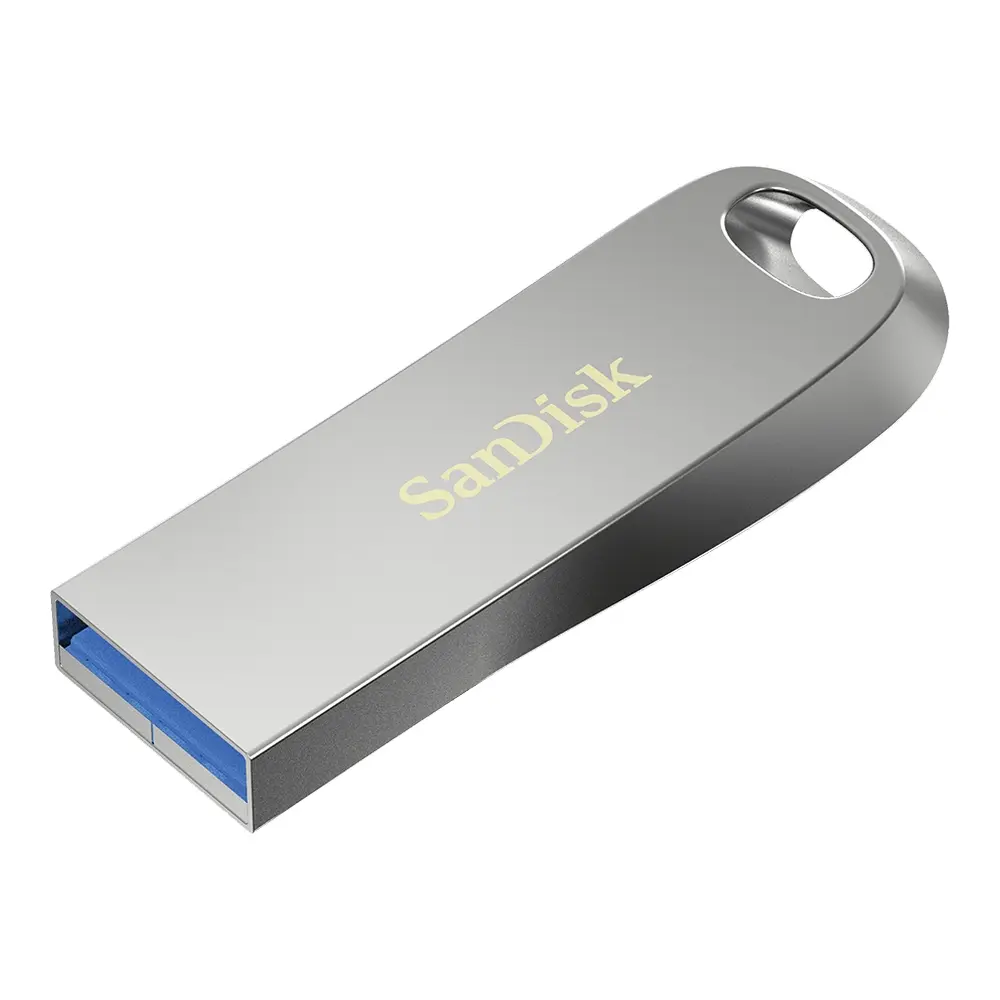
فلشهای ذخیرهسازی امروزه به یکی از ابزارهای ضروری برای انتقال فایلها تبدیل شدهاند. اما زمانی که چندین فلش مختلف دارید، ممکن است با مشکل نامگذاری آنها روبرو شوید. نامگذاری صحیح و منظم فلشها نه تنها به شما کمک میکند تا سریعتر به فایلهای مورد نیاز دسترسی پیدا کنید، بلکه از گم شدن یا اشتباه گرفتن آنها جلوگیری میکند. در این مقاله، روشهای مختلفی را برای نامگذاری فلشهای ذخیرهسازی بررسی میکنیم تا بتوانید به بهترین شکل ممکن از آنها استفاده کنید.
چرا نامگذاری فلشها مهم است؟
نامگذاری صحیح فلشها به شما کمک میکند تا:
- به سرعت فلش مورد نظر را شناسایی کنید.
- از اشتباه گرفتن فلشها با یکدیگر جلوگیری کنید.
- فایلهای ذخیرهشده در هر فلش را به راحتی پیدا کنید.
- در صورت نیاز، فلشها را به دیگران قرض دهید یا به آنها واگذار کنید.
اگر فلشهای شما نامهای کلی مانند “فلش ۱”، “فلش ۲” یا “USB ۳” دارند، ممکن است در آینده با مشکل مواجه شوید. به همین دلیل، انتخاب نامهای دقیق و قابل فهم بسیار مهم است.
روشهای مختلف برای نامگذاری فلشها
نامگذاری فلشها میتواند بر اساس نیازهای شخصی، حرفهای یا حتی نوع استفاده از آنها باشد. در ادامه، چند روش کاربردی برای نامگذاری فلشها را بررسی میکنیم:
۱. بر اساس محتویات فلش
اگر فلش شما برای ذخیرهسازی فایلهای خاصی استفاده میشود، میتوانید نام آن را بر اساس محتویات آن انتخاب کنید. برای مثال:
- فلش “پروژه دانشگاهی” برای ذخیرهسازی مقالات و فایلهای مربوط به تحصیل.
- فلش “عکسهای سفر” برای نگهداری از تصاویر و ویدیوهای سفر.
- فلش “موسیقی” برای ذخیرهسازی فایلهای صوتی و موسیقی.
این روش به شما کمک میکند تا به سرعت به فایلهای مورد نیاز دسترسی پیدا کنید.
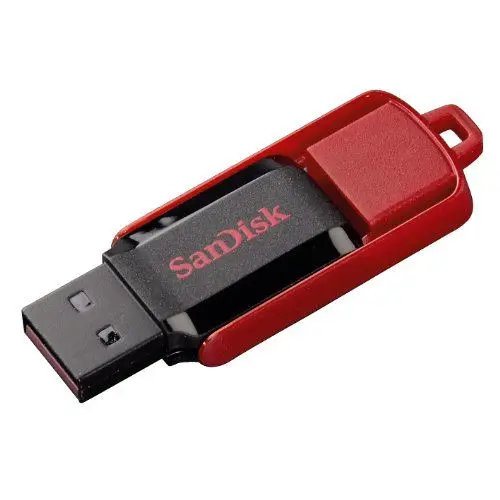
۲. بر اساس اندازه و ظرفیت
اگر فلشهای شما با ظرفیتهای مختلفی هستند، میتوانید نامگذاری را بر اساس اندازه آنها انجام دهید. برای مثال:
- فلش “۳۲ گیگ” برای فلشی با ظرفیت ۳۲ گیگابایت.
- فلش “۶۴ گیگ” برای فلشی با ظرفیت ۶۴ گیگابایت.
- فلش “۱۲۸ گیگ” برای فلشی با ظرفیت ۱۲۸ گیگابایت.
این روش به ویژه زمانی مفید است که شما نیاز به ذخیرهسازی فایلهای بزرگ دارید و میخواهید ظرفیت فلش را به درستی مدیریت کنید.
۳. بر اساس رنگ یا ظاهر فلش
اگر فلشهای شما دارای رنگها یا طراحیهای مختلفی هستند، میتوانید نامگذاری را بر اساس ظاهر آنها انجام دهید. برای مثال:
- فلش “آبی” برای فلشی با رنگ آبی.
- فلش “قرمز” برای فلشی با رنگ قرمز.
- فلش “سیاه و سفید” برای فلشی با طراحی ساده.
این روش به ویژه برای افرادی که فلشهای خود را به صورت فیزیکی در یک مکان نگهداری میکنند، مفید است.
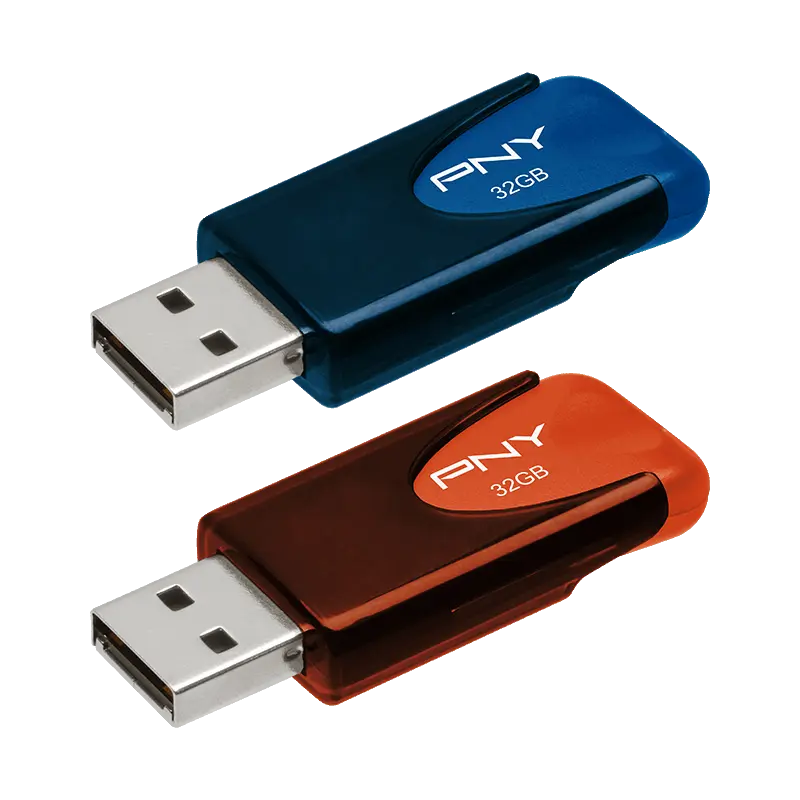
۴. بر اساس تاریخ یا رویداد خاص
اگر فلش شما برای ذخیرهسازی فایلهای مربوط به یک رویداد خاص استفاده میشود، میتوانید نامگذاری را بر اساس تاریخ یا نام رویداد انجام دهید. برای مثال:
- فلش “سفر به تهران ۱۴۰۳” برای ذخیرهسازی عکسها و ویدیوهای سفر.
- فلش “کنفرانس فنی ۱۴۰۴” برای ذخیرهسازی فایلهای مربوط به یک کنفرانس.
- فلش “پروژه سالانه” برای ذخیرهسازی فایلهای مربوط به یک پروژه خاص.
این روش به شما کمک میکند تا فایلهای مربوط به یک رویداد خاص را به راحتی پیدا کنید.
۵. بر اساس استفاده شخصی یا حرفهای
اگر فلش شما برای استفاده شخصی یا حرفهای استفاده میشود، میتوانید نامگذاری را بر اساس نوع استفاده انجام دهید. برای مثال:
- فلش “کار” برای ذخیرهسازی فایلهای مربوط به کار.
- فلش “خانواده” برای ذخیرهسازی عکسها و ویدیوهای مربوط به خانواده.
- فلش “پروژههای شخصی” برای ذخیرهسازی فایلهای مربوط به پروژههای شخصی.
این روش به شما کمک میکند تا فلشهای خود را به صورت منظم و سازماندهی شده نگهداری کنید.
نکات مهم در نامگذاری فلشها
در هنگام نامگذاری فلشها، چند نکته مهم را باید در نظر گرفت:
- نامهای کوتاه و قابل فهم انتخاب کنید تا در هنگام استفاده، وقت شما را تلف نکنند.
- از استفاده از نمادهای خاص یا کاراکترهای غیرمعمول خودداری کنید، زیرا ممکن است در برخی سیستمعاملها مشکل ایجاد کند.
- نامهای یکتا برای هر فلش انتخاب کنید تا اشتباه گرفتن آنها با یکدیگر جلوگیری شود.
- در صورت نیاز، میتوانید از تاریخ یا شماره سریال فلش برای نامگذاری استفاده کنید.
چگونه نام فلش را تغییر دهیم؟
تغییر نام فلش در سیستمعاملهای مختلف کمی متفاوت است. در ادامه، روش تغییر نام فلش در ویندوز و مکاواس را بررسی میکنیم:
در ویندوز:
۱. فلش خود را به کامپیوتر متصل کنید.
۲. به این آدرس بروید: این کامپیوتر یا این رایانه.
۳. فلش خود را پیدا کرده و روی آن راست کلیک کنید.
۴. از منوی بازشده، گزینه تغییر نام را انتخاب کنید.
۵. نام جدید را وارد کرده و دکمه Enter را فشار دهید.
در مکاواس:
۱. فلش خود را به کامپیوتر متصل کنید.
۲. به Finder بروید و فلش خود را پیدا کنید.
۳. روی فلش راست کلیک کرده و گزینه تغییر نام را انتخاب کنید.
۴. نام جدید را وارد کرده و دکمه Enter را فشار دهید.
اگر شما نیز به دنبال راهکارهای سازماندهی و مدیریت بهتر فلشهای ذخیرهسازی خود هستید، میتوانید در مورد روشهای دیگر مدیریت فایلها و ابزارهای ذخیرهسازی در چیکار کن اطلاعات بیشتری کسب کنید.