در دنیای دیجیتال امروز، مرورگر اینترنتی و برنامههای مختلفی که برای باز کردن لینکها استفاده میکنیم، اغلب یک برنامه پیشفرض برای این کار تعیین میکنند. این برنامه پیشفرض ممکن است بر اساس انتخاب شما یا تنظیمات سیستم تعیین شده باشد. اما چه زمانی نیاز به تغییر این برنامه پیشفرض میآید؟ یا چگونه میتوانیم برنامهای که برای باز کردن لینکها استفاده میشود را تغییر دهیم؟ در این مقاله به بررسی این موضوع میپردازیم و راهنماییهای لازم را برای تغییر برنامه پیشفرض باز کردن لینکها در سیستمعاملهای مختلف ارائه میدهیم.
چرا باید برنامه پیشفرض باز کردن لینکها را تغییر دهیم؟
برخی از دلایل تغییر برنامه پیشفرض باز کردن لینکها عبارتند از:
- دسترسی به ابزارهای خاص: ممکن است برنامهای مانند مرورگر موبایل یا برنامهای برای مدیریت لینکها در شبکههای اجتماعی را ترجیح دهید که ابزارهای خاصی برای کار با لینکها ارائه میدهد.
- تجربه کاربری بهتر: برخی از برنامهها ممکن است رابط کاربری بهتری برای باز کردن لینکها داشته باشند یا عملکرد بهتری در باز کردن سریع لینکها داشته باشند.
- امنیت و حریم خصوصی: برخی از برنامهها ممکن است از پروتکلهای امنیتی قویتری برای باز کردن لینکها استفاده کنند یا امکان کنترل دقیقتری بر روی دادههای ارسالی و دریافتی داشته باشند.
- پشتیبانی از فرمتهای خاص: برخی از لینکها ممکن است نیاز به برنامههای خاصی برای باز شدن داشته باشند، مانند فایلهای PDF یا ویدئوهای خاص.
اگر یکی از این دلایل یا دلایل دیگری شما را متقاعد کرده است که برنامه پیشفرض باز کردن لینکها را تغییر دهید، در ادامه راهنماییهای لازم برای انجام این کار را در سیستمعاملهای مختلف ارائه میدهیم.
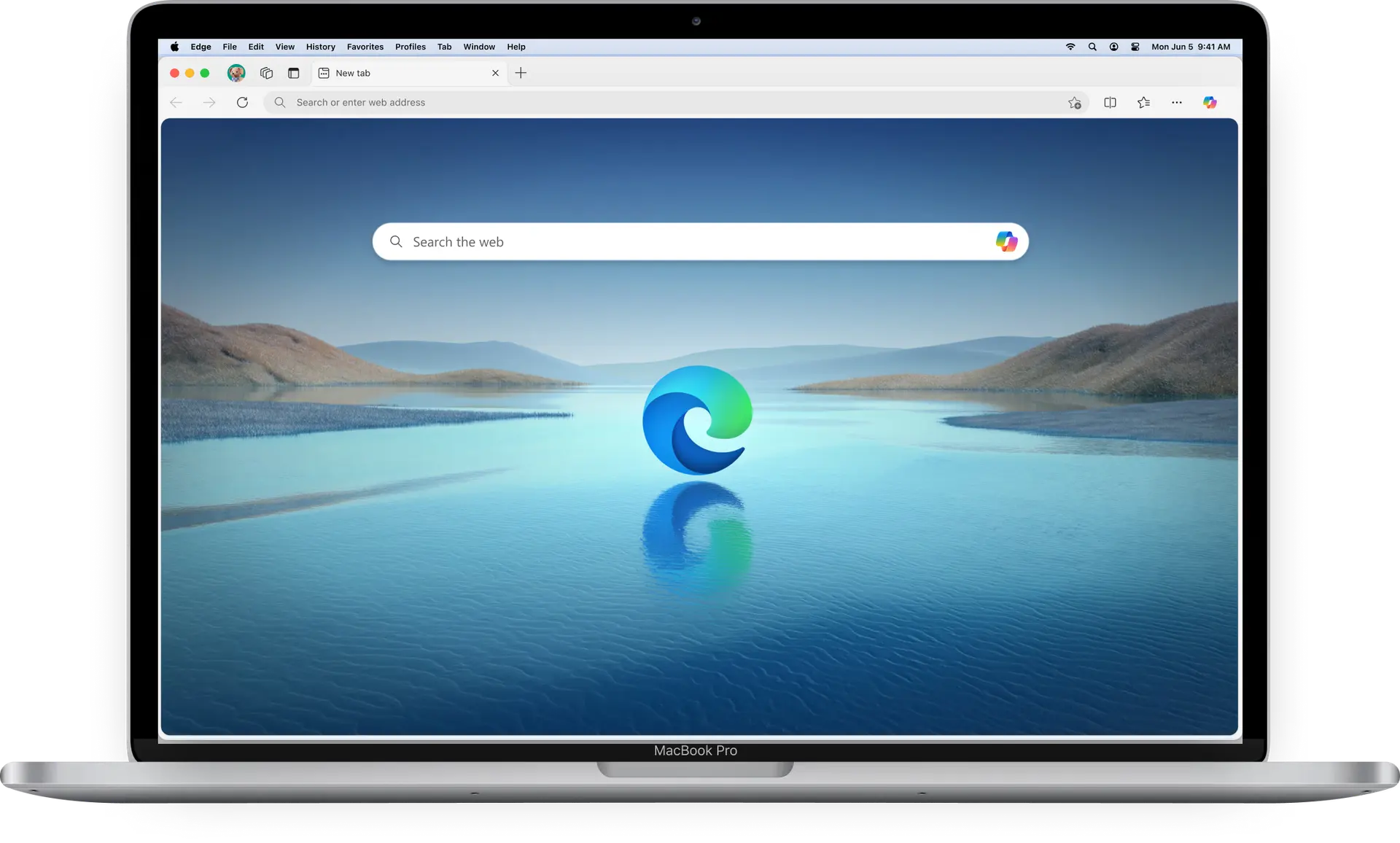
تغییر برنامه پیشفرض باز کردن لینکها در ویندوز
در سیستمعامل ویندوز، تغییر برنامه پیشفرض برای باز کردن لینکها بسیار ساده است. مراحل زیر را دنبال کنید:
- روی لینکی که میخواهید با برنامه دیگری باز کنید، راست کلیک کنید و سپس بر روی «برنامه پیشفرض برای باز کردن این نوع فایل» کلیک کنید.
- در پنجرهای که باز میشود، لیستی از برنامههای نصب شده در سیستم شما نمایش داده میشود. برنامه مورد نظر خود را انتخاب کنید و سپس بر روی «همیشه با این برنامه» کلیک کنید.
- در برخی موارد، ممکن است نیاز به جستجوی برنامه مورد نظر در لیست داشته باشید. برای این کار میتوانید از جستجوی موجود در پنجره استفاده کنید.
اگر لینک مربوط به یک نوع خاص فایل است (مانند PDF یا ویدئو)، میتوانید از طریق «تنظیمات» و سپس «اپلیکیشنها» و «برنامههای پیشفرض» نیز این تغییر را انجام دهید.
تغییر برنامه پیشفرض باز کردن لینکها در مکاواس
در سیستمعامل مکاواس نیز تغییر برنامه پیشفرض برای باز کردن لینکها بسیار ساده است. مراحل زیر را دنبال کنید:
- روی لینکی که میخواهید با برنامه دیگری باز کنید، کلیک راست کنید و سپس بر روی «برنامه پیشفرض برای باز کردن این نوع فایل» کلیک کنید.
- در پنجرهای که باز میشود، لیستی از برنامههای نصب شده در سیستم شما نمایش داده میشود. برنامه مورد نظر خود را انتخاب کنید و سپس بر روی «استفاده از این برنامه» کلیک کنید.
- در برخی موارد، ممکن است نیاز به جستجوی برنامه مورد نظر در لیست داشته باشید. برای این کار میتوانید از جستجوی موجود در پنجره استفاده کنید.
در مکاواس نیز میتوانید از طریق «تنظیمات سیستم» و سپس «برنامههای پیشفرض» این تغییر را انجام دهید.
تغییر برنامه پیشفرض باز کردن لینکها در اندروید
در دستگاههای اندرویدی، تغییر برنامه پیشفرض برای باز کردن لینکها کمی متفاوت است. مراحل زیر را دنبال کنید:
- روی لینکی که میخواهید با برنامه دیگری باز کنید، کلیک کنید و سپس در پنجرهای که برای انتخاب برنامه باز میشود، برنامه مورد نظر خود را انتخاب کنید.
- در پنجره انتخاب برنامه، بر روی «همیشه» کلیک کنید تا برنامه انتخاب شده به عنوان برنامه پیشفرض برای باز کردن لینکها تعیین شود.
- در برخی دستگاهها، ممکن است نیاز به رفتن به «تنظیمات» و سپس «برنامههای پیشفرض» داشته باشید تا تغییرات را اعمال کنید.
در برخی از دستگاههای اندرویدی، ممکن است نیاز به فعالسازی یک گزینه خاص برای تغییر برنامه پیشفرض داشته باشید. این گزینه معمولاً در بخش «تنظیمات برنامه» یا «برنامههای پیشفرض» موجود است.

تغییر برنامه پیشفرض باز کردن لینکها در آیاواس
در دستگاههای آیاواس نیز تغییر برنامه پیشفرض برای باز کردن لینکها بسیار ساده است. مراحل زیر را دنبال کنید:
- روی لینکی که میخواهید با برنامه دیگری باز کنید، کلیک کنید و سپس در پنجرهای که برای انتخاب برنامه باز میشود، برنامه مورد نظر خود را انتخاب کنید.
- در پنجره انتخاب برنامه، بر روی «استفاده از این برنامه» کلیک کنید تا برنامه انتخاب شده به عنوان برنامه پیشفرض برای باز کردن لینکها تعیین شود.
- در برخی موارد، ممکن است نیاز به رفتن به «تنظیمات» و سپس «برنامههای پیشفرض» داشته باشید تا تغییرات را اعمال کنید.
در آیاواس، تغییر برنامه پیشفرض برای باز کردن لینکها معمولاً به صورت خودکار انجام میشود و نیازی به تنظیمات دستی نیست. اما اگر نیاز به تغییر دستی داشته باشید، میتوانید از طریق «تنظیمات» و سپس «برنامههای پیشفرض» این کار را انجام دهید.
نکات مهم در تغییر برنامه پیشفرض
در هنگام تغییر برنامه پیشفرض برای باز کردن لینکها، نکات زیر را در نظر بگیرید:
- برخی از برنامهها ممکن است نیاز به نصب یا بهروزرسانی داشته باشند تا بتوانند به عنوان برنامه پیشفرض استفاده شوند.
- تغییر برنامه پیشفرض ممکن است بر عملکرد برخی از برنامهها تأثیر بگذارد، به ویژه اگر برنامههای مختلف از پروتکلهای مختلفی برای باز کردن لینکها استفاده کنند.
- در برخی موارد، ممکن است نیاز به فعالسازی گزینههای خاصی در برنامههای مختلف داشته باشید تا بتوانند به عنوان برنامه پیشفرض استفاده شوند.
اگر پس از تغییر برنامه پیشفرض با مشکلاتی مواجه شدید، میتوانید تنظیمات را به حالت قبلی برگردانید یا از راهنماییهای موجود در اینترنت استفاده کنید. همچنین، اگر به راهنماییهای بیشتر در مورد تغییر برنامه پیشفرض نیاز دارید، میتوانید از منابعی مانند چیکار کن استفاده کنید که راهنماییهای مفیدی در این زمینه ارائه میدهند.
در نهایت، تغییر برنامه پیشفرض برای باز کردن لینکها میتواند تجربه کاربری شما را بهبود بخشد و به شما امکان استفاده از ابزارهای مناسبتر برای کار با لینکها را بدهد. با دنبال کردن راهنماییهای ارائه شده در این مقاله، میتوانید این تغییر را به راحتی انجام دهید.