برنامههای Startup ویندوز یا برنامههای خودکار راهاندازی، مجموعهای از نرمافزارهایی هستند که هر بار هنگام راهاندازی سیستمعامل، بهطور خودکار اجرا میشوند. این ویژگی میتواند برای برخی کاربرانی که از برنامههای خاصی در هر روز استفاده میکنند، مفید باشد، اما برای برخی دیگر ممکن است باعث کندی در زمان راهاندازی سیستم یا مصرف بیش از حد منابع شود. در این مقاله، به بررسی روشهای مدیریت این برنامهها در ویندوز میپردازیم تا بتوانید بهینهترین عملکرد را از سیستم خود دریافت کنید.
چرا مدیریت برنامههای Startup مهم است؟
برنامههای خودکار راهاندازی میتوانند به دلایل مختلفی مزیت یا معایب داشته باشند. از یک سو، این برنامهها میتوانند به شما کمک کنند تا به سرعت به برنامههای مورد نیاز خود دسترسی داشته باشید، اما از سوی دیگر، اگر تعداد زیادی از این برنامهها فعال باشند، ممکن است زمان راهاندازی ویندوز طولانیتر شود و منابع سیستم مانند رم و پردازنده را بیش از حد مصرف کنند. به همین دلیل، مدیریت صحیح این برنامهها میتواند تجربه کاربری شما را بهبود بخشد.
برای مثال، اگر برنامههایی مانند بازیها، نرمافزارهای سنگین یا برنامههای غیرضروری در لیست Startup قرار داشته باشند، ممکن است باعث کندی سیستم در هنگام راهاندازی شوند. در این صورت، بهتر است این برنامهها را از لیست خودکار راهاندازی خارج کنید.
چگونه لیست برنامههای Startup را مشاهده کنیم؟
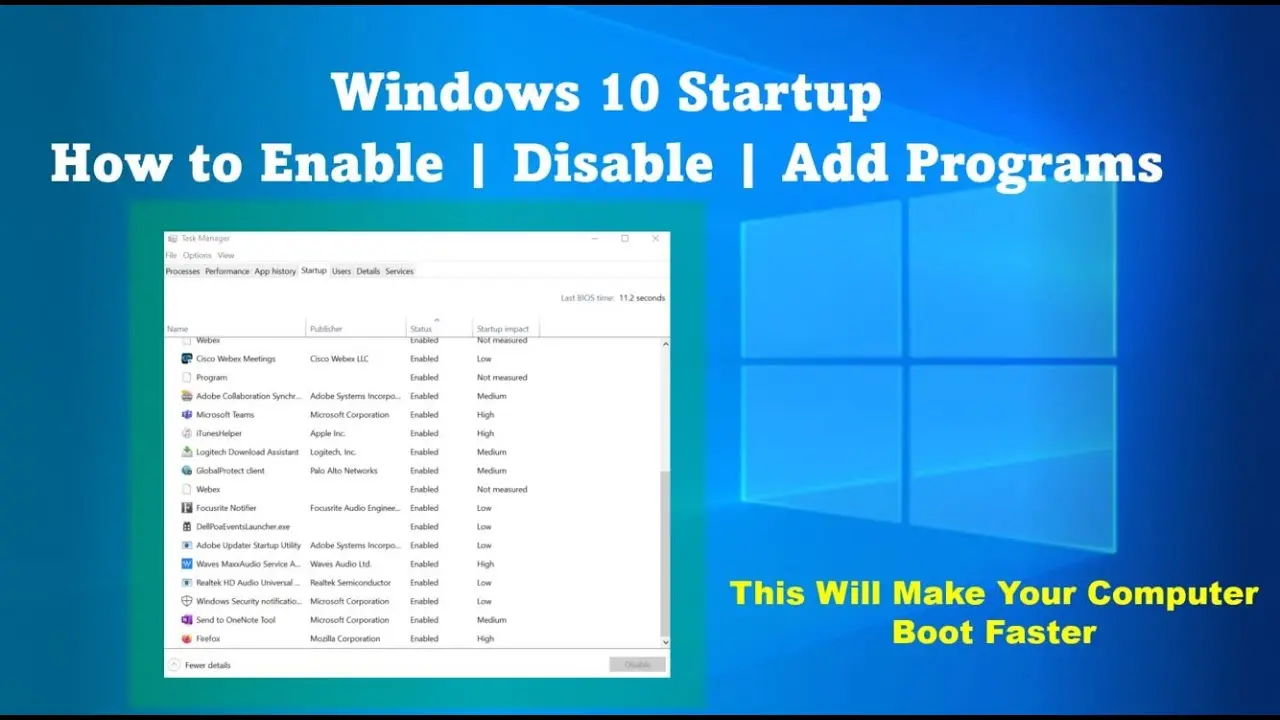
برای مشاهده و مدیریت برنامههای خودکار راهاندازی در ویندوز، چند روش مختلف وجود دارد. یکی از سادهترین روشها استفاده از Task Manager یا مدیر وظایف است. برای دسترسی به این بخش، میتوانید با فشار دادن ترکیبی از کلیدهای Ctrl + Shift + Esc یا Ctrl + Alt + Del و سپس انتخاب گزینه Task Manager اقدام کنید.
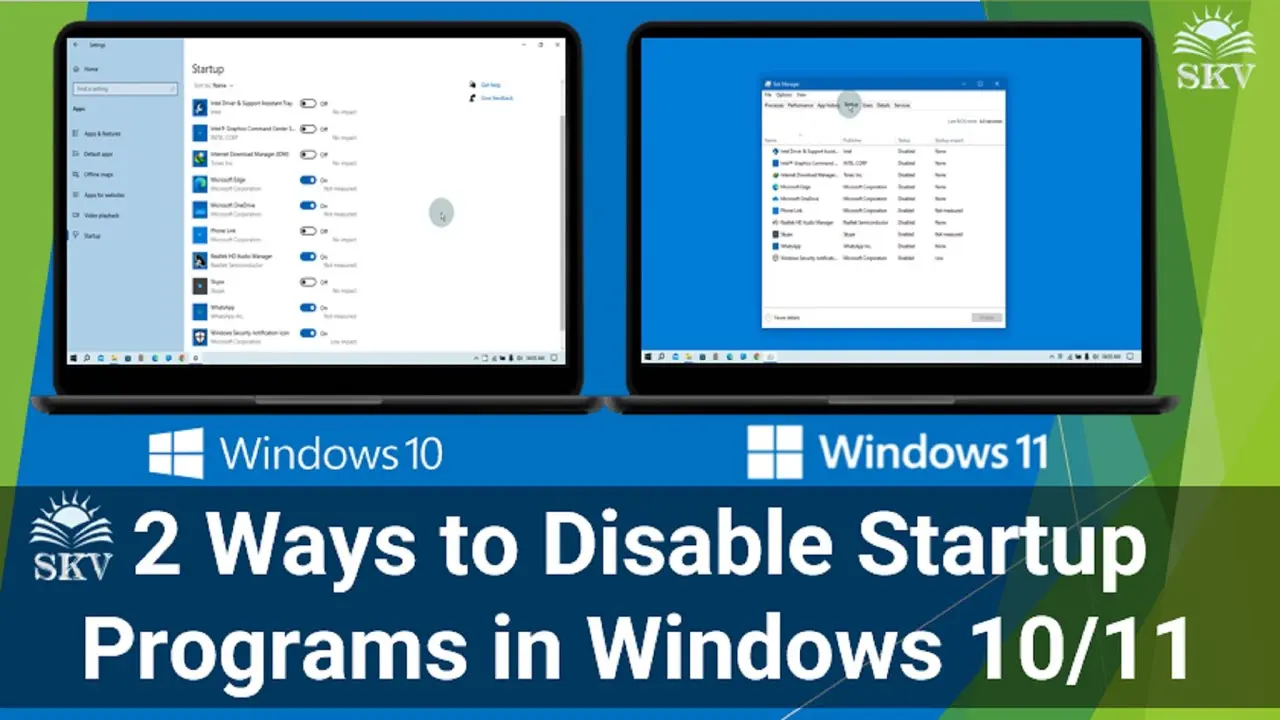
در پنجره بازشده، به تب Startup مراجعه کنید. در این بخش، لیستی از تمام برنامههایی که در هنگام راهاندازی ویندوز اجرا میشوند، نمایش داده میشود. در این لیست، میتوانید اطلاعاتی مانند نام برنامه، وضعیت فعال/غیرفعال، تأثیر آن بر زمان راهاندازی و مصرف منابع را مشاهده کنید.
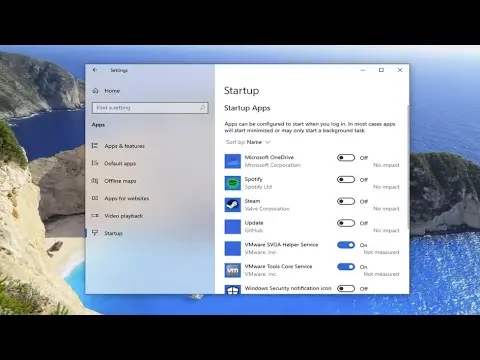
همچنین، میتوانید از طریق Settings یا تنظیمات ویندوز نیز به این لیست دسترسی پیدا کنید. برای این کار، به مسیر زیر بروید:
- باز کردن Settings با فشار دادن کلید Win + I.
- انتخاب Apps.
- انتخاب Startup از منوی سمت چپ.
در این بخش نیز لیست برنامههای خودکار راهاندازی نمایش داده میشود و میتوانید برنامههای مورد نظر را فعال یا غیر فعال کنید.
چگونه برنامههای غیرضروری را از لیست Startup خارج کنیم؟
بعد از شناسایی برنامههای غیرضروری یا برنامههایی که نمیخواهید در هنگام راهاندازی اجرا شوند، میتوانید آنها را از لیست Startup خارج کنید. در ادامه، روشهای مختلف برای این کار را توضیح میدهیم:
روش اول: استفاده از Task Manager
در پنجره Task Manager، در تب Startup، برنامههایی را که میخواهید غیر فعال کنید، انتخاب کرده و سپس روی دکمه Disable کلیک کنید. این کار باعث میشود که برنامه در هنگام راهاندازی ویندوز اجرا نشود.
در این روش، میتوانید همچنین تأثیر هر برنامه بر زمان راهاندازی و مصرف منابع را مشاهده کنید. برنامههایی که تأثیر بیشتری بر زمان راهاندازی دارند، معمولاً بهتر است از لیست خارج شوند.
روش دوم: استفاده از تنظیمات ویندوز
در روش دوم، پس از باز کردن بخش Startup از طریق Settings، برنامههای غیرضروری را انتخاب کرده و روی دکمه Turn off کلیک کنید. این روش نیز مشابه روش قبلی است و برنامه را از لیست خودکار راهاندازی خارج میکند.
در این بخش، همچنین میتوانید برنامههایی را که میخواهید همیشه در هنگام راهاندازی اجرا شوند، فعال کنید. برای این کار، کافی است روی دکمه Turn on کلیک کنید.
برنامههای مهمی که نباید از لیست Startup خارج شوند
در حالی که خارج کردن برنامههای غیرضروری از لیست Startup میتواند به بهبود عملکرد سیستم کمک کند، برخی برنامهها باید همیشه در هنگام راهاندازی اجرا شوند. برای مثال:
- نرمافزارهای امنیتی مانند آنتیویروس و فایروال که برای محافظت از سیستم ضروری هستند.
- برنامههایی که بهطور مداوم نیاز به اجرا دارند، مانند نرمافزارهای مدیریت دستگاهها یا برنامههای مرتبط با کاربری خاص شما.
- برنامههایی که بهطور خودکار به روزرسانی میشوند و نیاز به اجرا در هنگام راهاندازی دارند.
در صورت شک، میتوانید با بررسی عملکرد سیستم و نیازهای خود، تصمیم بگیرید که کدام برنامهها باید در لیست Startup باقی بمانند.
چگونه برنامههای Startup را بهطور کامل مدیریت کنیم؟
برای مدیریت کامل برنامههای خودکار راهاندازی، میتوانید از روشهای پیشرفتهتری استفاده کنید. یکی از این روشها استفاده از msconfig است. برای دسترسی به این بخش، کافی است در منوی شروع جستجو کنید و msconfig را اجرا کنید.
در پنجره بازشده، به تب Startup مراجعه کنید. در این بخش، لیستی از برنامههای خودکار راهاندازی نمایش داده میشود که توسط سازنده سیستم یا برنامههای نصب شده اضافه شدهاند. میتوانید برنامههای غیرضروری را با انتخاب آنها و کلیک روی Disable غیر فعال کنید.
همچنین، میتوانید از ابزارهای سومفری مانند CCleaner یا Autoruns برای مدیریت دقیقتر برنامههای Startup استفاده کنید. این ابزارها امکانات بیشتری را برای شناسایی و مدیریت برنامههای خودکار راهاندازی فراهم میکنند.
نتیجهگیری
مدیریت برنامههای Startup در ویندوز میتواند به بهبود عملکرد سیستم، کاهش زمان راهاندازی و افزایش عمر باتری در لپتاپها کمک کند. با شناسایی و خارج کردن برنامههای غیرضروری از لیست خودکار راهاندازی، میتوانید تجربه کاربری بهتری داشته باشید.
اگر به دنبال راهنماییهای بیشتر در مورد مدیریت سیستمعامل ویندوز یا بهینهسازی عملکرد آن هستید، میتوانید به مقالات مرتبط در چیکار کن مراجعه کنید. این مقالات میتوانند اطلاعات مفیدی در زمینه بهینهسازی و مدیریت ویندوز برای شما فراهم کنند.