دسکتاپهای مجازی یکی از ابزارهای مفید ویندوز هستند که به شما کمک میکنند تا کارهای مختلف را به صورت سازمانیافتهتر و بدون تداخل انجام دهید. اگر تا به حال تجربه استفاده از این ویژگی را نداشتهاید یا میخواهید نحوه کار با آن را بهتر یاد بگیرید، این راهنما برای شما مناسب است. در این مقاله، مراحل ایجاد و مدیریت دسکتاپهای مجازی در ویندوز را به طور کامل توضیح میدهیم.
چرا باید از دسکتاپهای مجازی استفاده کنیم؟
دسکتاپهای مجازی به شما این امکان را میدهند که چندین محیط کاری مجزا داشته باشید. این ویژگی به خصوص برای افرادی که چندین برنامه مختلف را همزمان استفاده میکنند یا نیاز به جداسازی کارهای شخصی و کاری دارند، بسیار مفید است. برای مثال:
- جداسازی برنامههای کاری از برنامههای شخصی
- مدیریت بهتر برنامههای سنگین که منابع زیادی مصرف میکنند
- افزایش تمرکز با کاهش تداخل بین برنامهها
- آسانتر کردن دسترسی به برنامههای مختلف بدون نیاز به بستن و باز کردن مداوم
ویندوز از نسخه ۱۰ به بعد، این امکان را به صورت پیشفرض ارائه میدهد و استفاده از آن بسیار ساده است. اگر میخواهید از این ویژگی استفاده کنید، ادامه مطلب را بخوانید.
چگونه دسکتاپ مجازی در ویندوز بسازیم؟
برای ایجاد دسکتاپ مجازی در ویندوز، مراحل زیر را دنبال کنید:
مرحله ۱: فعالسازی دسکتاپهای مجازی
در ویندوز، دسکتاپهای مجازی به صورت پیشفرض فعال هستند و نیازی به تنظیمات خاصی نیست. اما اگر برای هر دلیلی این ویژگی غیرفعال شده باشد، میتوانید آن را از طریق تنظیمات فعال کنید.
برای این کار:
- روی دکمه شروع (Start) کلیک راست کرده و به بخش تنظیمات بروید.
- در صفحه تنظیمات، به بخش سیستم بروید.
- در منوی سمت چپ، بر روی چندین دسکتاپ کلیک کنید.
- در این صفحه، میتوانید تعداد دسکتاپهای مجازی را تنظیم کنید یا اطمینان حاصل کنید که این ویژگی فعال است.
اگر دسکتاپهای مجازی در ویندوز شما فعال نیستند، ممکن است به یک آپدیت نیاز داشته باشید. در این صورت، به بخش آپدیت و امنیت در تنظیمات بروید و آخرین نسخه ویندوز را نصب کنید.
مرحله ۲: ایجاد دسکتاپ جدید
پس از اطمینان از فعال بودن این ویژگی، میتوانید دسکتاپ جدیدی ایجاد کنید. برای این کار:
- روی دکمه Task View (نمایش وظایف) که در نوار وظایف کنار دکمه شروع قرار دارد، کلیک کنید. این دکمه به صورت پیشفرض در نوار وظایف قرار دارد و اگر دیده نمیشود، میتوانید آن را از طریق تنظیمات نمایش وظایف فعال کنید.
- در صفحه نمایش وظایف، روی دکمه New desktop (دسکتاپ جدید) کلیک کنید. این دکمه در پایین صفحه نمایش وظایف قرار دارد.
- دسکتاپ جدیدی ایجاد میشود و شما میتوانید به آن بروید.
برای رفتن بین دسکتاپهای مجازی، میتوانید از دکمه Task View استفاده کنید یا با کلیک راست روی دکمه شروع و انتخاب View و سپس Show desktop به دسکتاپهای دیگر بروید.
مرحله ۳: انتقال برنامهها به دسکتاپهای مختلف
یکی از مزایای دسکتاپهای مجازی، امکان انتقال برنامهها به دسکتاپهای مختلف است. برای این کار:
- برنامهای را که میخواهید منتقل کنید، باز کنید.
- روی دکمه Task View کلیک کنید.
- برنامه مورد نظر را در لیست برنامههای باز شده پیدا کنید.
- روی برنامه کلیک راست کرده و گزینه Move to را انتخاب کنید.
- دسکتاپ مقصد را از لیست انتخاب کنید.
این کار به شما کمک میکند تا برنامههای مختلف را در دسکتاپهای جداگانه قرار دهید و از تداخل بین آنها جلوگیری کنید.
چگونه دسکتاپهای مجازی را مدیریت کنیم؟
پس از ایجاد دسکتاپهای مجازی، ممکن است نیاز به مدیریت آنها داشته باشید. در این بخش، به برخی از امکانات مدیریت دسکتاپهای مجازی میپردازیم:
افزودن یا حذف دسکتاپ
برای افزودن دسکتاپ جدید، همانند مرحله ۲ عمل کنید. برای حذف یک دسکتاپ:
- روی دکمه Task View کلیک کنید.
- روی دسکتاپی که میخواهید حذف کنید، کلیک راست کرده و گزینه Close را انتخاب کنید.
توجه داشته باشید که حذف یک دسکتاپ، تمام برنامههای باز شده در آن دسکتاپ را نیز میبندد.
تغییر ترتیب دسکتاپها
برای تغییر ترتیب دسکتاپها، کافی است:
- روی دکمه Task View کلیک کنید.
- روی دسکتاپی که میخواهید جابجا کنید، کلیک راست کرده و گزینه Move left یا Move right را انتخاب کنید.
این امکان به شما کمک میکند تا دسکتاپهای خود را به صورت سازمانیافتهتر مدیریت کنید.
نکات مهم در استفاده از دسکتاپهای مجازی
برای استفاده بهتر از دسکتاپهای مجازی، به چند نکته توجه کنید:
- استفاده از میانبرها: میتوانید با استفاده از میانبرهای کیبورد، به دسکتاپهای مختلف بروید. برای مثال، با فشار دادن Win + Ctrl + Left/Right میتوانید بین دسکتاپها جابجا شوید.
- ذخیره تنظیمات: دسکتاپهای مجازی و برنامههای موجود در آنها پس از ریستارت سیستم حفظ میشوند، اما اگر سیستم را خاموش کنید، این تنظیمات از بین میروند.
- استفاده از دسکتاپهای مجازی برای بازی: اگر بازیهای سنگینی را اجرا میکنید، میتوانید دسکتاپ مجازی جداگانهای برای آنها ایجاد کنید تا از تداخل با سایر برنامهها جلوگیری کنید.
- استفاده از دسکتاپهای مجازی برای کارهای گروهی: اگر در یک محیط کاری گروهی فعالیت میکنید، میتوانید هر فردی دسکتاپ مجازی جداگانهای داشته باشد تا کارهای خود را به صورت سازمانیافته انجام دهد.
با استفاده از این نکات، میتوانید از دسکتاپهای مجازی به بهترین نحو استفاده کنید و کارایی خود را افزایش دهید.
دسکتاپهای مجازی در نسخههای مختلف ویندوز
دسکتاپهای مجازی در نسخههای مختلف ویندوز ممکن است کمی متفاوت باشند. برای مثال:
- در ویندوز ۱۰، این ویژگی به صورت پیشفرض فعال است و میتوانید با استفاده از دکمه Task View به آنها دسترسی داشته باشید.
- در ویندوز ۱۱، امکانات بیشتری برای مدیریت دسکتاپهای مجازی اضافه شده است، مانند امکان تغییر نام دسکتاپها یا استفاده از دسکتاپهای مجازی برای نمایش چندگانه.
اگر از نسخه جدیدتری از ویندوز استفاده میکنید، ممکن است امکانات بیشتری برای مدیریت دسکتاپهای مجازی داشته باشید. برای مثال، در ویندوز ۱۱ میتوانید با استفاده از دکمه Win + Tab به دسکتاپهای مجازی دسترسی داشته باشید.
پیشرفتهای جدید در دسکتاپهای مجازی
با پیشرفت فناوری، دسکتاپهای مجازی نیز به روز میشوند. برای مثال، در نسخههای جدید ویندوز، امکانات جدیدی مانند:
- پیشبینی برنامهها بر اساس استفاده شما
- پشتیبانی از نمایش چندگانه با دسکتاپهای مجازی
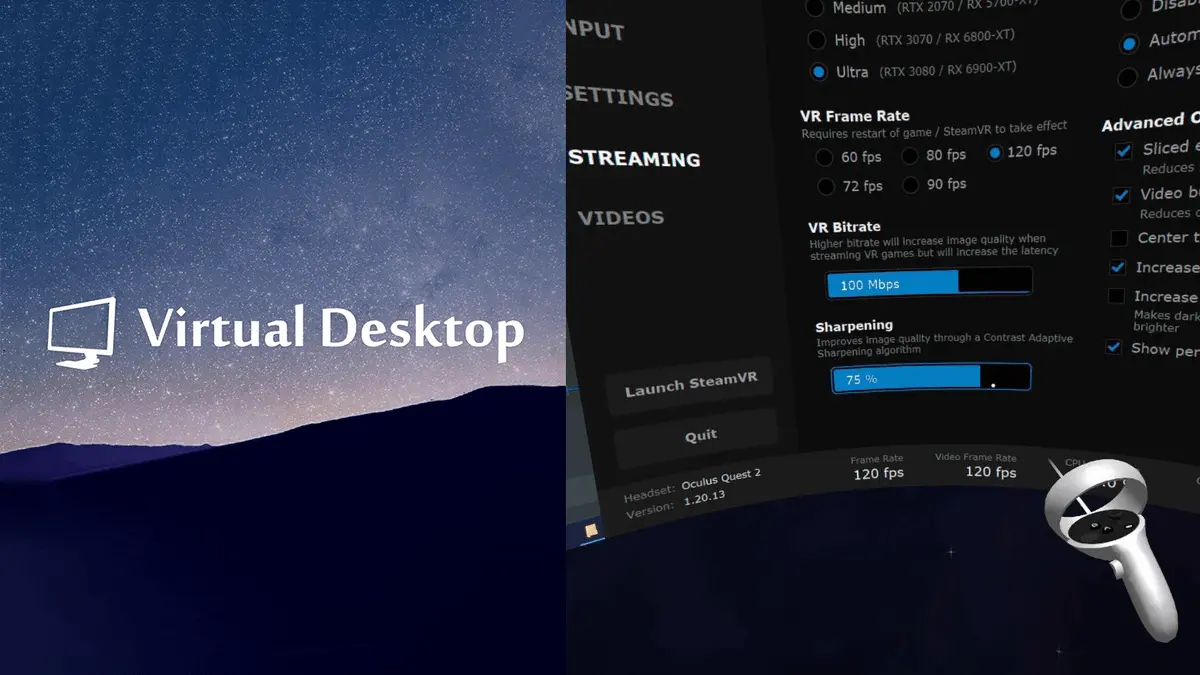
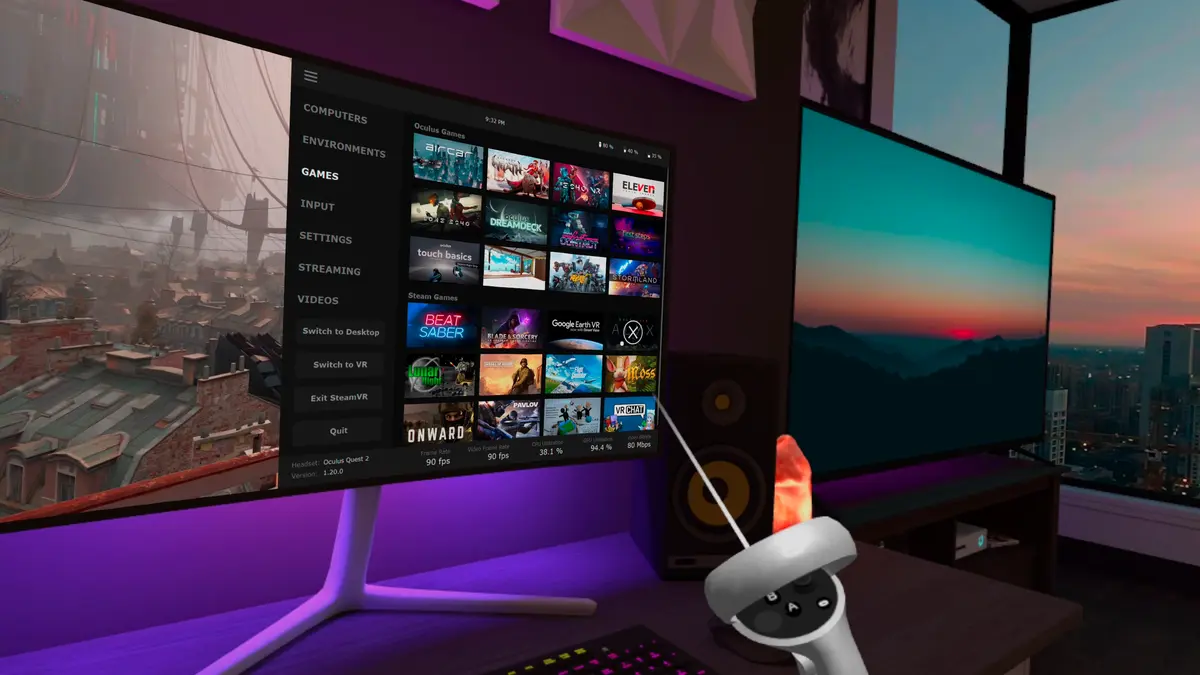
- امکان استفاده از دسکتاپهای مجازی در محیطهای مجازی مانند ویرتوال باکس
اضافه شدهاند. این امکانات به شما کمک میکنند تا کارایی خود را بیشتر افزایش دهید.
اگر میخواهید اطلاعات بیشتری در مورد استفاده از دسکتاپهای مجازی یا سایر ویژگیهای ویندوز داشته باشید، میتوانید به مقالات مرتبط در چیکار کن مراجعه کنید.
در این مقاله، مراحل ایجاد و مدیریت دسکتاپهای مجازی در ویندوز را توضیح دادیم. با استفاده از این ویژگی، میتوانید کارهای خود را به صورت سازمانیافتهتر انجام دهید و از تداخل بین برنامهها جلوگیری کنید. امیدواریم این راهنما برای شما مفید بوده باشد.