در دنیای دیجیتال امروز، استفاده از برنامههای پیشفرض در دستگاههای موبایل، تبلت و کامپیوتر یکی از جنبههای اساسی تجربه کاربری است. این برنامهها به عنوان انتخابهای اولیه برای انجام وظایف مختلف مانند مرور وب، ارسال پیام، باز کردن فایلها و حتی استفاده از نقشهها تعیین میشوند. اما چه زمانی باید برنامههای پیشفرض را تغییر دهیم؟ چگونه این کار را انجام دهیم؟ و چه مزایایی در این تغییر وجود دارد؟ در این مقاله به بررسی این موضوعات میپردازیم و راهنماییهای عملی برای مدیریت بهتر برنامههای پیشفرض ارائه میدهیم.
چرا مدیریت برنامههای پیشفرض مهم است؟
برنامههای پیشفرض به شما این امکان را میدهند که بدون انتخاب مجدد برنامه، به سرعت به وظایف مورد نظرتان دسترسی داشته باشید. اما گاهی اوقات، برنامههای پیشفرض نصبشده در دستگاه شما ممکن است با نیازهای شما هماهنگ نباشند. برای مثال:
- برنامهای که برای باز کردن فایلهای PDF استفاده میشود ممکن است عملکرد ضعیفی داشته باشد.
- اپلیکیشن پیشفرض پیامرسان ممکن است از نظر امنیت یا خصوصیتداری مناسب نباشد.
- برنامه نقشه پیشفرض ممکن است در مناطق خاصی دقت کافی نداشته باشد.
در چنین مواردی، تغییر برنامههای پیشفرض میتواند تجربه کاربری شما را بهبود بخشد و کارایی دستگاهتان را افزایش دهد.
چگونه برنامههای پیشفرض را تغییر دهیم؟
فرایند تغییر برنامههای پیشفرض در دستگاههای مختلف اندروید، آیاواس و ویندوز متفاوت است. در ادامه به بررسی روشهای تغییر این برنامهها در هر یک از این سیستمعاملها میپردازیم:
در دستگاههای اندروید
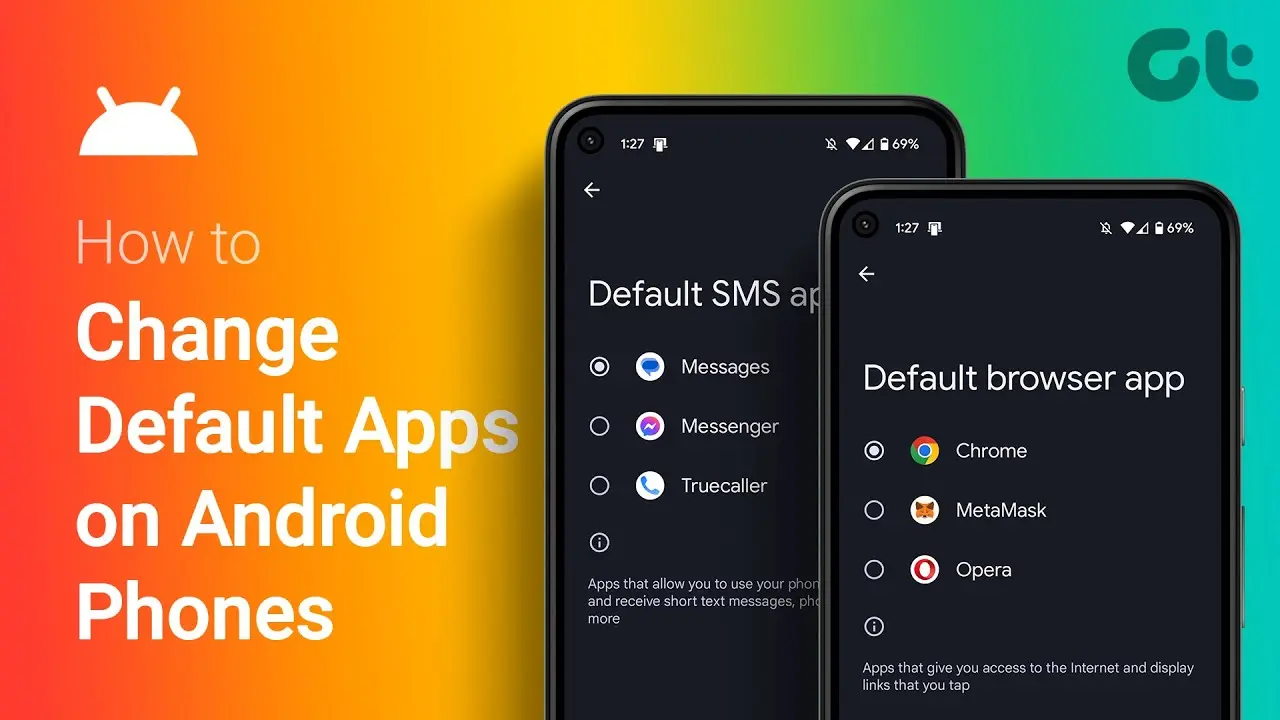
برای تغییر برنامههای پیشفرض در اندروید، میتوانید از یکی از روشهای زیر استفاده کنید:
- از طریق منوی تنظیمات دستگاه: به بخش “برنامههای پیشفرض” در تنظیمات دستگاه مراجعه کنید و برنامه مورد نظر را برای هر وظیفه انتخاب کنید.
- از طریق منوی برنامه: هنگام باز کردن یک فایل یا انجام یک وظیفه، برنامه پیشفرض را انتخاب کرده و گزینه “همیشه با این برنامه باز شود” را فعال کنید.
- از طریق برنامههای مدیریت کننده برنامههای پیشفرض: برخی برنامهها مانند “Default Apps” یا “App Ops” به شما امکان میدهند تا برنامههای پیشفرض را به صورت جامع مدیریت کنید.
در دستگاههای اندروید، همچنین میتوانید از برنامههای جانبی مانند “Default Apps” برای مدیریت بهتر برنامههای پیشفرض استفاده کنید. این برنامهها امکانات بیشتری مانند تغییر سریع برنامهها و مدیریت دستهجمعی را ارائه میدهند.
در دستگاههای آیاواس
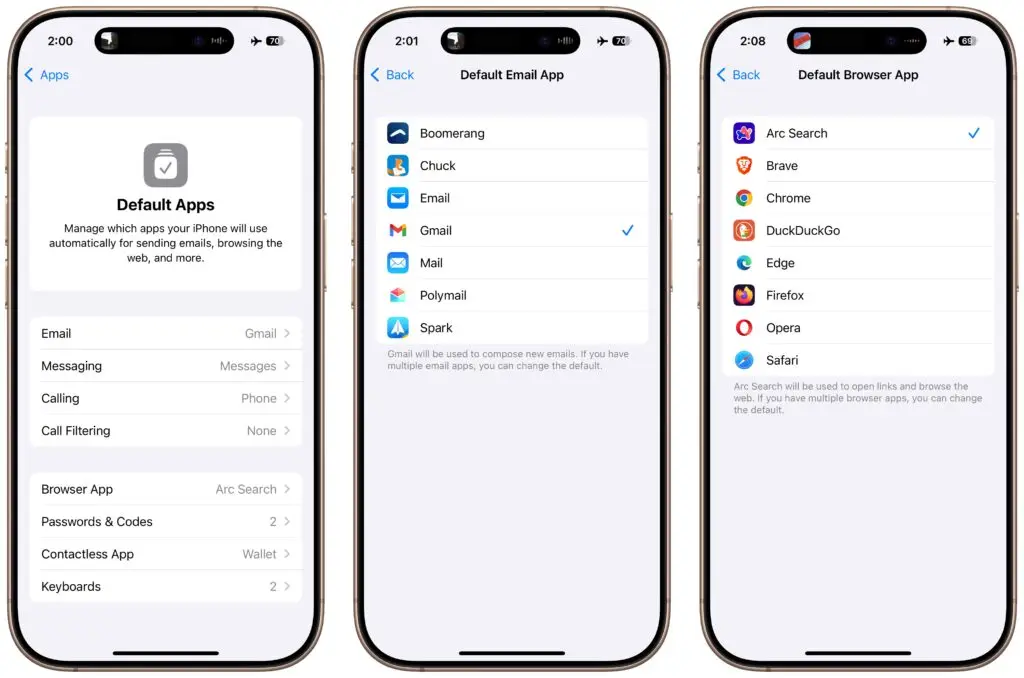
در دستگاههای اپل، تغییر برنامههای پیشفرض کمی متفاوت است. برای تغییر برنامههای پیشفرض در آیاواس:
- به بخش “تنظیمات” > “برنامههای پیشفرض” مراجعه کنید.
- در این بخش، میتوانید برنامههای پیشفرض برای وظایف مختلف مانند مرورگر، نقشه، پیامرسان و غیره را تغییر دهید.
- در برخی موارد، اپل محدودیتهایی برای تغییر برنامههای پیشفرض اعمال میکند، به ویژه برای برنامههایی که به سیستمعامل وابسته هستند.
در آیاواس، برخی برنامهها مانند “شورتیکت” (Shortcuts) نیز میتوانند به شما کمک کنند تا برنامههای پیشفرض را به صورت خودکار مدیریت کنید.
در سیستمعامل ویندوز
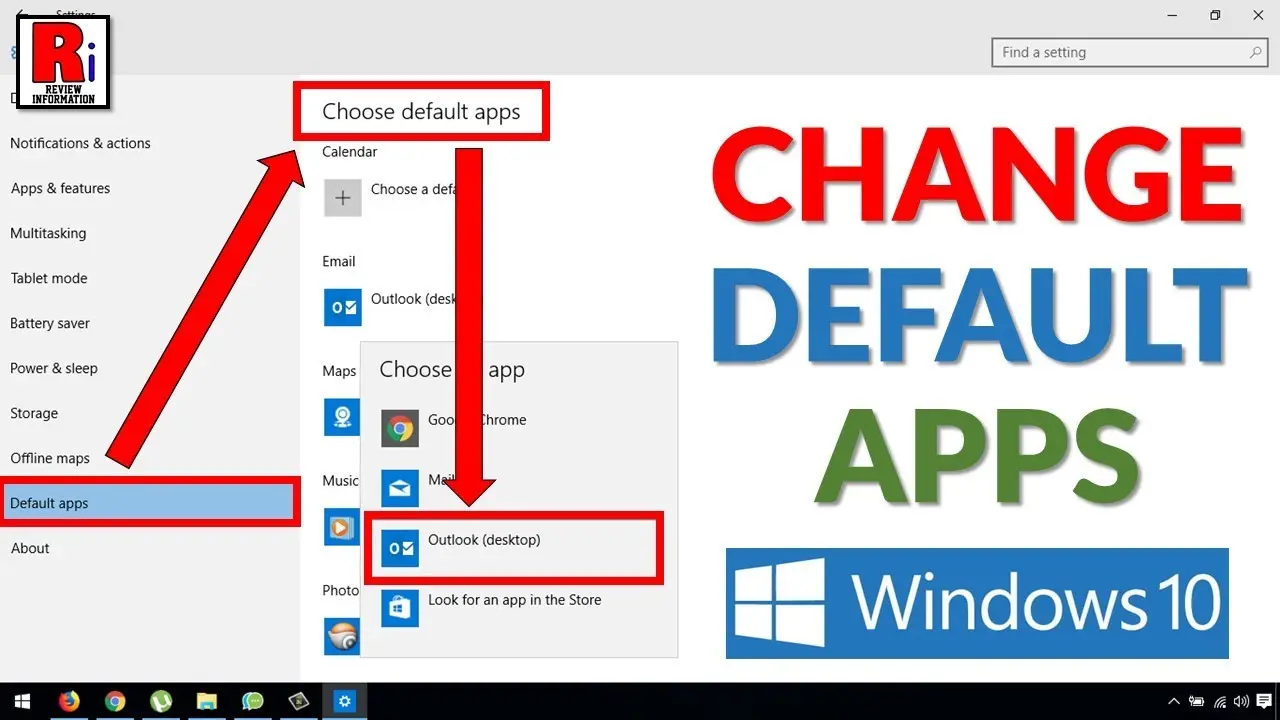
در کامپیوترهای ویندوز، تغییر برنامههای پیشفرض برای فایلها، برنامهها و پروتکلها از طریق تنظیمات سیستم امکانپذیر است:
- به بخش “تنظیمات” > “اپلیکیشنها” > “اپلیکیشنهای پیشفرض” مراجعه کنید.
- در این بخش، میتوانید برنامههای پیشفرض برای انواع مختلف فایلها، مانند PDF، تصویر، ویدئو و غیره را تغییر دهید.
- همچنین میتوانید برنامههای پیشفرض برای وظایف مانند مرورگر وب، کلاینت ایمیل و غیره را تنظیم کنید.
در ویندوز، همچنین میتوانید از برنامههای جانبی مانند “FileTypesMan” برای مدیریت جامعتر برنامههای پیشفرض استفاده کنید.
مزایای تغییر برنامههای پیشفرض
تغییر برنامههای پیشفرض میتواند مزایای متعددی برای شما داشته باشد:
- افزایش کارایی: استفاده از برنامههایی که با نیازهای شما هماهنگ هستند، میتواند سرعت و کارایی شما را افزایش دهد.
- بهبود تجربه کاربری: برنامههای پیشفرض مناسب میتوانند تجربه استفاده از دستگاه شما را بهبود بخشند.
- امنیت و خصوصیتداری: برخی برنامهها ممکن است از نظر امنیت و خصوصیتداری مناسبتر باشند. تغییر برنامههای پیشفرض میتواند به شما کمک کند تا از برنامههایی استفاده کنید که دادههای شما را بهتر محافظت میکنند.
- تنوع: تغییر برنامههای پیشفرض به شما امکان میدهد تا از برنامههای مختلفی برای وظایف مختلف استفاده کنید و تجربه متنوعتری داشته باشید.
نکات مهم در مدیریت برنامههای پیشفرض
در هنگام تغییر برنامههای پیشفرض، به نکات زیر توجه کنید:
- بررسی عملکرد برنامههای جدید: قبل از تغییر برنامه پیشفرض، عملکرد برنامه جدید را در وظایف مورد نظر بررسی کنید.
- بازگشت به حالت پیشفرض: اگر برنامه جدید عملکرد خوبی نداشت، میتوانید به حالت پیشفرض برگردید.
- بهروزرسانی برنامهها: اطمینان حاصل کنید که برنامههای جدیدی که انتخاب میکنید بهروز هستند و از آخرین ویژگیها و اصلاحات بهرهمند هستند.
- محدودیتهای سیستمعامل: برخی سیستمعاملها مانند آیاواس ممکن است محدودیتهایی برای تغییر برنامههای پیشفرض داشته باشند.
مدیریت برنامههای پیشفرض میتواند تجربه استفاده از دستگاه شما را بهطور قابل توجهی بهبود بخشد. با تغییر برنامههای پیشفرض به برنامههایی که با نیازهای شما هماهنگ هستند، میتوانید کارایی، امنیت و رضایت خود را افزایش دهید. اگر به دنبال راهنماییهای بیشتر در مورد مدیریت دستگاههای دیجیتال و برنامهها هستید، میتوانید از راهنماهای موجود در چیکار کن استفاده کنید.