فایلهای حذفشده در سطل زباله کامپیوتر یا تلفن همراه، گاهی اوقات میتوانند به سادگی بازیابی شوند، اما اگر به درستی عمل نکنیم، ممکن است برای همیشه از دست بروند. در این مقاله، روشهای دقیق و کاربردی برای پیدا کردن فایلهای حذفشده در سطل زباله را بررسی میکنیم تا بتوانید با اطمینان بیشتری این کار را انجام دهید.
چرا فایلها در سطل زباله باقی میمانند؟
وقتی یک فایل را حذف میکنیم، سیستم عامل آن را به سطل زباله منتقل میکند تا فرصت بازیابی داشته باشیم. این فایلها در واقع هنوز در حافظه دستگاه باقی هستند و تنها با خالی کردن سطل زباله یا حذف کامل آنها از بین میروند. بنابراین، اگر فایل مورد نظر هنوز در سطل زباله باشد، میتوانید با چند کلیک ساده آن را بازیابی کنید.
چگونه فایل حذفشده را در سطل زباله پیدا کنیم؟
روشهای بازیابی فایل از سطل زباله در سیستم عاملهای مختلف کمی متفاوت است. در ادامه، روشهای مربوط به ویندوز، مکاواس و تلفنهای هوشمند را توضیح میدهیم.
۱. در ویندوز
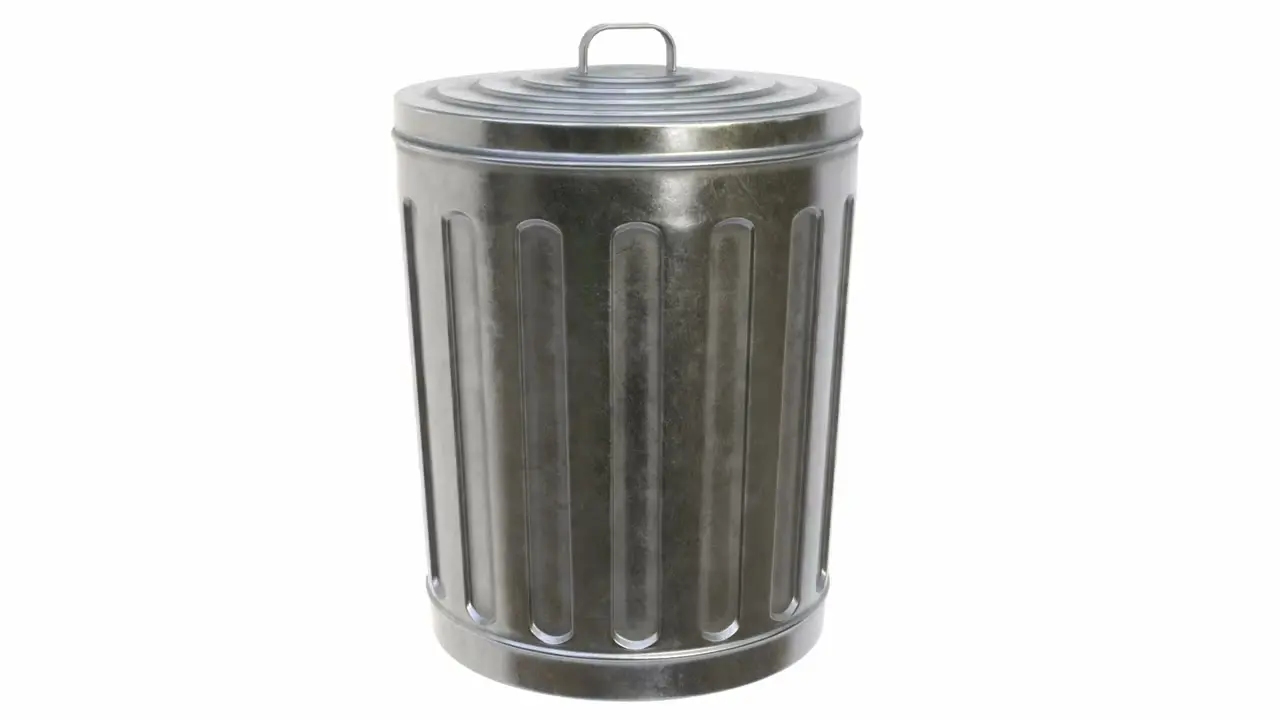
در ویندوز، سطل زباله به صورت پیشفرض در دسکتاپ قرار دارد. برای پیدا کردن فایل حذفشده:
- روی آیکون سطل زباله در دسکتاپ کلیک راست کرده و «خالی کردن سطل زباله» را انتخاب نکنید.
- در داخل سطل زباله، لیست فایلهای حذفشده را مشاهده میکنید. فایل مورد نظر را با کلیک چپ انتخاب کرده و روی «بازیابی» کلیک کنید.
- اگر فایل مورد نظر در سطل زباله نیست، ممکن است به دلیل خالی کردن سطل زباله یا حذف کامل از بین رفته باشد.
۲. در مکاواس
در مکاواس، سطل زباله به صورت پیشفرض در داک قرار دارد. برای بازیابی فایل:
- روی آیکون سطل زباله در داک دوبار کلیک کنید.
- در پنجره بازشده، فایل مورد نظر را انتخاب کرده و روی «بازیابی» کلیک کنید.
- اگر فایل در سطل زباله نیست، ممکن است به دلیل خالی کردن سطل زباله یا حذف کامل از بین رفته باشد.
۳. در تلفنهای هوشمند (اندروید و آیاواس)
در تلفنهای هوشمند، سطل زباله به صورت پیشفرض وجود ندارد، اما برخی از برنامهها مانند گالری یا فایل منیجر امکان بازیابی فایلهای حذفشده را فراهم میکنند.
- در اندروید، برنامههای مانند «File Manager» یا «Recoverit» میتوانند فایلهای حذفشده را بازیابی کنند.
- در آیاواس، برنامه «فایلها» امکان بازیابی فایلهای حذفشده از طریق بخش «جدیداً حذفشده» را فراهم میکند.

چه باید کرد اگر فایل در سطل زباله نیست؟
اگر فایل حذفشده در سطل زباله نیست، ممکن است به یکی از این دلایل باشد:
- خالی کردن سطل زباله: اگر سطل زباله را خالی کرده باشید، فایلها به طور کامل از بین میروند.
- حذف کامل: اگر فایل را با کلید Shift + Delete (در ویندوز) یا Command + Delete (در مک) حذف کرده باشید، به طور مستقیم از بین میرود.
- فرمت شدن یا تغییرات سیستم: در برخی موارد، تغییرات سیستم یا فرمت شدن دیسک میتواند فایلها را غیرقابل بازیابی کند.
در این موارد، استفاده از نرمافزارهای بازیابی فایل مانند «Recuva»، «TestDisk» یا «PhotoRec» میتواند کمککننده باشد. این نرمافزارها با جستجوی در حافظه دستگاه، امکان بازیابی فایلها را فراهم میکنند.
نکات مهم برای جلوگیری از از دست رفتن فایلها
برای جلوگیری از از دست رفتن فایلهای مهم، میتوانید از روشهای زیر استفاده کنید:
- پشتیبانگیری منظم: استفاده از هارد دیسک خارجی، ابری یا برنامههای پشتیبانگیری مانند «Time Machine» (مک) یا «File History» (ویندوز) میتواند فایلهای شما را در امان نگه دارد.
- حذف فایلها با دقت: قبل از حذف فایلها، مطمئن شوید که فایلهای مهم نیستند یا از نسخه پشتیبان استفاده کردهاید.
- استفاده از سطل زباله به عنوان یک حافظه موقت: اگر فایلها را به صورت موقت حذف کردهاید، قبل از خالی کردن سطل زباله، آنها را بررسی کنید.

در نهایت، اگر فایلهای مهمی را از دست دادهاید و سطل زباله آنها را در بر ندارد، استفاده از نرمافزارهای تخصصی یا مراجعه به کارشناسان بازیابی داده میتواند راهحل باشد. برای اطلاعات بیشتر در مورد مدیریت فایلها و روشهای پشتیبانگیری، میتوانید به چیکار کن مراجعه کنید.