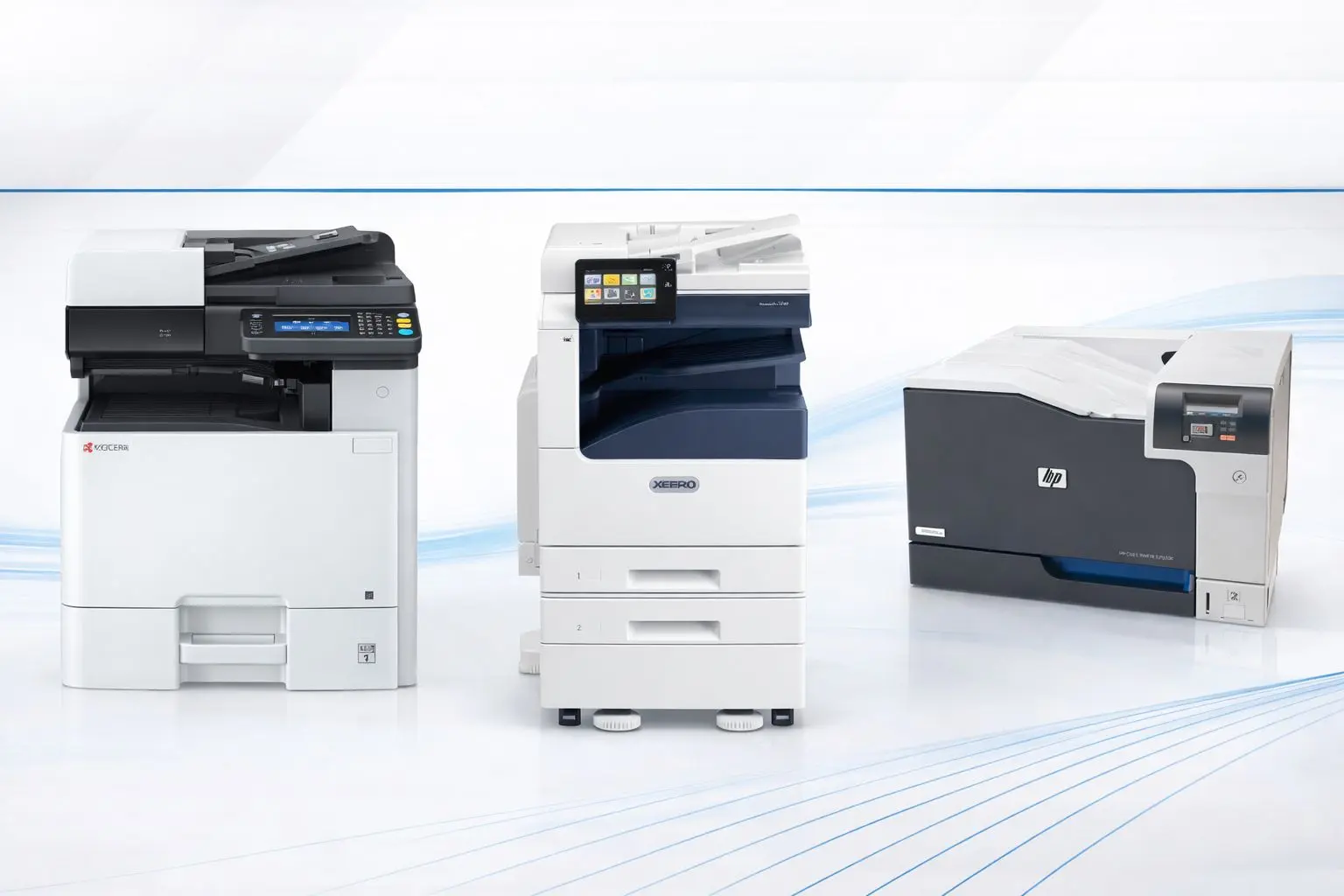
پرینتر یکی از دستگاههای ضروری در محیطهای کاری، آموزشی و حتی خانگی است. اما گاهی اوقات ممکن است با مشکل وصل کردن پرینتر به کامپیوتر روبرو شوید. این مشکل ممکن است به دلایل مختلفی مانند عدم تنظیمات صحیح، کابلهای خراب یا حتی عدم پشتیبانی از سیستم عامل جدید رخ دهد. در این مقاله به شما نشان میدهیم که چگونه پرینتر را به کامپیوتر وصل کنید و از آن استفاده کنید.
مراحل اولیه وصل کردن پرینتر به کامپیوتر
قبل از شروع، باید مطمئن شوید که پرینتر و کامپیوتر شما از نظر سختافزاری و نرمافزاری با یکدیگر سازگار هستند. در این بخش به مراحل اولیه وصل کردن پرینتر به کامپیوتر میپردازیم.
۱. بررسی کابلها و پورتها
برای وصل کردن پرینتر به کامپیوتر، ابتدا باید نوع اتصال مورد نظر را مشخص کنید. پرینترها میتوانند از طریق کابل USB، شبکه محلی (LAN)، وایفای یا بلوتوث به کامپیوتر متصل شوند. اگر پرینتر شما از نوع کابلی است، باید کابل USB مناسب را تهیه کنید. در صورتی که پرینتر از نوع بیسیم است، باید مطمئن شوید که هر دو دستگاه در یک شبکه وایفای مشترک قرار دارند.
در صورتی که از کابل USB استفاده میکنید، ابتدا کابل را به پورت USB پرینتر و سپس به پورت USB کامپیوتر وصل کنید. اگر پرینتر از نوع شبکهای است، باید کابل شبکه را به پورت LAN پرینتر و سپس به روتر یا سوئیچ وصل کنید.
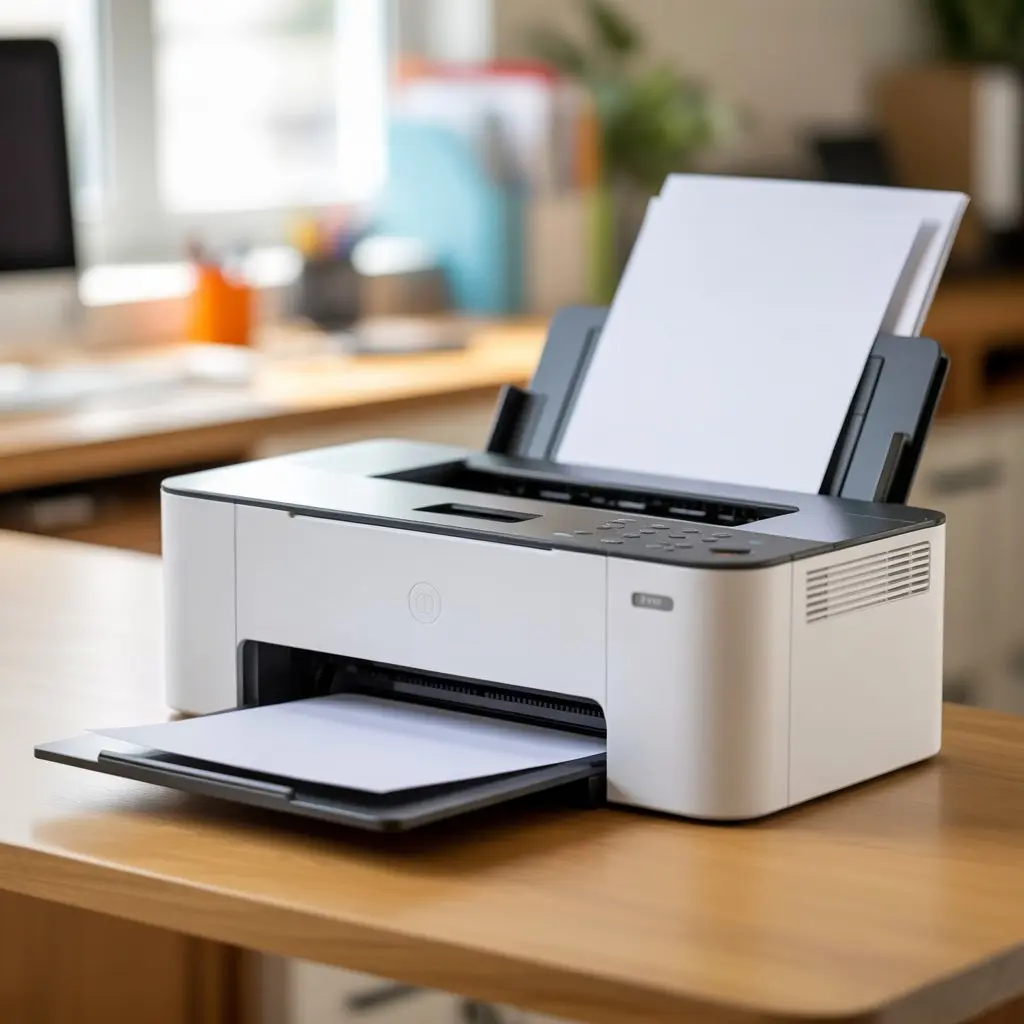
۲. روشن کردن پرینتر و کامپیوتر
پس از وصل کردن کابلها، باید پرینتر و کامپیوتر را روشن کنید. اگر پرینتر از نوع بیسیم است، باید مطمئن شوید که پرینتر روشن شده و به شبکه وایفای متصل است. برای این کار میتوانید به منوی تنظیمات پرینتر مراجعه کنید و از بخش شبکه، نام شبکه وایفای و رمز عبور را وارد کنید.
۳. نصب درایور پرینتر
پس از وصل کردن پرینتر به کامپیوتر، سیستم عامل معمولاً خود به خود درایور پرینتر را شناسایی و نصب میکند. اما در برخی موارد ممکن است نیاز به نصب دستی درایور داشته باشید. برای این کار میتوانید از دیسک نصب همراه پرینتر استفاده کنید یا درایور را از وبسایت سازنده پرینتر دانلود کنید.
در سیستم عامل ویندوز، میتوانید به راهنمای “نصب دستگاه” در منوی “تنظیمات” مراجعه کنید و پرینتر را از لیست دستگاههای متصل انتخاب کنید. در مکاواس نیز میتوانید از منوی “سیستم ترجیحها” و سپس “پرینتر و اسکنر” استفاده کنید.
اتصال پرینتر به کامپیوتر از طریق وایفای
در صورتی که پرینتر شما از نوع بیسیم است، میتوانید آن را به شبکه وایفای متصل کنید. این روش برای پرینترهای مدرن بسیار ساده است و نیازی به کابل ندارد. در این بخش به مراحل اتصال پرینتر به شبکه وایفای میپردازیم.
۱. فعال کردن حالت تنظیمات پرینتر
برای اتصال پرینتر به شبکه وایفای، ابتدا باید پرینتر را به حالت تنظیمات بیسیم درآورید. این کار معمولاً با فشار دادن یک دکمه خاص یا استفاده از منوی تنظیمات پرینتر انجام میشود. در برخی پرینترها، این حالت با فشار دادن دکمه “Wi-Fi” یا “Network” فعال میشود.
پس از فعال شدن حالت تنظیمات، پرینتر معمولاً یک شبکه وایفای موقت ایجاد میکند که شما میتوانید از آن برای اتصال به اینترنت استفاده کنید. نام این شبکه معمولاً در صفحه نمایش پرینتر نمایش داده میشود.
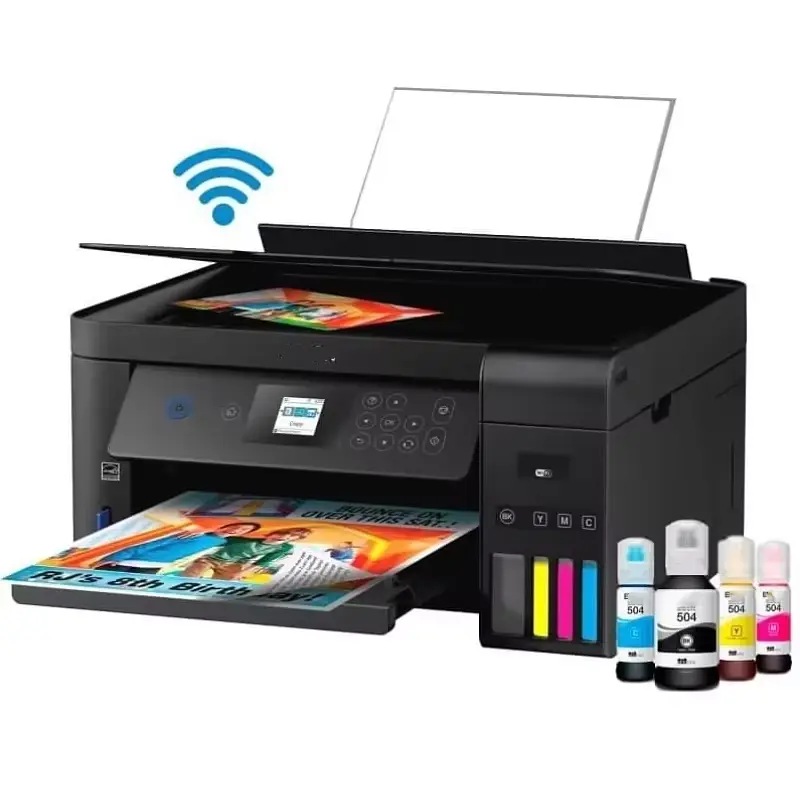
۲. اتصال پرینتر به شبکه وایفای
پس از فعال شدن حالت تنظیمات، باید پرینتر را به شبکه وایفای اصلی خود متصل کنید. برای این کار، میتوانید از یک دستگاه موبایل یا کامپیوتر دیگر به شبکه موقت پرینتر متصل شوید و سپس تنظیمات شبکه وایفای اصلی را وارد کنید.
در برخی پرینترها، میتوانید با استفاده از صفحه نمایش پرینتر، نام شبکه وایفای و رمز عبور را وارد کنید. در این صورت نیازی به استفاده از دستگاه دیگری نیست.
۳. نصب درایور پرینتر در شبکه بیسیم
پس از اتصال پرینتر به شبکه وایفای، باید درایور پرینتر را در کامپیوتر نصب کنید. این کار معمولاً با استفاده از نرمافزار نصب همراه پرینتر یا دانلود درایور از وبسایت سازنده انجام میشود.
در سیستم عامل ویندوز، میتوانید به راهنمای “نصب دستگاه” در منوی “تنظیمات” مراجعه کنید و پرینتر را از لیست دستگاههای شبکهای انتخاب کنید. در مکاواس نیز میتوانید از منوی “سیستم ترجیحها” و سپس “پرینتر و اسکنر” استفاده کنید.
اتصال پرینتر به کامپیوتر از طریق بلوتوث
در صورتی که پرینتر شما از طریق بلوتوث قابل اتصال است، میتوانید از این روش برای اتصال استفاده کنید. این روش معمولاً برای پرینترهای کوچک و قابل حمل مناسب است. در این بخش به مراحل اتصال پرینتر به کامپیوتر از طریق بلوتوث میپردازیم.
۱. فعال کردن بلوتوث در پرینتر و کامپیوتر
برای اتصال پرینتر به کامپیوتر از طریق بلوتوث، ابتدا باید بلوتوث را در هر دو دستگاه فعال کنید. در پرینتر، این کار معمولاً با فشار دادن یک دکمه خاص یا استفاده از منوی تنظیمات انجام میشود.
در کامپیوتر، میتوانید از منوی تنظیمات سیستم عامل برای فعال کردن بلوتوث استفاده کنید. در ویندوز، این کار از طریق منوی “تنظیمات” و سپس “دستگاهها” انجام میشود. در مکاواس نیز میتوانید از منوی “سیستم ترجیحها” و سپس “بلوتوث” استفاده کنید.
۲. جفت کردن پرینتر و کامپیوتر
پس از فعال کردن بلوتوث در هر دو دستگاه، باید پرینتر و کامپیوتر را با یکدیگر جفت کنید. برای این کار، باید کد جفت کردن نمایش داده شده در هر دو دستگاه را با یکدیگر مطابقت دهید.
در برخی پرینترها، کد جفت کردن در صفحه نمایش پرینتر نمایش داده میشود و در برخی دیگر، باید از منوی تنظیمات پرینتر برای نمایش کد استفاده کنید.
۳. نصب درایور پرینتر از طریق بلوتوث
پس از جفت کردن پرینتر و کامپیوتر، باید درایور پرینتر را نصب کنید. این کار معمولاً با استفاده از نرمافزار نصب همراه پرینتر یا دانلود درایور از وبسایت سازنده انجام میشود.
در سیستم عامل ویندوز، میتوانید به راهنمای “نصب دستگاه” در منوی “تنظیمات” مراجعه کنید و پرینتر را از لیست دستگاههای بلوتوثی انتخاب کنید. در مکاواس نیز میتوانید از منوی “سیستم ترجیحها” و سپس “پرینتر و اسکنر” استفاده کنید.
حل مشکلات رایج در اتصال پرینتر به کامپیوتر
گاهی اوقات ممکن است در حین اتصال پرینتر به کامپیوتر با مشکلاتی روبرو شوید. در این بخش به برخی از مشکلات رایج و راهحلهای آنها میپردازیم.
۱. پرینتر شناسایی نمیشود
اگر پرینتر شما شناسایی نمیشود، ابتدا باید مطمئن شوید که کابلها به درستی متصل هستند و پرینتر روشن است. سپس میتوانید از منوی “نصب دستگاه” در سیستم عامل برای شناسایی مجدد پرینتر استفاده کنید.
در صورت نیاز، میتوانید درایور پرینتر را حذف کرده و مجدداً نصب کنید. همچنین میتوانید از یک کابل USB دیگر یا پورت USB دیگری در کامپیوتر استفاده کنید.
۲. پرینتر به شبکه وایفای متصل نمیشود
اگر پرینتر به شبکه وایفای متصل نمیشود، ابتدا باید مطمئن شوید که نام شبکه و رمز عبور را به درستی وارد کردهاید. همچنین میتوانید از یک دستگاه دیگر برای اتصال به شبکه وایفای استفاده کنید و مطمئن شوید که شبکه وایفای فعال است.
در برخی موارد، ممکن است نیاز به ریست کردن تنظیمات شبکه پرینتر داشته باشید. برای این کار میتوانید از منوی تنظیمات پرینتر برای ریست کردن تنظیمات شبکه استفاده کنید.
۳. پرینتر از طریق بلوتوث متصل نمیشود
اگر پرینتر از طریق بلوتوث متصل نمیشود، ابتدا باید مطمئن شوید که بلوتوث در هر دو دستگاه فعال است. سپس میتوانید کد جفت کردن را مجدداً بررسی کنید و مطمئن شوید که در هر دو دستگاه یکسان است.
در برخی موارد، ممکن است نیاز به ریست کردن تنظیمات بلوتوث پرینتر داشته باشید. برای این کار میتوانید از منوی تنظیمات پرینتر برای ریست کردن تنظیمات بلوتوث استفاده کنید.
نکات مهم برای اتصال پرینتر به کامپیوتر
در این بخش به برخی از نکات مهم برای اتصال پرینتر به کامپیوتر میپردازیم که میتواند به شما کمک کند تا مشکلات احتمالی را پیشگیری کنید.
- همیشه از کابلهای با کیفیت استفاده کنید و مطمئن شوید که کابلها به درستی متصل هستند.
- در صورت امکان، از روشهای بیسیم مانند وایفای یا بلوتوث استفاده کنید تا از پیچیدگیهای کابلکشی جلوگیری کنید.
- درایور پرینتر را از وبسایت رسمی سازنده دانلود کنید تا از نسخههای غیررسمی و ممکن است مخرب جلوگیری کنید.
- در صورت بروز مشکل، ابتدا تنظیمات پرینتر و کامپیوتر را ریست کنید و سپس مجدداً تلاش کنید.
- اگر پرینتر شما از نوع شبکهای است، مطمئن شوید که روتر یا سوئیچ شما به درستی کار میکند.
در صورت نیاز به اطلاعات بیشتر یا راهنمایی تخصصی، میتوانید به مقالات مرتبط در چیکار کن مراجعه کنید. این مقالات میتوانند به شما کمک کنند تا با مشکلات مختلفی که در استفاده از پرینتر ممکن است روبرو شوید، آشنا شوید و راهحلهای مناسب را پیدا کنید.