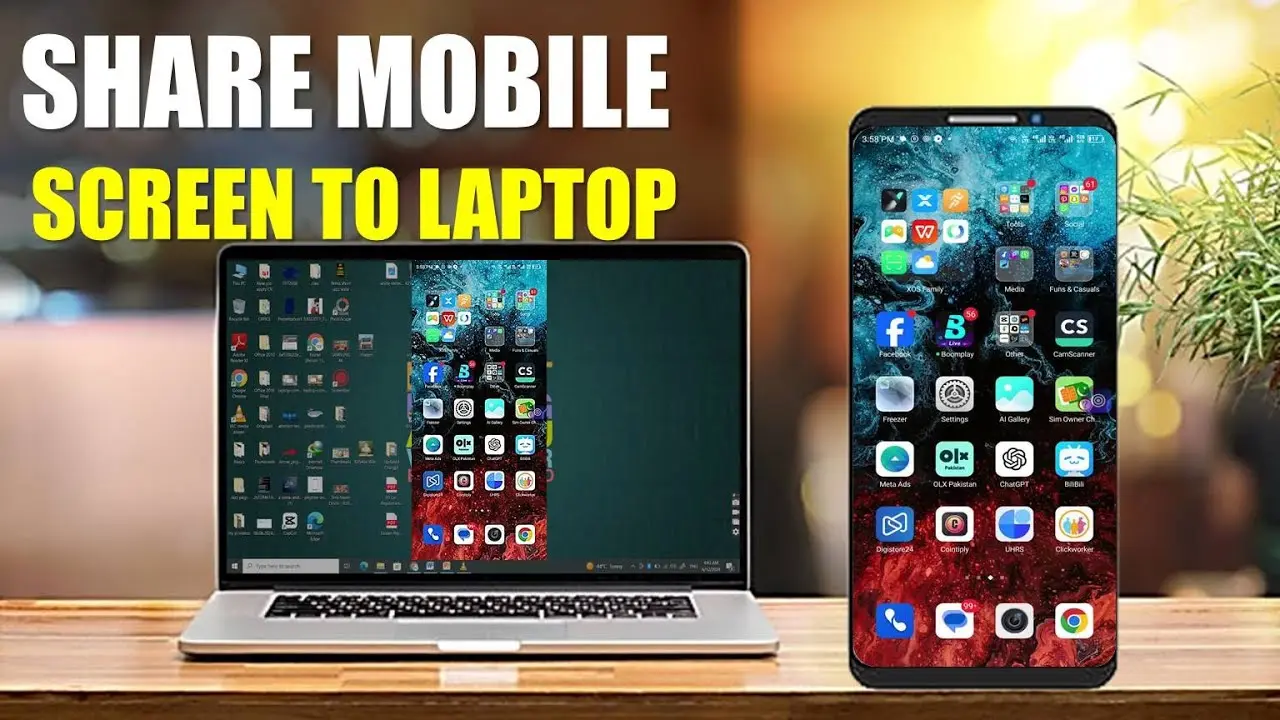
در دنیای امروزی که دستگاههای الکترونیکی نقش مهمی در زندگی روزمره ما ایفا میکنند، نیاز به اتصال گوشی به لپتاپ برای انتقال فایلها، استفاده از آن به عنوان صفحه نمایش دوم یا حتی شارژ آن، امری رایج شده است. اما اگر شما هم از این موضوع آگاه نیستید که چگونه این کار را انجام دهید، نگران نباشید. در این مقاله به روشهای مختلف اتصال گوشی به لپتاپ و نکات مهم مربوط به آن میپردازیم تا بتوانید با آسانترین روش ممکن این کار را انجام دهید.
چرا باید گوشی را به لپتاپ متصل کنیم؟
اتصال گوشی به لپتاپ میتواند برای چندین دلیل مفید باشد:
- انتقال فایلها: اگر نیاز دارید فایلهای بزرگ مانند عکسها، ویدئوها یا اسناد را از گوشی به لپتاپ منتقل کنید، اتصال مستقیم میتواند سریعتر از روشهای دیگر باشد.
- استفاده از گوشی به عنوان صفحه نمایش دوم: برخی از برنامهها و بازیها را میتوانید با استفاده از گوشی به عنوان صفحه نمایش دوم لذتبخشتر تجربه کنید.
- شارژ گوشی: اگر باتری گوشی شما خالی شده و لپتاپ شما در دسترس است، میتوانید از آن برای شارژ گوشی استفاده کنید.
- استفاده از برنامههای تخصصی: برخی برنامهها مانند ادیتورهای ویدئویی یا عکس، نیاز به پردازش بر روی لپتاپ دارند، اما میتوانید از دوربین گوشی برای ثبت ویدئو یا عکس استفاده کنید.
روشهای مختلف اتصال گوشی به لپتاپ
برای اتصال گوشی به لپتاپ، روشهای مختلفی وجود دارد که هر کدام مزایا و معایب خاص خود را دارند. در ادامه به بررسی این روشها میپردازیم:
1. اتصال با کابل USB
یکی از سادهترین و رایجترین روشها برای اتصال گوشی به لپتاپ، استفاده از کابل USB است. این روش برای انتقال فایلها و شارژ گوشی بسیار مناسب است. برای انجام این کار:
- کابل USB مناسب برای گوشی خود را تهیه کنید (اگر کابل اصلی گوشی را از دست دادهاید، میتوانید کابلهای USB نوع C یا Micro-USB را خریداری کنید).
- یک سر کابل را به گوشی و سر دیگر را به پورت USB لپتاپ متصل کنید.
- در گوشی خود، به بخش تنظیمات بروید و گزینه “USB برای” را انتخاب کنید. سپس “انتقال فایل” یا “پیشفرض” را انتخاب کنید.
- در لپتاپ، فایلهای مورد نظر را از گوشی کپی و پیست کنید یا از آن به عنوان دستگاه ذخیرهسازی استفاده کنید.
2. اتصال بیسیم با Bluetooth
اگر نمیخواهید از کابل استفاده کنید، میتوانید از Bluetooth برای اتصال بیسیم گوشی به لپتاپ استفاده کنید. این روش برای انتقال فایلها با حجم کم مناسب است، اما برای فایلهای بزرگ یا استفاده از گوشی به عنوان صفحه نمایش دوم مناسب نیست.
- در هر دو دستگاه، Bluetooth را فعال کنید.
- در گوشی، به بخش تنظیمات و سپس “Bluetooth” بروید و دستگاه لپتاپ را جستجو و انتخاب کنید.
- در لپتاپ نیز دستگاه گوشی را جستجو و متصل کنید.
- اکنون میتوانید فایلهای کوچک را بین دو دستگاه منتقل کنید.
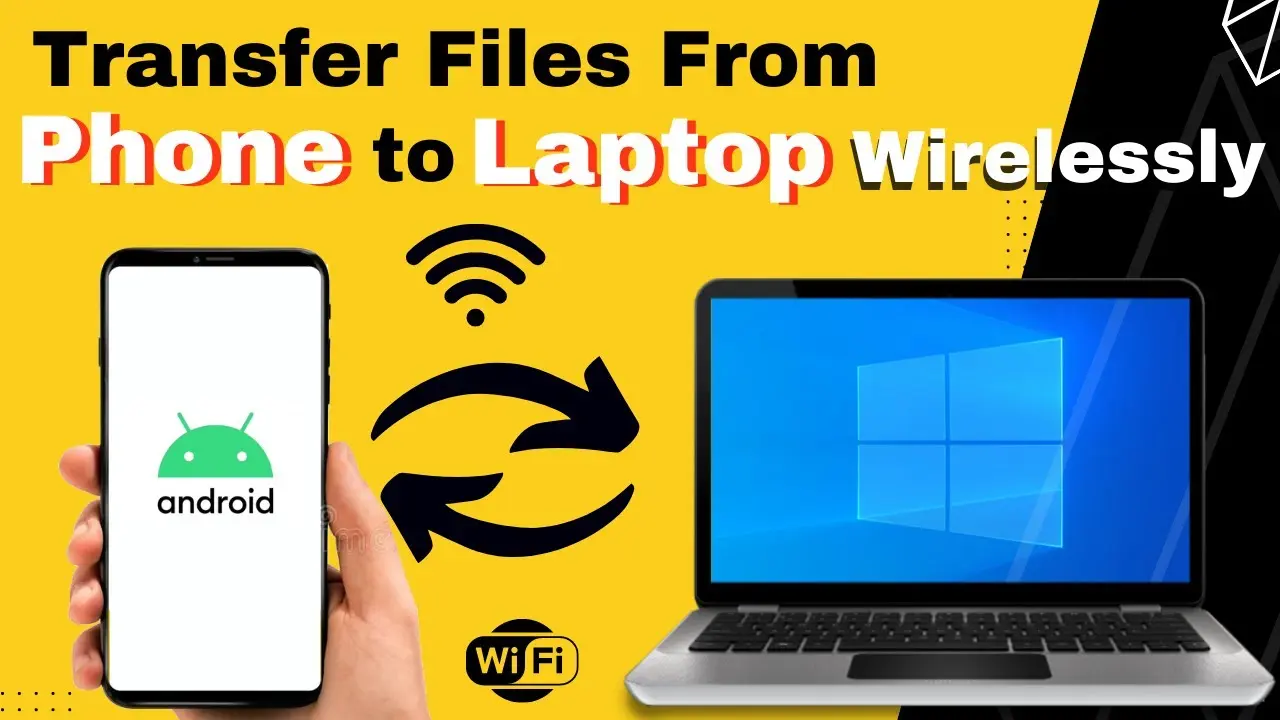
3. اتصال با Wi-Fi Direct یا Hotspot
اگر نیاز به انتقال فایلهای بزرگ یا استفاده از گوشی به عنوان صفحه نمایش دوم دارید، میتوانید از روشهای بیسیم مانند Wi-Fi Direct یا ایجاد Hotspot استفاده کنید.
- در گوشی، به بخش تنظیمات و سپس “Hotspot و تکرار” بروید و گزینه “Hotspot موبایل” را فعال کنید.
- نام و رمز عبور شبکه را در لپتاپ وارد کنید و به آن متصل شوید.
- اکنون میتوانید از گوشی به عنوان صفحه نمایش دوم استفاده کنید یا فایلها را از طریق برنامههایی مانند “Send Anywhere” یا “Feem” منتقل کنید.
4. استفاده از برنامههای انتقال فایل بیسیم
برنامههای مختلفی وجود دارند که میتوانید از آنها برای انتقال فایلها بین گوشی و لپتاپ بدون استفاده از کابل استفاده کنید. برخی از این برنامهها عبارتند از:
- Send Anywhere
- Feem
- Xender
- AirDroid
این برنامهها معمولاً کاربری سادهای دارند و شما میتوانید با نصب آنها در هر دو دستگاه، فایلها را با سرعت مناسب منتقل کنید.
نکات مهم در هنگام اتصال گوشی به لپتاپ
در هنگام اتصال گوشی به لپتاپ، باید به چند نکته مهم توجه کنید:
- انتخاب روش مناسب: بسته به نیاز خود، روش مناسب را انتخاب کنید. برای انتقال فایلهای بزرگ، استفاده از کابل USB یا برنامههای بیسیم مناسبتر است.
- بازدید از تنظیمات: قبل از اتصال، مطمئن شوید که تنظیمات گوشی و لپتاپ برای اتصال مناسب تنظیم شدهاند.
- حذف ویروسها: اگر فایلهای منتقل شده از منابع ناشناس هستند، قبل از استفاده از آنها، آنها را اسکن کنید تا از وجود ویروس یا مالویر اطمینان حاصل کنید.
- مدیریت باتری: اگر از لپتاپ برای شارژ گوشی استفاده میکنید، مطمئن شوید که لپتاپ به منبع برق متصل است تا باتری آن دچار مشکل نشود.
استفاده از گوشی به عنوان صفحه نمایش دوم
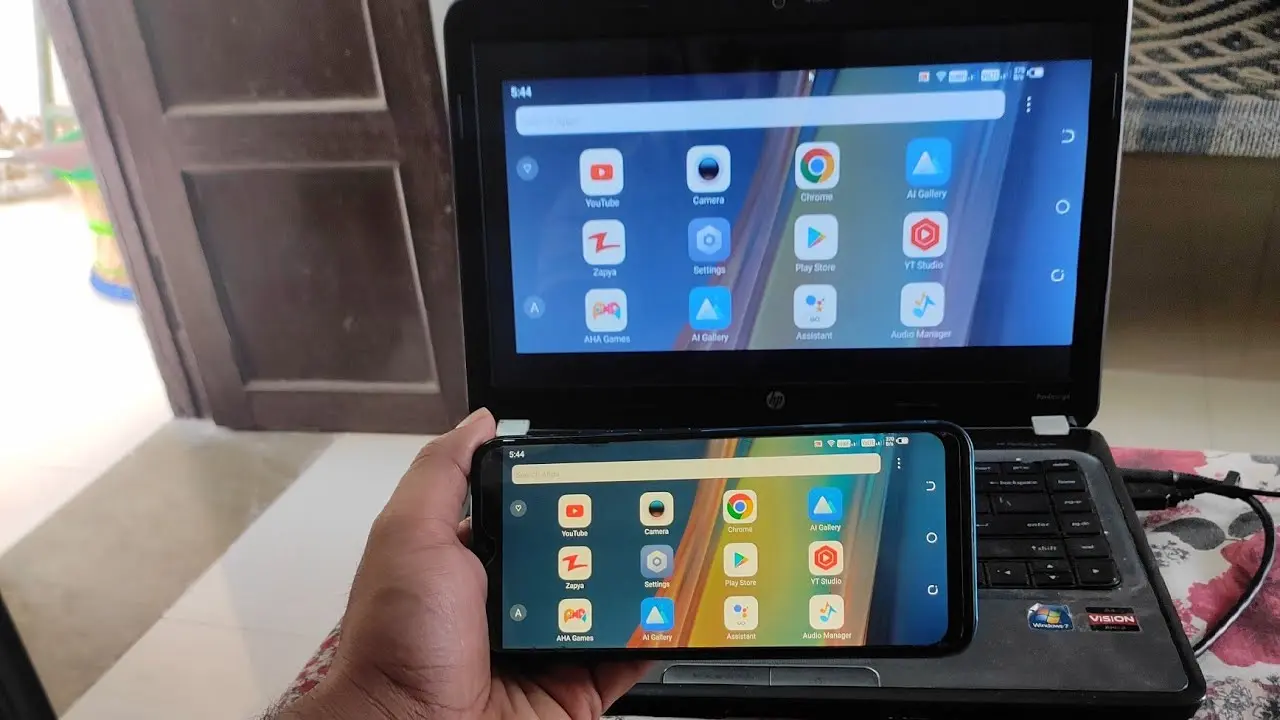
یکی از کاربردهای جالب اتصال گوشی به لپتاپ، استفاده از آن به عنوان صفحه نمایش دوم است. این کار میتواند تجربه کاربری شما را بهبود بخشد، به ویژه اگر در زمینه طراحی، برنامهنویسی یا بازی بازی میکنید. برای انجام این کار:
- از برنامههایی مانند “Duet Display” یا “Spacedesk” استفاده کنید که به شما امکان میدهند گوشی خود را به عنوان صفحه نمایش دوم متصل کنید.
- در برخی سیستمعاملها مانند Windows، میتوانید از ویژگی “Project” استفاده کنید تا صفحه نمایش گوشی را به عنوان صفحه نمایش دوم نمایش دهید.
- مطمئن شوید که هر دو دستگاه به یک شبکه Wi-Fi متصل هستند و برنامه مورد نظر را در هر دو دستگاه نصب کردهاید.
پیشگیری از مشکلات رایج
در هنگام اتصال گوشی به لپتاپ، ممکن است با مشکلاتی مانند عدم تشخیص دستگاه، سرعت انتقال پایین یا عدم شارژ مواجه شوید. برای پیشگیری از این مشکلات:
- بروزرسانی نرمافزار: مطمئن شوید که هر دو دستگاه شما به آخرین نسخه نرمافزار و سیستمعامل خود بروزرسانی شدهاند.
- استفاده از کابلهای مناسب: اگر از کابل USB استفاده میکنید، مطمئن شوید که کابل سالم و مناسب با هر دو دستگاه است.
- تنظیمات اتصال: در گوشی خود، تنظیمات USB یا Bluetooth را بررسی کنید و مطمئن شوید که برای اتصال مناسب تنظیم شدهاند.
- استفاده از برنامههای معتبر: اگر از برنامههای بیسیم استفاده میکنید، از برنامههای معتبر و دارای رتبهبندی بالا استفاده کنید.
نکات امنیتی
در هنگام انتقال فایلها بین گوشی و لپتاپ، باید به امنیت اطلاعات خود توجه کنید:
- از انتقال فایلهای حساس از طریق روشهای غیرمأمون مانند Bluetooth یا Wi-Fi عمومی خودداری کنید.
- از برنامههای انتقال فایل با امنیت بالا استفاده کنید.
- پس از انتقال فایلها، مطمئن شوید که دستگاهها از شبکه جدا شدهاند.
- در صورت امکان، از رمزگذاری فایلها استفاده کنید.
در این مقاله به بررسی روشهای مختلف اتصال گوشی به لپتاپ و نکات مهم مربوط به آن پرداختیم. اگر شما هم نیاز به انتقال فایلها یا استفاده از گوشی به عنوان صفحه نمایش دوم دارید، میتوانید با استفاده از روشهای ذکر شده این کار را با آسانترین روش ممکن انجام دهید. برای اطلاعات بیشتر در مورد راهکارهای دیگر در زمینه فناوری و راهنمای استفاده از دستگاههای الکترونیکی، میتوانید به چیکار کن مراجعه کنید.