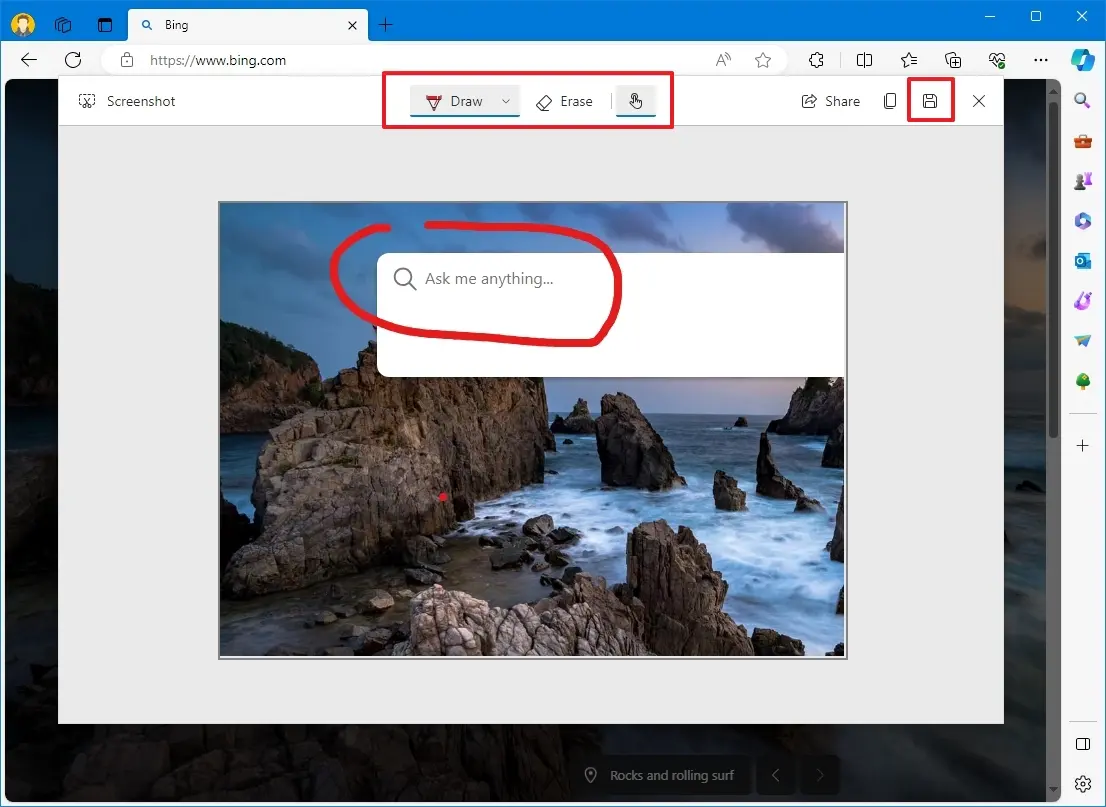
در دنیای دیجیتال امروز، اسکرینشاتها به عنوان یکی از مهمترین ابزارهای ذخیره اطلاعات، یادآوریها و حتی اثباتها عمل میکنند. اما چه زمانی که میخواهید اسکرینشاتهای قدیمی خود را پیدا کنید و متوجه میشوید که پراکنده در گوشی، لپتاپ یا حتی در پوشههای مختلف ذخیره شدهاند؟ این مشکل برای بسیاری از کاربران رایج است و ممکن است وقت زیادی را برای جستجوی این فایلها تلف کنید. در این مقاله، راهکارهای عملی برای پیدا کردن اسکرینشاتهای قدیمی و سازماندهی آنها در یک مکان مرکزی را بررسی میکنیم.
چرا پیدا کردن اسکرینشاتهای قدیمی مشکل است؟
اسکرینشاتها معمولاً در مکانهای مختلفی ذخیره میشوند، مانند:
- پوشههای پیشفرض گوشی یا تبلت (مانند “اسکرینشات” یا “Pictures/Screenshots”)
- پوشههای ابری مانند گوگل فوتو، آیکلود یا واندرایو
- پوشههای خاص برنامههای مختلف (مانند اسنپچت، تلگرام یا اینستاگرام)
- پوشههای ذخیرهشده در کامپیوتر یا لپتاپ
- پوشههای پشتیبانگیری یا فایلهای فشرده
این پراکندگی باعث میشود که پیدا کردن یک اسکرینشات خاص زمانبر و حتی گاهی غیرممکن به نظر برسد. علاوه بر این، با گذشت زمان، ممکن است نام فایلها تغییر کرده یا فایلها در پوشههای مختلف جابجا شوند.
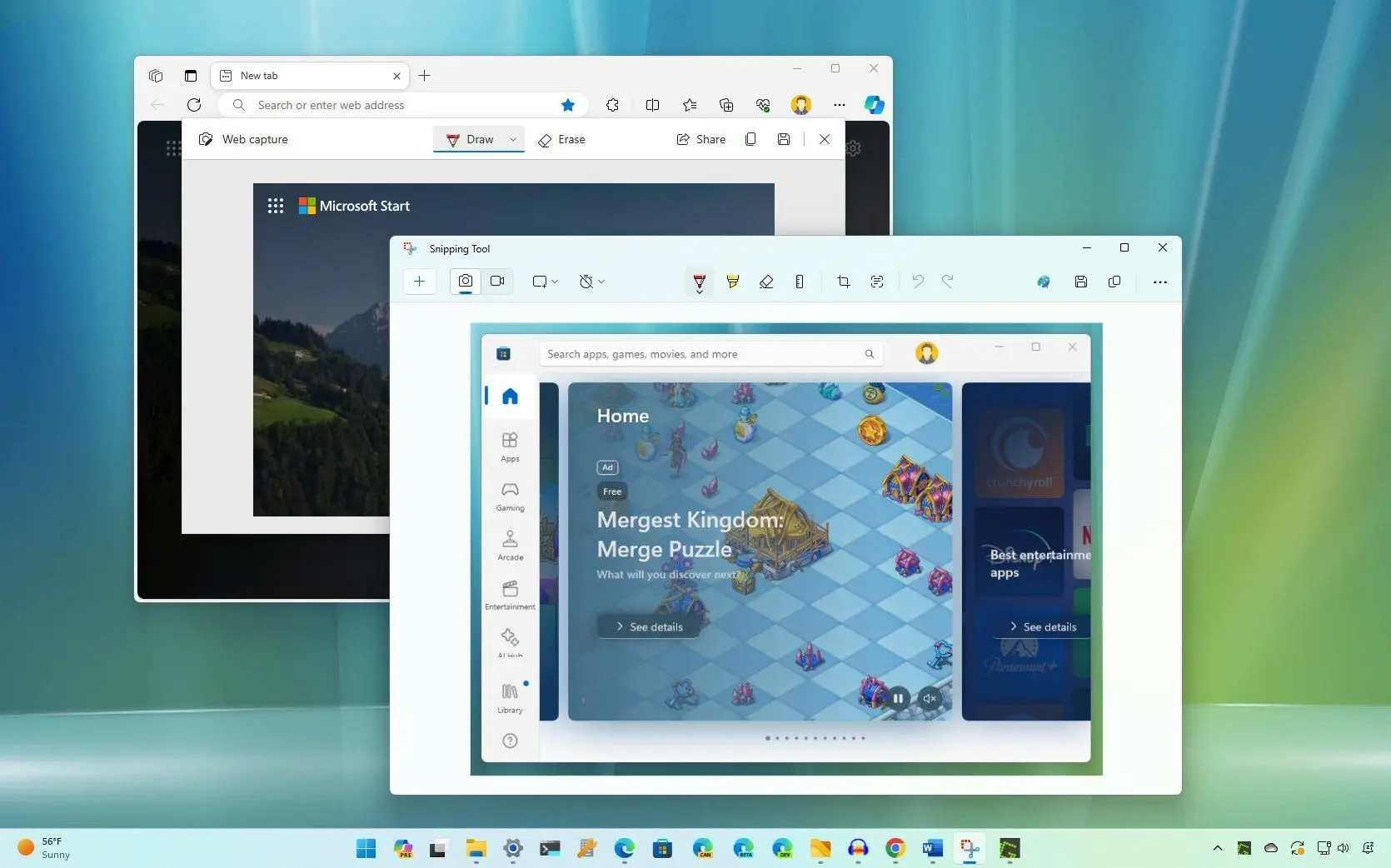
راهکارهای پیدا کردن اسکرینشاتهای قدیمی
برای پیدا کردن اسکرینشاتهای قدیمی، میتوانید از روشهای زیر استفاده کنید:
1. جستجوی دستی در دستگاه
اولین قدم، جستجوی دستی در دستگاههای خود است. در گوشیهای اندرویدی یا آیفونی، میتوانید به پوشههای پیشفرض اسکرینشات مراجعه کنید:
- در گوشیهای اندرویدی: به پوشه “اسکرینشات” در گالری یا فایلمنجر مراجعه کنید.
- در آیفونها: پوشه “اسکرینشات” در برنامه “فوتو” یا پوشه “Pictures/Screenshots” در فایلمنجر.
اگر نام فایلها را به یاد ندارید، میتوانید از ویژگی جستجوی دستگاه استفاده کنید و کلمات کلیدی مانند “اسکرینشات” یا تاریخ خاصی را جستجو کنید.
2. استفاده از برنامههای سازماندهی فایل
برنامههایی مانند “Google Files” برای اندروید یا “Files” برای آیاواس میتوانند به شما کمک کنند تا فایلهای پراکنده را پیدا کنید. این برنامهها امکان جستجوی پیشرفته و فیلتر کردن فایلها بر اساس نوع، تاریخ یا نام را فراهم میکنند.
3. جستجوی در ابری
اگر اسکرینشاتهای خود را در سرویسهای ابری مانند گوگل فوتو، آیکلود یا واندرایو ذخیره کردهاید، میتوانید از ویژگی جستجوی این سرویسها استفاده کنید. برای مثال:
- در گوگل فوتو: از بخش “جستجو” استفاده کنید و کلمات کلیدی مانند “اسکرینشات” یا تاریخ خاصی را وارد کنید.
- در آیکلود: از برنامه “فوتو” در آیفون یا مک استفاده کنید و در بخش “آلبومها” به دنبال اسکرینشاتها بگردید.
4. استفاده از نرمافزارهای تخصصی
نرمافزارهایی مانند “Everything” برای ویندوز یا “Locate” برای مکاواس میتوانند به شما کمک کنند تا فایلهای خاص را با سرعت بیشتری پیدا کنید. این نرمافزارها امکان جستجوی سریع در تمام پوشههای دستگاه را فراهم میکنند.
5. سازماندهی اسکرینشاتها
پس از پیدا کردن اسکرینشاتها، بهترین راه برای جلوگیری از پراکندگی آنها در آینده، سازماندهی آنها در یک پوشه مرکزی است. میتوانید:
- یک پوشه جدید با نام “اسکرینشاتها” در دستگاه خود ایجاد کنید.
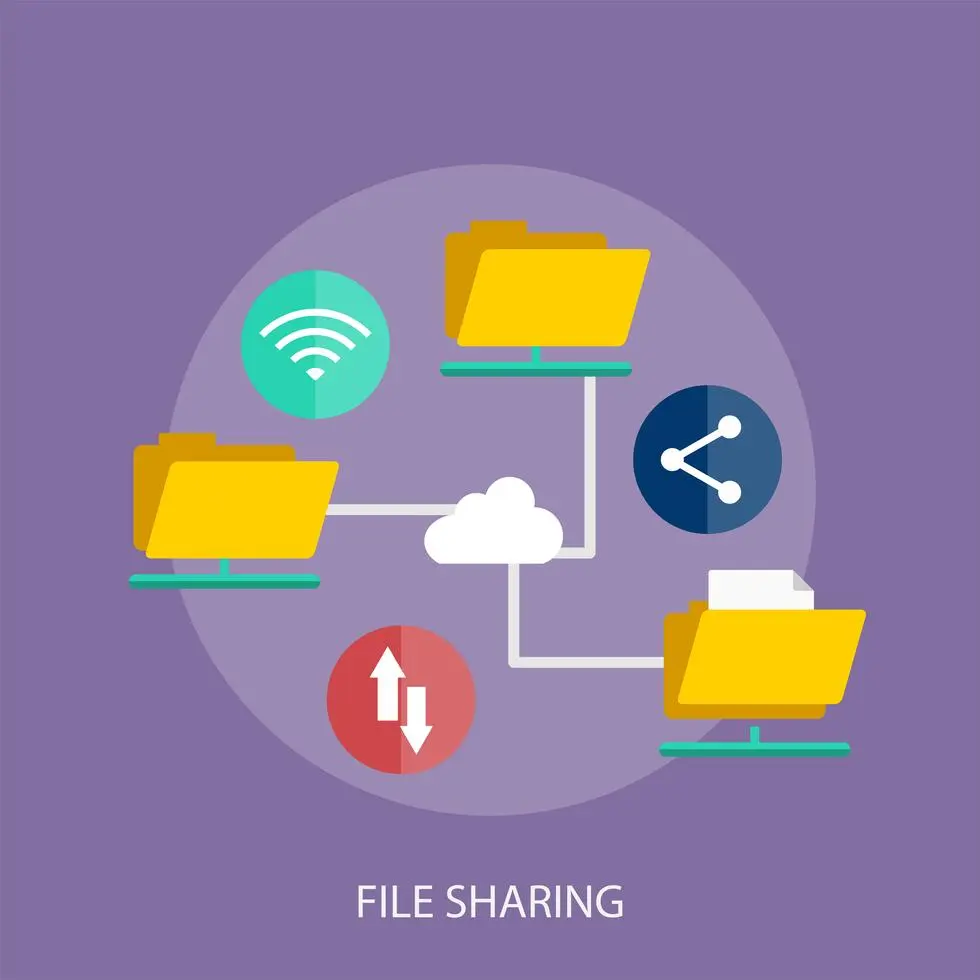
- از برنامههایی مانند “Google Drive” یا “Dropbox” برای ذخیره اسکرینشاتها در یک مکان مرکزی استفاده کنید.
- از برنامههای مدیریت فایل مانند “File Manager” برای انتقال و سازماندهی فایلها استفاده کنید.
همچنین میتوانید از ویژگیهای خودکار اسکرینشات در برخی دستگاهها استفاده کنید تا تمام اسکرینشاتهای جدید به یک پوشه خاص منتقل شوند.
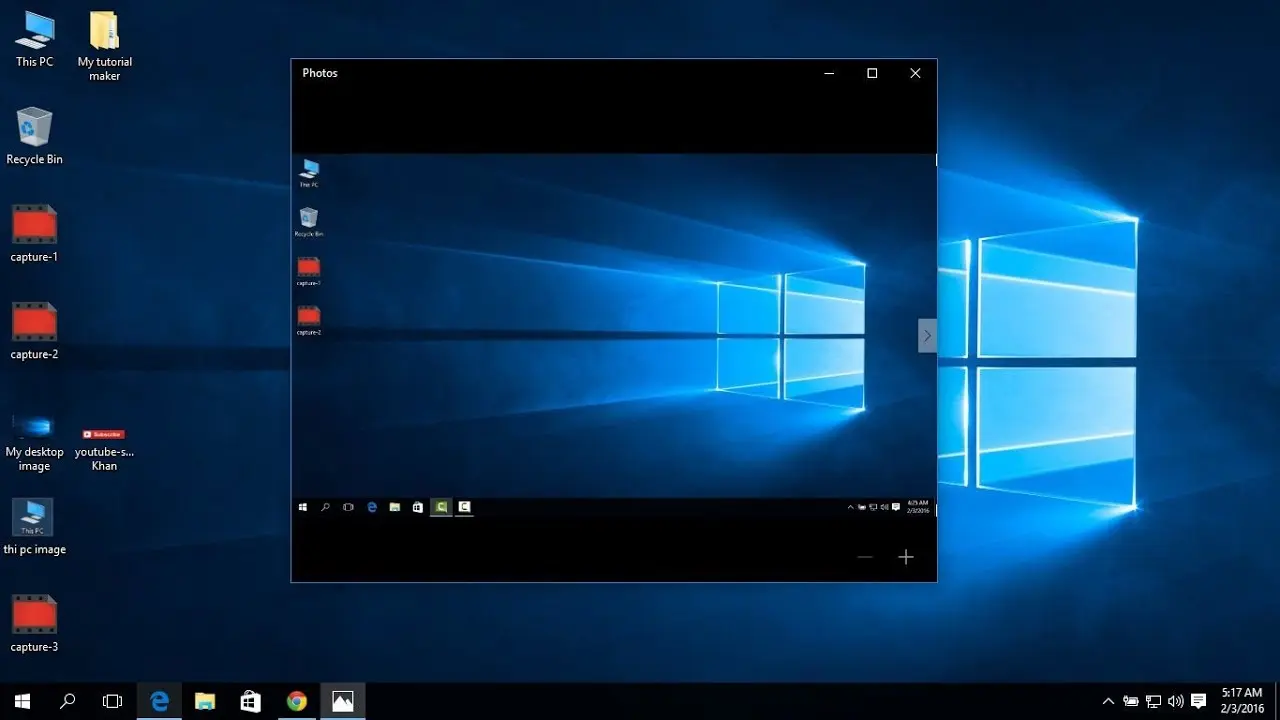
نکات مهم برای جلوگیری از پراکندگی اسکرینشاتها در آینده
برای جلوگیری از این مشکل در آینده، میتوانید از نکات زیر استفاده کنید:
- از برنامههایی استفاده کنید که اسکرینشاتها را به صورت خودکار در یک پوشه مرکزی ذخیره میکنند.
- سرویسهای ابری را برای ذخیره اسکرینشاتها استفاده کنید تا در صورت از دست دادن دستگاه، فایلها همچنان در دسترس باشند.
- نام فایلهای اسکرینشات را به صورت منظم و قابل فهم تغییر دهید (مانند “اسکرینشات_تاریخ_موضوع”).
- از برنامههای مدیریت فایل استفاده کنید تا فایلها را مرتب نگه دارید.
چیکار کنیم اگر اسکرینشاتها را پیدا نکردیم؟
اگر پس از جستجوهای مختلف، اسکرینشاتهای قدیمی خود را پیدا نکردید، ممکن است به یکی از دلایل زیر برخورده باشید:
- اسکرینشاتها در پوشههای حذفشده یا پوشههای مخفی ذخیره شده باشند.
- دستگاه قبلی شما خراب شده یا فایلها در آن پاک شده باشند.
- اسکرینشاتها در دستگاه دیگری مانند کامپیوتر یا تبلت ذخیره شده باشند.
در این صورت، میتوانید:
- از پشتیبانگیریهای قبلی استفاده کنید (اگر وجود داشته باشند).
- به دنبال فایلهای پشتیبان در دستگاههای دیگر بگردید.
- از برنامههای بازیابی فایل استفاده کنید (اگر فایلها هنوز در دستگاه وجود داشته باشند).
در نهایت، سازماندهی و مدیریت اسکرینشاتها به شما کمک میکند تا در آینده با مشکل پراکندگی آنها مواجه نشوید. اگر به راهکارهای بیشتر برای مدیریت فایلها نیاز دارید، میتوانید در چیکار کن راهنماییهای بیشتری پیدا کنید.