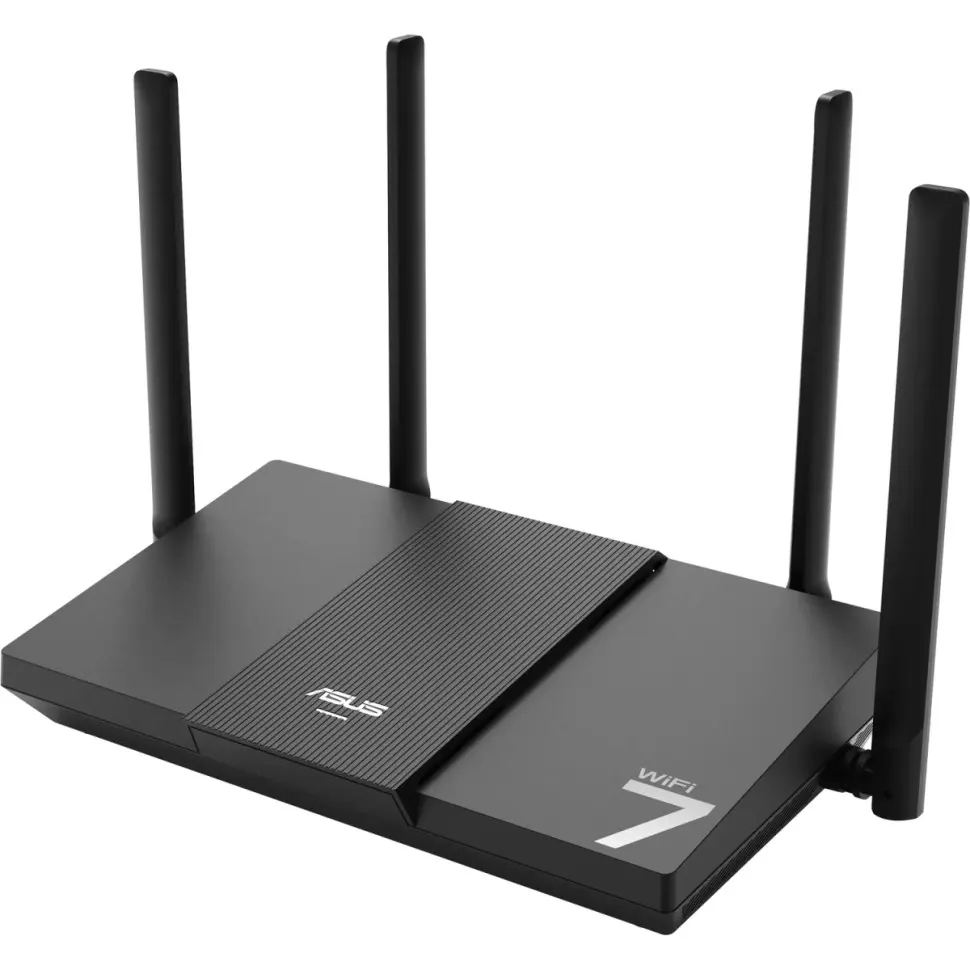
رمز مودم یکی از مهمترین عناصر امنیت شبکه خانگی یا اداری شماست. اگر مدتها است که رمز را تغییر ندادهاید یا به هر دلیلی احساس میکنید امنیت آن به خطر افتاده، تغییر دادن آن یک اقدام ضروری است. اما چگونه میتوانیم این کار را انجام دهیم؟ در این مقاله به مراحل تغییر رمز مودم با روشهای مختلف و نکات مهمی که باید در نظر داشته باشید، میپردازیم.
چرا باید رمز مودم را تغییر دهیم؟
تغییر رمز مودم به دلایل مختلفی ضروری است. برخی از این دلایل عبارتند از:
- افزایش امنیت: رمزهای پیشفرض یا قدیمی مودمها اغلب توسط هکرها شناخته شدهاند و تغییر آنها میتواند از دسترسی غیرمجاز به شبکه شما جلوگیری کند.
- پیشگیری از نفوذ: اگر در گذشته رمز مودم را با دیگران به اشتراک گذاشتهاید یا مشکوک به سرقت آن هستید، تغییر رمز میتواند از استفاده غیرمجاز جلوگیری کند.
- بهروزرسانی تنظیمات: تغییر رمز همچنین فرصت خوبی برای بررسی سایر تنظیمات مودم و بهروزرسانی آنها است.
مراحل تغییر رمز مودم
برای تغییر رمز مودم، ابتدا باید به صفحه تنظیمات آن دسترسی داشته باشید. این کار معمولاً از طریق یک مرورگر وب انجام میشود. مراحل کلی به این صورت است:
۱. دسترسی به صفحه تنظیمات مودم
برای ورود به صفحه تنظیمات مودم، باید آدرس IP مودم را در نوار آدرس مرورگر خود وارد کنید. این آدرس معمولاً یکی از موارد زیر است:
- ۱۹۲.۱۶۸.۱.۱
- ۱۹۲.۱۶۸.۰.۱
- ۱۰.۰.۰.۱
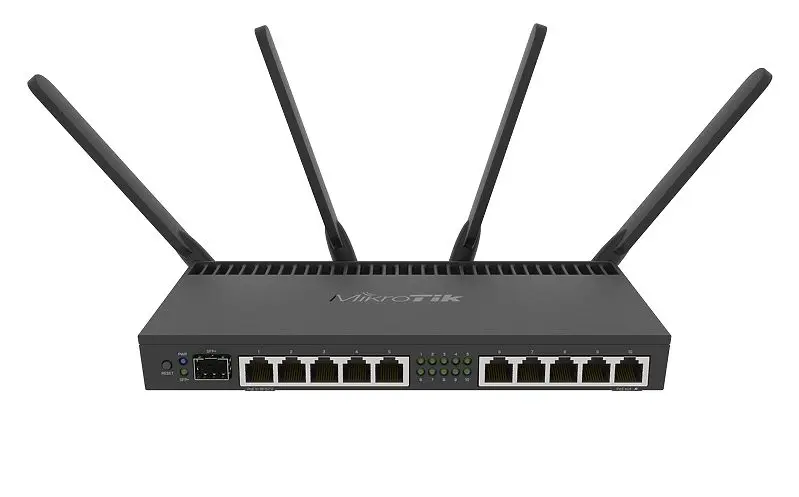
اگر این آدرسها کار نکردند، میتوانید به پشت مودم نگاه کنید و آدرس IP را از برچسب روی آن پیدا کنید. سپس با وارد کردن این آدرس در مرورگر، صفحه ورود به تنظیمات مودم نمایش داده میشود.
۲. ورود به صفحه تنظیمات
در صفحه ورود، باید نام کاربری و رمز عبور پیشفرض مودم را وارد کنید. اگر این اطلاعات را تغییر ندادهاید، معمولاً در برچسب پشت مودم یا در دفترچه راهنمای آن آمده است. پس از وارد کردن اطلاعات، به صفحه اصلی تنظیمات مودم وارد میشوید.
۳. تغییر رمز مودم
در صفحه تنظیمات، باید به بخش مربوط به امنیت یا تنظیمات شبکه بروید. این بخش ممکن است با نامهای مختلفی مانند “Wireless Settings” یا “Security Options” نمایش داده شود. در این بخش، گزینهای برای تغییر رمز وجود دارد. مراحل زیر را دنبال کنید:
- گزینه “Change Password” یا “تغییر رمز” را پیدا کنید.
- رمز فعلی را وارد کنید (اگر درخواست شود).
- رمز جدید خود را وارد کنید. این رمز باید قوی باشد و شامل حروف بزرگ و کوچک، اعداد و نمادهای خاص باشد.
- رمز جدید را دوباره تایید کنید.
- تغییرات را ذخیره کنید.
نکات مهم برای انتخاب رمز قوی
انتخاب یک رمز قوی برای مودم بسیار مهم است. یک رمز ضعیف میتواند امنیت شبکه شما را به خطر بیندازد. برای انتخاب رمز قوی، به نکات زیر توجه کنید:
- طول رمز: رمز باید حداقل ۱۲ کاراکتر داشته باشد.
- تعدیل: از ترکیبی از حروف بزرگ و کوچک، اعداد و نمادهای خاص استفاده کنید.
- عدم استفاده از اطلاعات شخصی: از اطلاعاتی مانند تاریخ تولد، نام خانوادگی یا کلمات ساده استفاده نکنید.
- عدم استفاده از کلمات ساده: کلماتی مانند “password” یا “۱۲۳۴۵۶” را انتخاب نکنید.
- تغییر دورهای: رمز را هر چند ماه یکبار تغییر دهید.
تغییر رمز شبکه بیسیم (Wi-Fi)
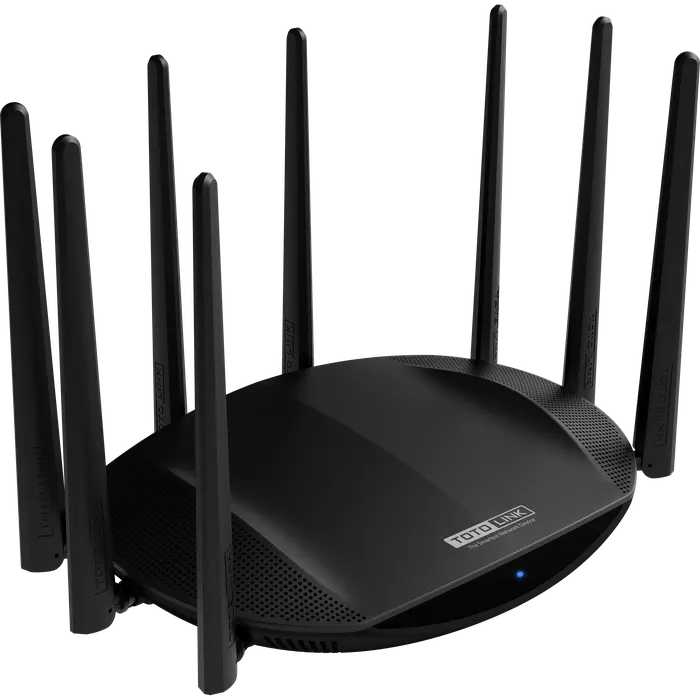
علاوه بر تغییر رمز ورود به صفحه تنظیمات مودم، تغییر رمز شبکه بیسیم (Wi-Fi) نیز بسیار مهم است. این رمز برای اتصال دستگاههای مختلف به اینترنت استفاده میشود. برای تغییر آن:
- به صفحه تنظیمات مودم وارد شوید.
- به بخش “Wireless Settings” یا “تنظیمات بیسیم” بروید.
- گزینه “Wireless Password” یا “رمز شبکه بیسیم” را پیدا کنید.
- رمز جدید را وارد و تایید کنید.
- تغییرات را ذخیره کنید.
پس از تغییر رمز، باید تمام دستگاههای متصل به شبکه را با رمز جدید مجدداً متصل کنید.
نکات امنیتی پس از تغییر رمز
پس از تغییر رمز مودم و شبکه بیسیم، باید اقدامات امنیتی دیگری نیز انجام دهید:
- بازنشانی تنظیمات: اگر مودم شما امکان بازنشانی تنظیمات به حالت پیشفرض را دارد، این گزینه را غیرفعال کنید.
- بهروزرسانی نرمافزار: مطمئن شوید که نرمافزار مودم بهروز است.
- غیرفعال کردن ویژگیهای غیرضروری: ویژگیهایی مانند “Remote Management” یا “UPnP” را غیرفعال کنید.
- محدود کردن دسترسی: اگر امکان دارد، محدودیت زمانی یا IP برای دسترسی به صفحه تنظیمات اعمال کنید.
تغییر رمز مودم یک اقدام ساده اما بسیار مهم برای افزایش امنیت شبکه شما است. با دنبال کردن مراحل بالا و رعایت نکات امنیتی، میتوانید از دسترسی غیرمجاز به شبکه خود جلوگیری کنید. اگر در این فرایند با مشکل مواجه شدید، میتوانید به راهنمای کاربر مودم خود مراجعه کنید یا از پشتیبانی فنی استفاده نمایید.
برای اطلاعات بیشتر در مورد امنیت شبکه و راهنماییهای فنی، میتوانید به چیکار کن مراجعه کنید.