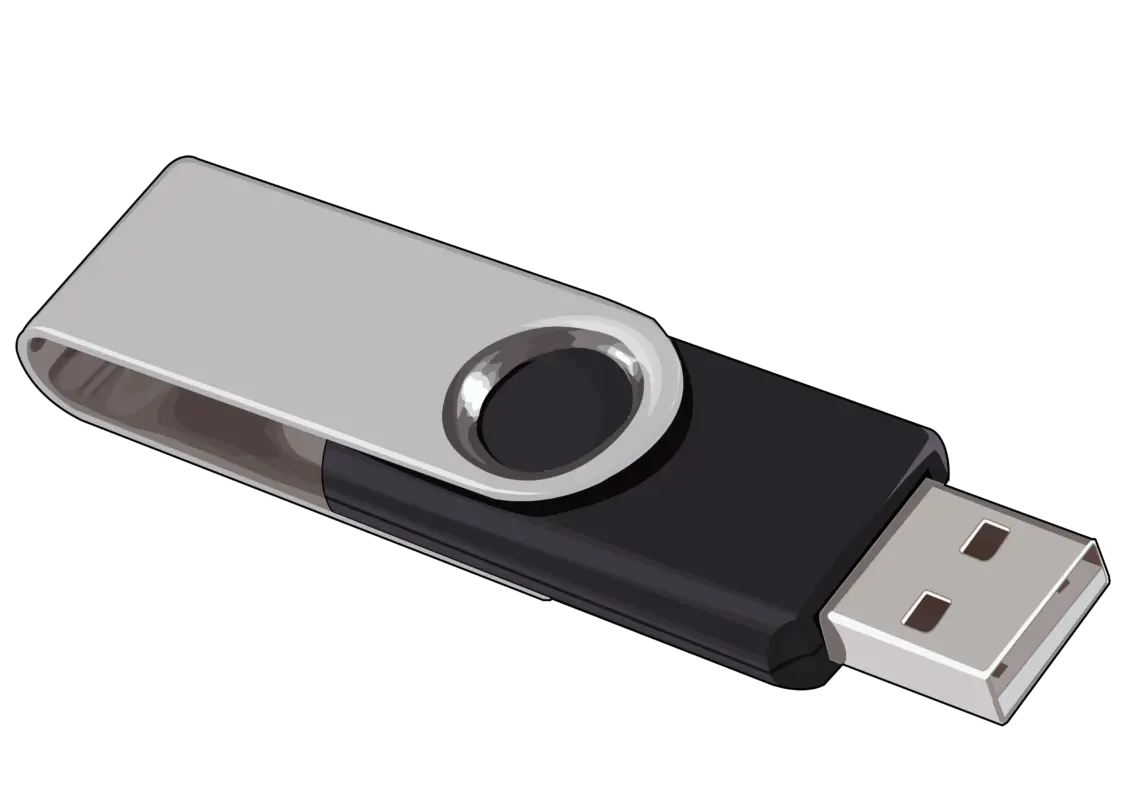
فلش مموری یکی از ابزارهای ذخیرهسازی پرکاربرد است که به سادگی میتوان آن را به کامپیوتر متصل کرد و فایلها را انتقال داد یا از آنها استفاده کرد. اما گاهی اوقات ممکن است فلش مموری خود را در کامپیوتر پیدا نکنید و این موضوع میتواند بسیار آزاردهنده باشد. در این مقاله به بررسی روشهای مختلف برای پیدا کردن فلش مموری در کامپیوتر میپردازیم تا بتوانید به سرعت به فایلهای خود دسترسی پیدا کنید یا در صورت نیاز، آن را فرمت کنید یا بازیابی کنید.
چرا فلش مموری در کامپیوتر پیدا نمیشود؟
پیدا نشدن فلش مموری در کامپیوتر ممکن است به دلایل مختلفی رخ دهد. برخی از این دلایل عبارتند از:
- فلش مموری به درستی متصل نشده یا پورت USB آسیب دیده است.
- سیستم عامل فلش مموری را تشخیص نمیدهد.
- فلش مموری فرمت نشده یا دارای خطا است.
- فلش مموری توسط ویروس آلوده شده یا فایلهای آن مخفی شدهاند.
- درایو فلش مموری در منوی “این کامپیوتر” یا “این دستگاه” نمایش داده نمیشود.
در ادامه به بررسی روشهای مختلف برای حل این مشکل و پیدا کردن فلش مموری در کامپیوتر میپردازیم.
مرحله اول: بررسی فیزیکی اتصال فلش مموری
اولین قدم در پیدا کردن فلش مموری، بررسی اتصال فیزیکی آن به کامپیوتر است. گاهی اوقات ممکن است فلش مموری به درستی در پورت USB قرار نگرفته باشد یا پورت خود آسیب دیده باشد. برای بررسی:
- فلش مموری را از پورت خارج کرده و دوباره به درستی وارد کنید.
- پورت USB دیگری را امتحان کنید تا مطمئن شوید مشکل از پورت نیست.
- در صورت امکان، فلش مموری را به دستگاه دیگری متصل کنید تا بررسی کنید آیا مشکل از فلش مموری است یا از کامپیوتر.
اگر فلش مموری در دستگاه دیگری نیز تشخیص داده نشد، ممکن است فلش مموری خود آسیب دیده باشد و نیاز به تعمیر یا جایگزینی داشته باشد.
مرحله دوم: بررسی در منوی “این کامپیوتر” یا “این دستگاه”
اگر فلش مموری به درستی متصل شده اما در منوی “این کامپیوتر” یا “این دستگاه” نمایش داده نمیشود، میتوانید با روشهای زیر آن را پیدا کنید:
- روی دکمه “استارت” کلیک کرده و “این کامپیوتر” یا “این دستگاه” را انتخاب کنید.
- در منوی باز شده، به دنبال نام فلش مموری خود بگردید. اگر آن را پیدا نکردید، ممکن است نام آن مخفی شده یا تغییر کرده باشد.
- در صورت نمایش فلش مموری با نام دیگری، میتوانید با کلیک راست روی آن و انتخاب “تغییر نام” نام اصلی را بازگردانید.
اگر فلش مموری در این منو نیز نمایش داده نشد، ممکن است سیستم عامل آن را تشخیص ندهد. در این صورت میتوانید به روشهای بعدی مراجعه کنید.
مرحله سوم: استفاده از “مدیریت دیسک”
اگر فلش مموری در منوی “این کامپیوتر” نمایش داده نشد اما سیستم عامل آن را تشخیص داده است، میتوانید از “مدیریت دیسک” برای پیدا کردن آن استفاده کنید:
- روی دکمه “استارت” کلیک کرده و در جستجو “مدیریت دیسک” را تایپ کنید.
- برنامه “مدیریت دیسک” را باز کرده و به دنبال دیسکهای خارجی بگردید.
- اگر فلش مموری در این بخش نمایش داده شد اما قابل دسترسی نیست، ممکن است نیاز به فرمت کردن داشته باشد.
در صورت نمایش فلش مموری در “مدیریت دیسک” اما عدم نمایش در “این کامپیوتر”، میتوانید با کلیک راست روی آن و انتخاب “تغییر نامه” یا “فرمت” مشکل را حل کنید.
مرحله چهارم: بررسی در “مدیریت دستگاه”
اگر فلش مموری هنوز پیدا نشد، میتوانید از “مدیریت دستگاه” برای بررسی وضعیت آن استفاده کنید:
- روی دکمه “استارت” کلیک کرده و در جستجو “مدیریت دستگاه” را تایپ کنید.
- برنامه “مدیریت دستگاه” را باز کرده و به بخش “کنترلرهای USB” بروید.
- در این بخش، به دنبال نام فلش مموری خود بگردید. اگر آن را پیدا نکردید، ممکن است سیستم عامل آن را تشخیص ندهد.
- در صورت نمایش فلش مموری با علامت “!” یا “?”, ممکن است مشکل از درایور باشد و نیاز به بهروزرسانی یا نصب مجدد درایور داشته باشد.
اگر فلش مموری در این بخش نیز نمایش داده نشد، ممکن است مشکل از خود فلش مموری باشد و نیاز به تعمیر یا جایگزینی داشته باشد.
مرحله پنجم: استفاده از نرمافزارهای تخصصی
اگر روشهای بالا نتیجهای نداشتند، میتوانید از نرمافزارهای تخصصی برای پیدا کردن فلش مموری استفاده کنید. برخی از این نرمافزارها عبارتند از:
- Disk Management (مدیریت دیسک ویندوز)
- EaseUS Partition Master
- MiniTool Partition Wizard
- HDD Low Level Format Tool
این نرمافزارها میتوانند به شما کمک کنند تا فلش مموری را پیدا کرده و در صورت نیاز، آن را فرمت یا تعمیر کنید. برای استفاده از این نرمافزارها، کافی است آنها را دانلود و نصب کرده و به دستورالعملهای ارائه شده در آنها عمل کنید.
مرحله ششم: بررسی آلودگی ویروس یا مخفی شدن فایلها
گاهی اوقات فلش مموری به دلیل آلودگی ویروس یا مخفی شدن فایلها در سیستم عامل نمایش داده نمیشود. در این صورت میتوانید با استفاده از نرمافزارهای ضدویروس یا ابزارهای سیستم، مشکل را حل کنید:
- نرمافزار ضدویروس خود را اجرا کرده و فلش مموری را اسکن کنید.
- در صورت پیدا شدن ویروس، آن را حذف کرده و فلش مموری را دوباره اسکن کنید.
- اگر فایلها مخفی شدهاند، میتوانید با استفاده از دستور “attrib” در CMD، آنها را نمایش دهید.
برای نمایش فایلهای مخفی در CMD:
- CMD را با دسترسی ادمین باز کنید.
- دستور زیر را تایپ کرده و Enter بزنید:
attrib -h -r -s /s D:\*.*
(در این دستور، D را با حرف درایو فلش مموری خود جایگزین کنید.)
مرحله هفتم: فرمت کردن فلش مموری
اگر فلش مموری هنوز پیدا نشد یا دارای خطا است، میتوانید آن را فرمت کنید. فرمت کردن فلش مموری میتواند مشکلات بسیاری را حل کند:
- فلش مموری را به کامپیوتر متصل کنید.
- روی “این کامپیوتر” یا “این دستگاه” کلیک راست کرده و “فرمت” را انتخاب کنید.
- در پنجره باز شده، سیستم فایل (مانند FAT32 یا NTFS) را انتخاب کرده و فرمت را انجام دهید.
- در صورت نیاز، میتوانید از نرمافزارهای تخصصی مانند “HDD Low Level Format Tool” برای فرمت سطح پایین استفاده کنید.
فرمت کردن فلش مموری باعث حذف تمام دادههای آن میشود، بنابراین قبل از انجام این کار، مطمئن شوید که فایلهای مهمی در آن نیستند یا از آنها نسخه پشتیبان تهیه کردهاید.
نکات مهم برای جلوگیری از بروز مشکل در آینده
برای جلوگیری از بروز مشکل در پیدا کردن فلش مموری در آینده، میتوانید به نکات زیر توجه کنید:
- همیشه فلش مموری را به درستی از پورت خارج کنید تا از آسیب دیدن آن جلوگیری کنید.
- از فلش مموریهای با کیفیت و برندهای معتبر استفاده کنید.
- نرمافزار ضدویروس را بهروزرسانی کنید و فلش مموری را قبل از استفاده اسکن کنید.
- از فلش مموری برای انتقال فایلهای مهم بدون پشتیبانگیری خودداری کنید.
- در صورت امکان، از چندین نسخه پشتیبان برای فایلهای مهم استفاده کنید.
در صورت نیاز به اطلاعات بیشتر در مورد مدیریت فایلها، استفاده از فلش مموری یا حل مشکلات رایانهای، میتوانید به مقالات مرتبط در چیکار کن مراجعه کنید.
با دنبال کردن این روشها، میتوانید فلش مموری خود را در کامپیوتر پیدا کرده و از آن به بهترین شکل استفاده کنید. در صورت بروز مشکل جدی، توصیه میشود از خدمات تعمیرات حرفهای استفاده کنید.