در دنیای امروزی که حجم فایلها به سرعت در حال افزایش است، داشتن فضای ذخیرهسازی کافی روی گوشی یکی از چالشهای رایج کاربران است. اگر شما هم با مشکل پر شدن حافظه گوشی مواجه شدهاید و نیاز دارید چند فایل را فشرده کنید تا فضای بیشتری آزاد شود، راهکارهای سادهای وجود دارد که میتوانید از آنها استفاده کنید. در این مقاله به بررسی روشهای فشردهسازی فایلها روی گوشیهای اندروید و آیاواس میپردازیم تا بتوانید به راحتی فایلهای خود را کوچکتر کرده و فضای بیشتری برای فایلهای جدید یا برنامههای مورد نیازتان فراهم کنید.
چرا باید فایلها را روی گوشی فشرده کنیم؟
فشردهسازی فایلها روی گوشی مزایای متعددی دارد. از جمله:
- آزادسازی فضای ذخیرهسازی: با فشردهسازی فایلها، حجم آنها کاهش مییابد و میتوانید فایلهای بیشتری را روی گوشی خود ذخیره کنید.
- راحتتر انتقال فایلها: فایلهای فشرده حجم کوچکتری دارند و انتقال آنها از طریق پیامک، ایمیل یا شبکههای اجتماعی آسانتر میشود.
- پشتیبانی از فایلهای بزرگ: برخی برنامهها یا سرویسها حجم فایلهای ارسالی را محدود میکنند. فشردهسازی میتواند به شما کمک کند تا فایلهای بزرگ را بدون مشکل ارسال کنید.
- بکاپگیری آسانتر: اگر قصد دارید فایلهای خود را به صورت بکاپ ذخیره کنید، فشردهسازی میتواند حجم بکاپ را کاهش داده و فرآیند ذخیرهسازی را سریعتر کند.
اکنون که با اهمیت فشردهسازی فایلها آشنا شدید، به بررسی روشهای مختلف آن روی گوشیهای اندروید و آیاواس میپردازیم.
روشهای فشردهسازی فایلها روی گوشی اندروید
اگر از گوشیهای اندروید استفاده میکنید، چند روش ساده برای فشردهسازی فایلها وجود دارد:
1. استفاده از برنامههای فشردهسازی داخلی اندروید
اندروید دارای یک ابزار داخلی برای فشردهسازی فایلها است که میتوانید از آن استفاده کنید. برای این کار:
- فایل یا فایلهای مورد نظر را در حافظه داخلی یا کارت حافظه انتخاب کنید.
- روی آنها کلیک راست کرده و گزینه کپی را انتخاب کنید.
- به پوشهای که میخواهید فایل فشرده شده را در آن ذخیره کنید، بروید و روی فضای خالی کلیک راست کرده و گزینه پaste را انتخاب کنید.
- در پنجره بازشده، گزینه فشردهسازی را انتخاب کنید.
- فایل فشرده شده با فرمت .zip ایجاد خواهد شد.
این روش برای فایلهای کوچک و متوسط مناسب است، اما برای فایلهای بسیار بزرگ یا تعداد زیادی فایل، ممکن است نیاز به برنامههای تخصصیتر داشته باشید.
2. استفاده از برنامههای سومطرف
برنامههای بسیاری برای اندروید وجود دارند که امکان فشردهسازی فایلها را با فرمتهای مختلف مانند ZIP، RAR، 7z و غیره را فراهم میکنند. برخی از این برنامهها عبارتند از:
- WinRAR
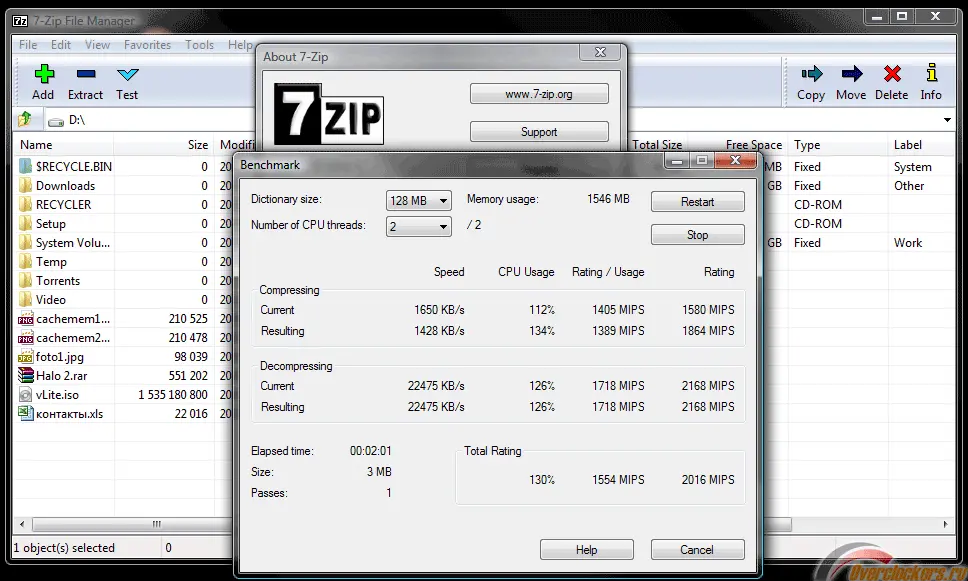
- 7-Zip
- ZArchiver
- RAR
این برنامهها رابط کاربری سادهای دارند و شما میتوانید با چند کلیک فایلهای خود را فشرده کنید. برای مثال، برنامه 7-Zip امکان فشردهسازی با فرمتهای مختلف را فراهم میکند و میتواند حجم فایلها را به میزان قابل توجهی کاهش دهد.
3. فشردهسازی فایلها با استفاده از برنامههای مدیریت فایل
برنامههای مدیریت فایل مانند Solid Explorer یا FX File Explorer نیز امکان فشردهسازی فایلها را فراهم میکنند. این برنامهها علاوه بر فشردهسازی، امکان مدیریت فایلها و پوشهها را نیز فراهم میکنند.
روشهای فشردهسازی فایلها روی گوشی آیاواس
اگر از گوشیهای آیاواس استفاده میکنید، روشهای فشردهسازی فایلها کمی متفاوت است. آیاواس امکان فشردهسازی فایلها را به صورت داخلی ندارد، اما میتوانید از برنامههای سومطرف استفاده کنید.
1. استفاده از برنامههای فشردهسازی
برنامههای بسیاری برای آیاواس وجود دارند که امکان فشردهسازی فایلها را فراهم میکنند. برخی از این برنامهها عبارتند از:
- Documents by Readdle
- Zip Archive
- iZip
این برنامهها رابط کاربری سادهای دارند و شما میتوانید با انتخاب فایلها و انتخاب گزینه فشردهسازی، فایلهای خود را به فرمتهای مختلف مانند ZIP یا RAR فشرده کنید.
2. استفاده از مکبوک برای فشردهسازی فایلها
اگر به یک مکبوک دسترسی دارید، میتوانید فایلهای خود را از طریق برنامه Finder یا Archive Utility فشرده کنید. برای این کار:
- فایلها را از گوشی آیاواس خود به مکبوک انتقال دهید.
- در مکبوک، فایلها را انتخاب کرده و کلیک راست کنید.
- گزینه Compress را انتخاب کنید.
- فایل فشرده شده با فرمت .zip ایجاد خواهد شد.
- فایل فشرده شده را به گوشی آیاواس خود انتقال دهید.
فرمتهای مختلف فشردهسازی
در هنگام فشردهسازی فایلها، انتخاب فرمت مناسب بسیار مهم است. هر فرمت دارای مزایا و معایبی است:
- ZIP: فرمت رایج و پشتیبانیشده توسط اکثر سیستمعاملها. حجم فایلها را کاهش میدهد، اما نسبت به برخی فرمتهای دیگر کارایی کمتری دارد.
- RAR: فرمت با کارایی بالاتر از ZIP که حجم فایلها را بیشتر کاهش میدهد. اما برای استفاده از آن نیاز به برنامههای خاصی مانند WinRAR دارید.
- 7z: فرمت با کارایی بسیار بالا که حجم فایلها را به میزان قابل توجهی کاهش میدهد. این فرمت توسط برنامههای مختلفی مانند 7-Zip پشتیبانی میشود.
- TAR: فرمتی که معمولاً برای فشردهسازی فایلهای سیستمعامل لینوکس استفاده میشود و میتواند با فرمتهای دیگر مانند GZIP ترکیب شود.
انتخاب فرمت مناسب بستگی به نیاز شما دارد. اگر نیاز به سازگاری با بیشتر سیستمعاملها دارید، فرمت ZIP مناسب است. اما اگر حجم فایلها بسیار مهم است، فرمتهای RAR یا 7z میتوانند انتخاب بهتری باشند.
نکات مهم در هنگام فشردهسازی فایلها
در هنگام فشردهسازی فایلها، چند نکته مهم وجود دارد که باید به آنها توجه کنید:
- حافظه کافی: قبل از فشردهسازی، مطمئن شوید که فضای کافی برای ذخیرهسازی فایلهای فشرده شده روی گوشی خود دارید.
- نوع فایل: برخی فایلها مانند تصاویر و ویدئوهای فشرده شده با فرمتهای خاصی مانند JPEG یا MP4، نمیتوانند بیشتر فشرده شوند. در این صورت، فشردهسازی ممکن است تأثیر چندانی نداشته باشد.
- کیفیت: فشردهسازی فایلهای چندرسانهای مانند ویدئو یا موسیقی ممکن است کیفیت آنها را کاهش دهد. در صورت نیاز به حفظ کیفیت، از فرمتهای بدون از دست دادن داده استفاده کنید.
- بازکردن فایلهای فشرده: برای بازکردن فایلهای فشرده شده، ممکن است نیاز به برنامههای خاصی داشته باشید. مطمئن شوید که برنامههای لازم را روی دستگاه خود نصب کردهاید.
چگونه فایلهای فشرده شده را باز کنیم؟
بازکردن فایلهای فشرده شده روی گوشی نیز بسیار ساده است. در ادامه به روشهای بازکردن فایلهای فشرده شده روی اندروید و آیاواس میپردازیم:
روی اندروید
برای بازکردن فایلهای فشرده شده روی اندروید:
- فایل فشرده شده را انتخاب کنید.
- بر روی آن کلیک راست کرده و گزینه Extract یا بازپakhش را انتخاب کنید.
- پوشهای را برای ذخیرهسازی فایلهای بازپakhش شده انتخاب کنید.
- فایلها در پوشه انتخابی ذخیره خواهند شد.
اگر فایل با فرمت خاصی مانند RAR یا 7z فشرده شده باشد، ممکن است نیاز به برنامههای خاصی مانند WinRAR یا 7-Zip داشته باشید.
روی آیاواس
برای بازکردن فایلهای فشرده شده روی آیاواس:
- فایل فشرده شده را در برنامه Files یا برنامهای مانند Documents by Readdle انتخاب کنید.
- روی فایل کلیک کرده و گزینه Extract یا بازپakhش را انتخاب کنید.
- پوشهای را برای ذخیرهسازی فایلهای بازپakhش شده انتخاب کنید.
- فایلها در پوشه انتخابی ذخیره خواهند شد.
نکات نهایی
فشردهسازی فایلها روی گوشی میتواند راهکاری مؤثر برای آزادسازی فضای ذخیرهسازی و انتقال آسانتر فایلها باشد. با استفاده از روشهای معرفی شده در این مقاله، میتوانید به راحتی فایلهای خود را فشرده کرده و از مزایای آن بهرهمند شوید.
اگر به دنبال راهکارهای بیشتر برای مدیریت فایلها و فضای ذخیرهسازی گوشی خود هستید، میتوانید به مقالات مرتبط در چیکار کن مراجعه کنید. این مقالات شامل راهنماهای مفید برای مدیریت فایلها، افزایش فضای ذخیرهسازی و بهینهسازی عملکرد گوشی هستند.
با استفاده از این روشها، میتوانید فایلهای خود را به صورت مؤثر مدیریت کرده و از فضای ذخیرهسازی گوشی خود به بهترین نحو استفاده کنید.