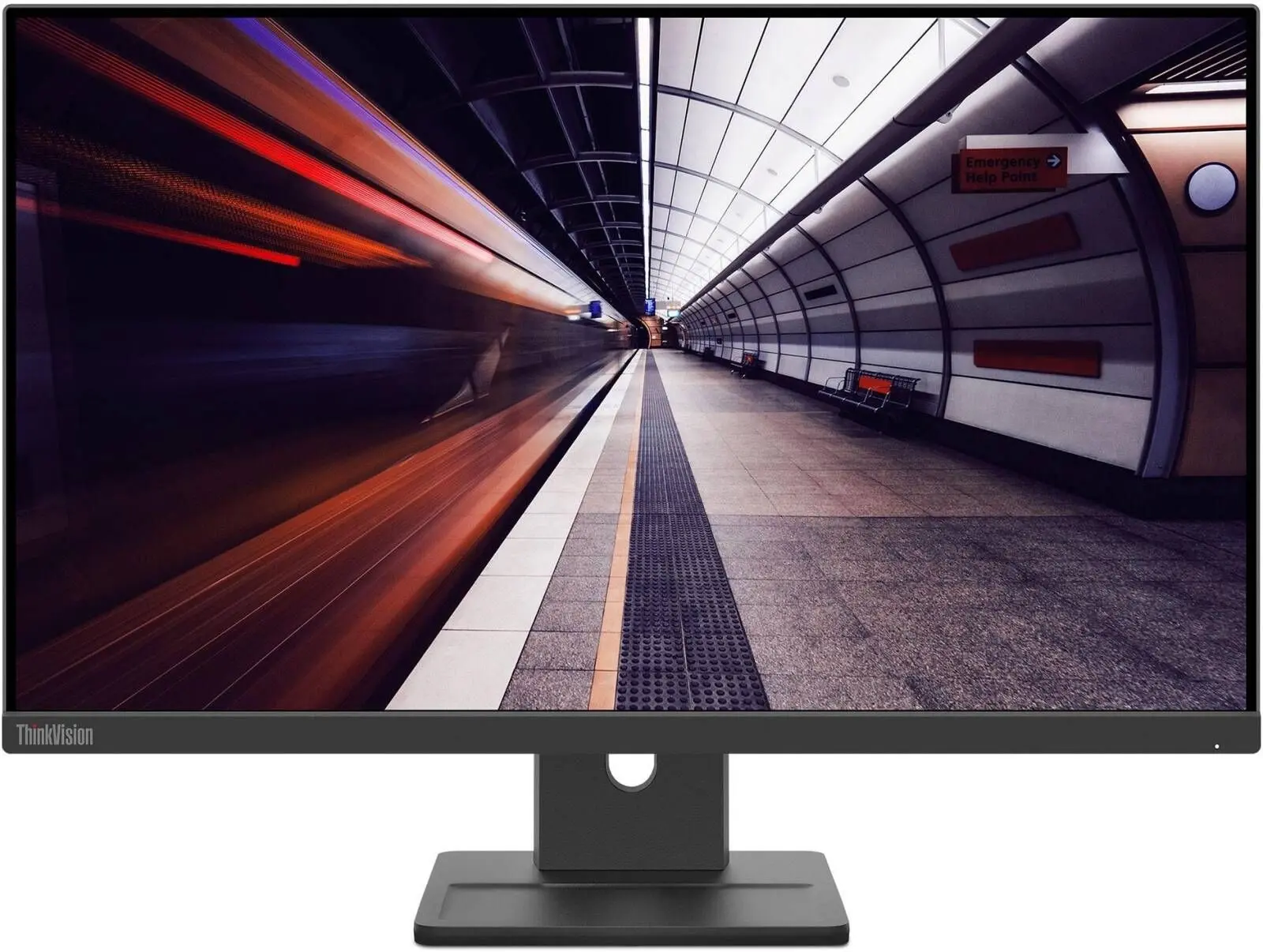
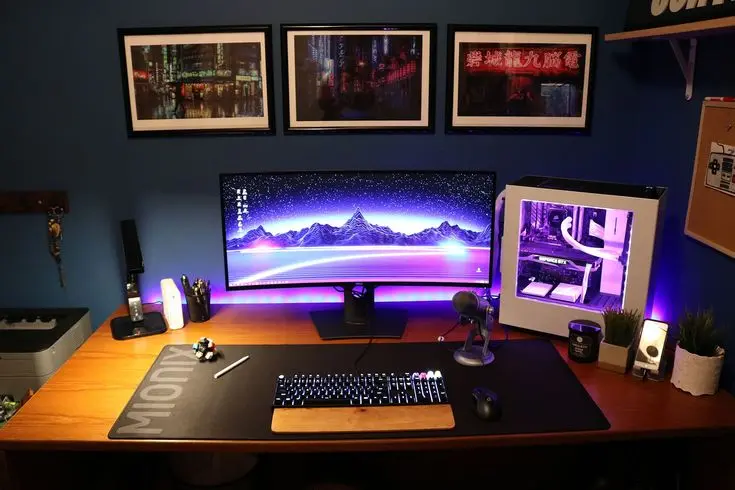
انتخاب مانیتور مناسب برای مک بوک ممکن است برای برخی کاربران چالشبرانگیز به نظر برسد، اما با توجه به ویژگیهای خاص این لپتاپها، انتخاب صحیح میتواند تجربه کاربری شما را بهطور قابل توجهی بهبود بخشد. مک بوکها با نمایشگرهای داخلی با کیفیت بالا و مشخصات فنی پیشرفته طراحی شدهاند، اما گاهی نیاز به مانیتور خارجی برای کارهای حرفهای، طراحی، فیلمبرداری یا حتی بازی وجود دارد. در این مقاله، به بررسی عوامل مهم در انتخاب مانیتور برای مک بوک، انواع مختلف مانیتورهای سازگار با این دستگاهها و همچنین نکات کلیدی برای خرید بهتر میپردازیم.
چرا انتخاب مانیتور برای مک بوک مهم است؟
مک بوکها معمولاً با نمایشگرهای Retina با دقت بالا و نسبتهای مختلف (مانند 16:9 یا 16:10) عرضه میشوند. اما اگر شما نیاز به نمایشگر بزرگتر، دقت بالاتر یا ویژگیهای خاصی مانند رنگپردازی دقیق یا سرعت پاسخگویی بالا دارید، انتخاب مانیتور مناسب میتواند تفاوت زیادی ایجاد کند. برای مثال:
- کاربران طراحی و گرافیک: نیاز به رنگپردازی دقیق و پوشش رنگی گسترده دارند.
- ویرایشگران ویدئو: به نمایشگرهای با دقت بالا و سرعت پاسخگویی مناسب نیاز دارند.
- بازیکنان: ممکن است به مانیتورهایی با نرخ تازهسازی بالا و زمان پاسخگویی کم نیاز داشته باشند.
- کاربران اداری: ممکن است به نمایشگرهای با اندازه متوسط و کیفیت تصویر خوب بسنده کنند.
همچنین، مک بوکها از پورتهای مختلفی مانند Thunderbolt/USB-C، HDMI و USB-A استفاده میکنند، بنابراین سازگاری با مانیتور انتخابی نیز بسیار مهم است.
عوامل کلیدی در انتخاب مانیتور برای مک بوک
در انتخاب مانیتور مناسب برای مک بوک، باید به چندین عامل مهم توجه کنید:
۱. سازگاری با پورتهای مک بوک
مک بوکهای جدیدتر از پورتهای Thunderbolt/USB-C استفاده میکنند که میتوانند سیگنال ویدئویی و برق را منتقل کنند. این پورتها با استفاده از کابلهای مناسب میتوانند با بسیاری از مانیتورهای خارجی سازگار باشند. اما برای مدلهای قدیمیتر که از HDMI یا USB-A استفاده میکنند، باید به کابلهای سازگار توجه کنید.
برای مثال، اگر مک بوک شما از Thunderbolt 3 یا 4 استفاده میکند، میتوانید از کابلهای USB-C به USB-C یا کابلهای Thunderbolt استفاده کنید. اما اگر مانیتور شما از پورت HDMI استفاده میکند، نیاز به یک آداپتر یا کابل مناسب دارید.
۲. اندازه و دقت نمایشگر
اندازه نمایشگر به نیازهای شما بستگی دارد. برای کارهای اداری یا مرور اینترنت، نمایشگرهای ۲۴ اینچی معمولاً کافی هستند، اما برای طراحی یا ویرایش ویدئو، نمایشگرهای بزرگتر مانند ۲۷ یا ۳۲ اینچ میتوانند تجربه بهتری ارائه دهند.
دقت نمایشگر نیز بسیار مهم است. برای کارهای حرفهای، نمایشگرهای با دقت ۴K یا حتی ۵K مناسبتر هستند، اما برای کارهای روزمره، دقت Full HD (۱۹۲۰×۱۰۸۰) یا حتی QHD (۲۵۶۰×۱۴۴۰) نیز میتواند کافی باشد.
۳. نوع پنل نمایشگر
پنلهای مختلفی مانند IPS، TN و VA وجود دارند که هر کدام ویژگیهای خاص خود را دارند:
- پنل IPS: بهترین انتخاب برای رنگپردازی دقیق و زاویههای دید گسترده است. این پنلها برای کاربران طراحی و ویرایش ویدئو بسیار مناسب هستند.
- پنل TN: سرعت پاسخگویی بالایی دارند و برای بازی مناسب هستند، اما کیفیت رنگ و زاویه دید آنها کمتر از پنل IPS است.
- پنل VA: ترکیبی از کیفیت رنگ خوب و کنتراست بالا دارند، اما ممکن است دچار اثر “ghosting” شوند.
۴. نرخ تازهسازی و زمان پاسخگویی
اگر شما یک بازیکن هستید یا به ویدئوهای حرکتدار نیاز دارید، باید به نرخ تازهسازی و زمان پاسخگویی توجه کنید. برای بازی، مانیتورهایی با نرخ تازهسازی ۱۴۴ هرتز یا بیشتر و زمان پاسخگویی کمتر از ۵ میلیثانیه مناسب هستند.
برای کارهای معمولی مانند ویرایش ویدئو یا طراحی، نرخ تازهسازی ۶۰ هرتز معمولاً کافی است.
۵. رنگپردازی و پوشش رنگی
اگر شما یک طراح گرافیک یا ویرایشگر ویدئو هستید، باید به پوشش رنگی مانیتور توجه کنید. مانیتورهایی با پوشش رنگی ۹۹٪ DCI-P3 یا ۱۰۰٪ sRGB بهترین انتخاب برای کارهای حرفهای هستند.
همچنین، دقت رنگ (delta-E) نیز مهم است. مانیتورهایی با دقت رنگ کمتر از ۲ باید برای کارهای حرفهای انتخاب شوند.
۶. ویژگیهای اضافی
برخی مانیتورها ویژگیهای اضافی مانند:
- پشتیبانی از HDR
- پشتیبانی از KVM (کیبورد، ویژوال، ماوس)
- پشتیبانی از USB hub
- پشتیبانی از Touch یا Eye Tracking
دارند که میتوانند تجربه کاربری شما را بهبود بخشند.
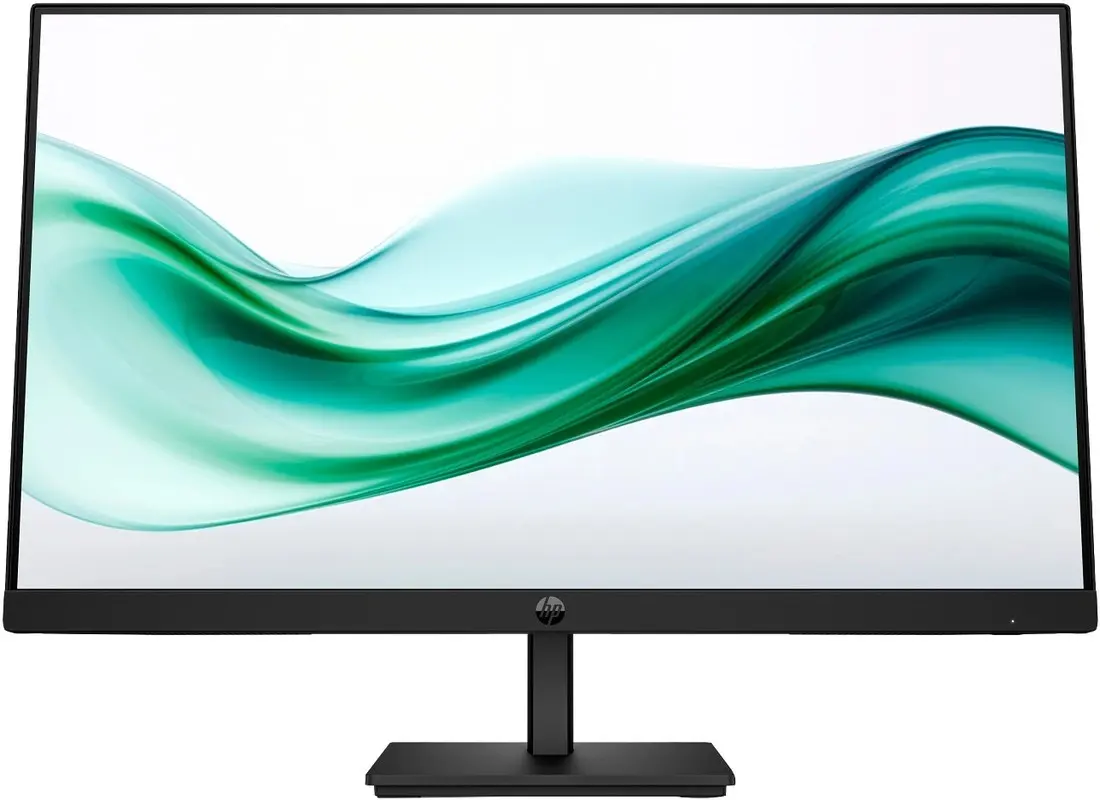
چه نوع مانیتور برای مک بوک مناسب است؟
با توجه به نیازهای مختلف کاربران، میتوانید مانیتورهای مختلفی را برای مک بوک خود انتخاب کنید:
۱. مانیتورهای ۲۴ اینچی برای کارهای روزمره
اگر شما یک کاربر معمولی هستید و نیاز به نمایشگر بزرگتری برای کارهای اداری یا مرور اینترنت دارید، مانیتورهای ۲۴ اینچی با دقت Full HD یا QHD مناسب هستند. این مانیتورها معمولاً با پورتهای HDMI یا Thunderbolt سازگار هستند و قیمت مناسبی دارند.
۲. مانیتورهای ۲۷ اینچی برای طراحی و ویرایش
برای کاربران طراحی و ویرایش ویدئو، مانیتورهای ۲۷ اینچی با دقت QHD یا ۴K و پنل IPS بهترین انتخاب هستند. این مانیتورها رنگپردازی دقیقتری دارند و زاویه دید گستردهتری ارائه میدهند.
۳. مانیتورهای ۳۲ اینچی یا بزرگتر برای نمایشگرهای چندگانه
اگر شما نیاز به نمایشگرهای چندگانه دارید یا میخواهید از یک نمایشگر بزرگتر برای کارهای حرفهای استفاده کنید، مانیتورهای ۳۲ اینچی یا بزرگتر با دقت ۴K یا ۵K مناسب هستند. این مانیتورها معمولاً با پورتهای Thunderbolt سازگار هستند و میتوانند تجربه کاربری شما را بهبود بخشند.
۴. مانیتورهای بازی برای مک بوک
اگر شما یک بازیکن هستید و میخواهید از مک بوک خود برای بازی استفاده کنید، باید به مانیتورهایی با نرخ تازهسازی بالا و زمان پاسخگویی کم توجه کنید. مانیتورهای بازی معمولاً پنل TN یا IPS دارند و با پورتهای HDMI یا DisplayPort سازگار هستند.
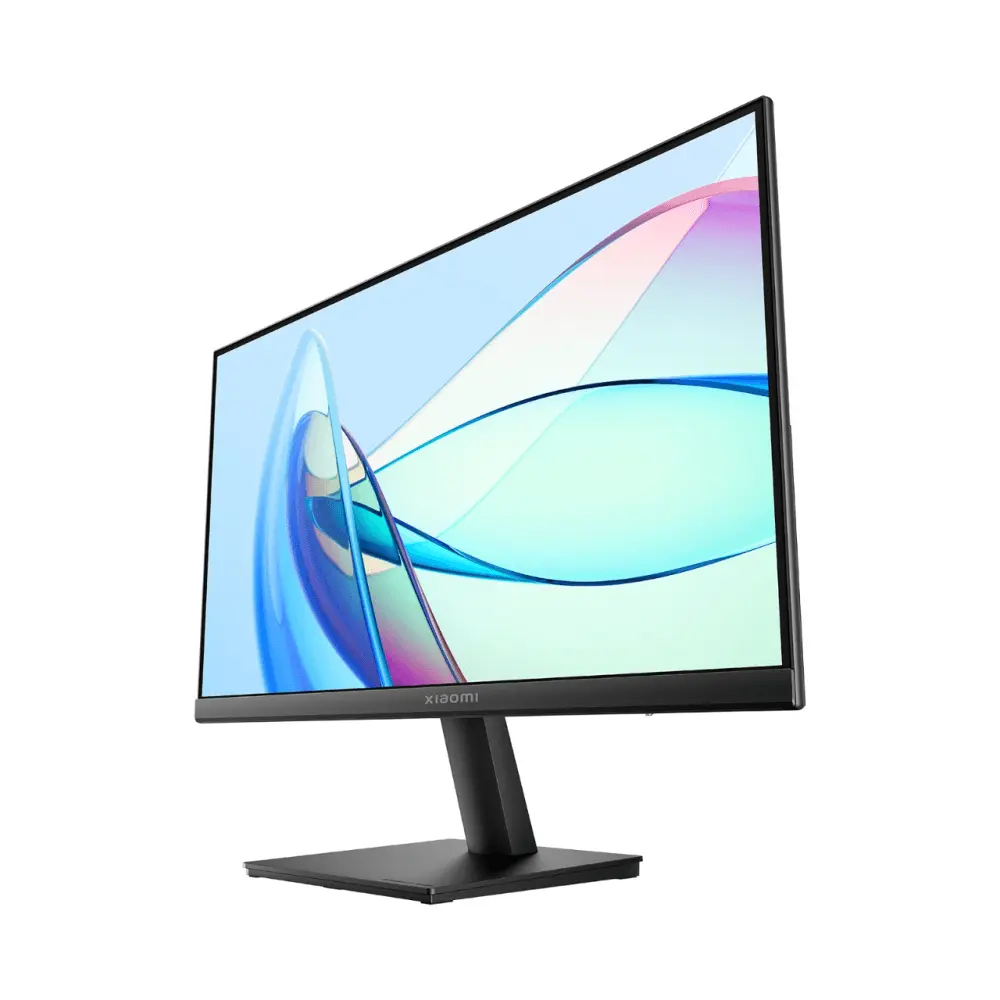
نکات مهم برای خرید مانیتور برای مک بوک
در هنگام خرید مانیتور برای مک بوک، باید به نکات زیر توجه کنید:
- سازگاری با پورتهای مک بوک خود را بررسی کنید.
- اندازه و دقت نمایشگر را بر اساس نیازهای خود انتخاب کنید.
- پنل نمایشگر را بر اساس نیازهای رنگپردازی یا بازی انتخاب کنید.
- نرخ تازهسازی و زمان پاسخگویی را برای کارهای حرکتدار بررسی کنید.
- پوشش رنگی و دقت رنگ را برای کارهای حرفهای در نظر بگیرید.
- به ویژگیهای اضافی مانند HDR، KVM یا Touch توجه کنید.
همچنین، اگر شما یک کاربر حرفهای هستید، ممکن است نیاز به کالیبراسیون مانیتور داشته باشید تا رنگپردازی دقیقتری داشته باشید.
چگونه مانیتور را به مک بوک متصل کنید؟
اتصال مانیتور به مک بوک بستگی به نوع پورتهای موجود دارد:
- اگر مک بوک شما از Thunderbolt/USB-C استفاده میکند، میتوانید از کابلهای USB-C به USB-C یا Thunderbolt استفاده کنید.
- اگر مانیتور شما از پورت HDMI استفاده میکند، نیاز به یک آداپتر USB-C به HDMI دارید.
- اگر مک بوک شما از پورتهای HDMI یا USB-A استفاده میکند، میتوانید از کابلهای مناسب استفاده کنید.
در صورت نیاز، میتوانید از آداپترهای مختلف برای اتصال مانیتور به مک بوک استفاده کنید.
برای اطلاعات بیشتر در مورد انتخاب تجهیزات مناسب برای مک بوک و راهنماییهای فنی، میتوانید به چیکار کن مراجعه کنید.