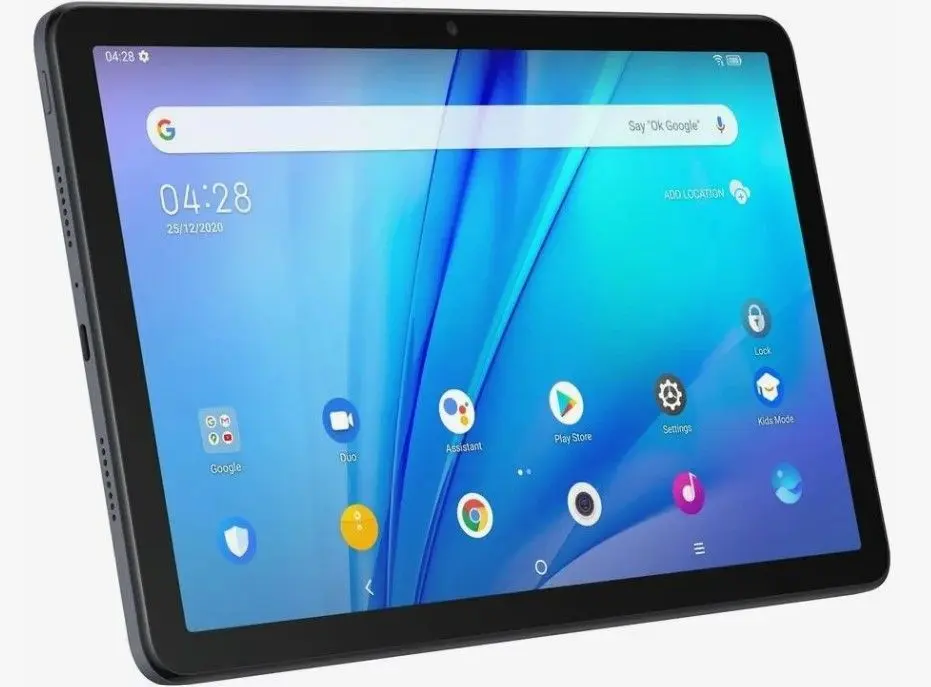
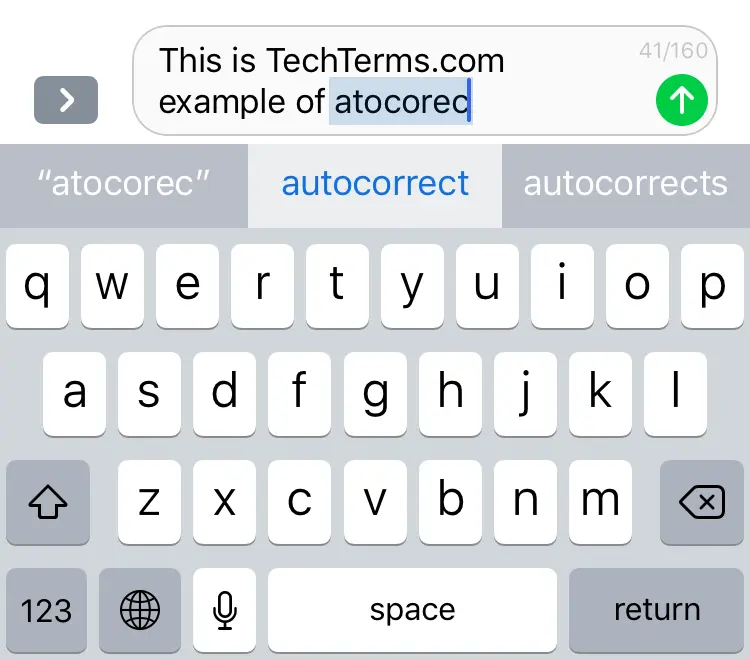
در دنیای دیجیتال امروز، استفاده از گوشیهای هوشمند و تبلتها به بخشی جداییناپذیر از زندگی روزمره تبدیل شده است. یکی از ویژگیهای رایج در این دستگاهها، سیستم اصلاح خودکار کلمات یا همان AutoCorrect است که به صورت خودکار اشتباهات تایپی را اصلاح میکند. اگرچه این ویژگی در بسیاری از موارد مفید است، اما گاهی اوقات میتواند مزاحم کاربران شود، به خصوص زمانی که کلماتی را که قصد تایپ آنها را داشتهایم، به اشتباه اصلاح میکند.
اگر شما هم از این مشکل رنج میبرید و میخواهید این ویژگی را در دستگاه خود غیرفعال کنید، راههای مختلفی وجود دارد. در این مقاله، به بررسی روشهای غیرفعال کردن اصلاح خودکار کلمات در دستگاههای مختلف، از جمله گوشیهای اندرویدی و آیفونها، میپردازیم.
چرا باید اصلاح خودکار کلمات را غیرفعال کنیم؟
سیستم اصلاح خودکار کلمات در ابتدا برای افزایش سرعت تایپ و کاهش اشتباهات طراحی شده است. اما گاهی اوقات این سیستم میتواند به جای کمک، مانع کاربران شود. برخی از دلایل رایج برای غیرفعال کردن این ویژگی عبارتند از:
- اصلاح اشتباه کلماتی که قصد تایپ آنها را داشتهایم، مانند نامهای خاص یا کلمات فنی.
- تغییر شکل کلمات به صورت غیرمترقبه، به خصوص در زبان فارسی که برخی از کلمات دارای تلفظهای متفاوتی هستند.
- مشکل در تایپ کلماتی که حروف خاص یا ترکیباتی دارند که سیستم تشخیص نمیدهد.
- تغییر شکل نامهای خانوادگی یا نامهای تجاری که به صورت خاص تایپ میشوند.
اگر یکی از این مشکلات را تجربه کردهاید، ادامه مطلب را بخوانید تا روشهای غیرفعال کردن این ویژگی را در دستگاه خود بیاموزید.
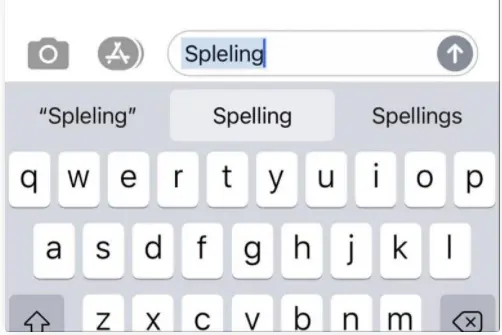
غیرفعال کردن اصلاح خودکار کلمات در گوشیهای اندرویدی
در دستگاههای اندرویدی، روش غیرفعال کردن اصلاح خودکار کلمات ممکن است بسته به نسخه سیستم عامل و برند گوشی کمی متفاوت باشد. اما در کل، میتوانید از راهنمای زیر استفاده کنید:
- به تنظیمات دستگاه بروید: ابتدا به بخش تنظیمات دستگاه خود وارد شوید. این کار را میتوانید از طریق منوی اصلی یا با کشیدن صفحهکلید به سمت پایین و انتخاب آیکون تنظیمات انجام دهید.
- به بخش زبان و ورودی بپردازید: در صفحه تنظیمات، به بخش زبان و ورودی یا Language & Input بروید.
- صفحهکلید مجازی را انتخاب کنید: در این بخش، صفحهکلید مجازی خود (مانند Gboard یا Samsung Keyboard) را انتخاب کنید.
- به تنظیمات صفحهکلید بروید: سپس به بخش تنظیمات صفحهکلید وارد شوید. این بخش ممکن است با نامهای مختلفی مانند Settings یا پیشفرضها نمایش داده شود.
- اصلاح خودکار را غیرفعال کنید: در این بخش، گزینهای به نام اصلاح خودکار یا Auto-correction پیدا کنید و آن را غیرفعال کنید.
اگر صفحهکلید شما از نوع دیگری است، ممکن است مراحل کمی متفاوت باشد. برای مثال، در صفحهکلید Gboard، باید ابتدا وارد تنظیمات صفحهکلید شوید و سپس گزینه اصلاح خودکار را پیدا و غیرفعال کنید.
غیرفعال کردن اصلاح خودکار کلمات در آیفونها
در دستگاههای اپل، مانند آیفونها و آیپدها، روش غیرفعال کردن اصلاح خودکار کلمات کمی سادهتر است. مراحل زیر را دنبال کنید:
- به تنظیمات بروید: ابتدا وارد تنظیمات دستگاه خود شوید.
- به بخش عمومی بروید: سپس به بخش عمومی یا General بروید.
- به صفحهکلید بروید: در این بخش، گزینه صفحهکلید یا Keyboard را انتخاب کنید.
- اصلاح خودکار را غیرفعال کنید: در صفحه جدید، گزینه اصلاح خودکار یا Auto-Correction را پیدا کنید و آن را غیرفعال کنید.
در دستگاههای اپل، همچنین میتوانید اصلاح خودکار را برای کلمات خاصی غیرفعال کنید. برای این کار، در صفحه تنظیمات صفحهکلید، گزینه کلمات شخصیسازی شده یا Custom Shortcuts را انتخاب کنید و کلمات مورد نظر را اضافه کنید.
غیرفعال کردن اصلاح خودکار در برنامههای مختلف
گاهی اوقات، اصلاح خودکار کلمات در برنامههای خاصی مانند شبکههای اجتماعی، ایمیل یا برنامههای نوشتاری فعال است. در این موارد، ممکن است لازم باشد تنظیمات برنامه را تغییر دهید. برای مثال:
- در برنامههای مانند تلگرام یا اینستاگرام، میتوانید در بخش تنظیمات برنامه، گزینه اصلاح خودکار را غیرفعال کنید.
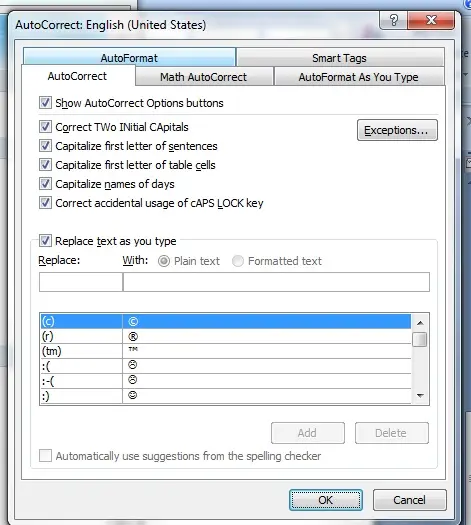
- در برنامههای نوشتاری مانند مایکروسافت ورد یا گوگل داکس، ممکن است لازم باشد تنظیمات زبان و اصلاح خودکار را در بخش مربوطه تغییر دهید.
اگر در یک برنامه خاص با مشکل اصلاح خودکار روبرو شدید، بهتر است به بخش تنظیمات آن برنامه مراجعه کنید و گزینه مربوطه را جستجو کنید.
راهکارهای جایگزین برای کاهش مشکلات اصلاح خودکار
اگر نمیخواهید کاملا اصلاح خودکار را غیرفعال کنید، اما با مشکلات آن روبرو هستید، میتوانید از راهکارهای زیر استفاده کنید:
- استفاده از صفحهکلیدهای جایگزین: برخی از صفحهکلیدهای سومطرفی مانند SwiftKey یا Fleksy امکانات بیشتری برای تنظیم اصلاح خودکار دارند و میتوانید آنها را بهتر کنترل کنید.
- اضافه کردن کلمات به دیکشنری: اگر کلمهای به صورت مکرر اصلاح میشود، میتوانید آن را به دیکشنری دستگاه خود اضافه کنید تا دیگر اصلاح نشود.
- استفاده از کلمات جایگزین: اگر یک کلمه خاص به صورت مکرر اصلاح میشود، میتوانید از کلمات مشابه یا ترکیبات دیگری استفاده کنید که سیستم اصلاح خودکار آنها را تشخیص نمیدهد.
این راهکارها میتوانند به شما کمک کنند تا با مشکلات اصلاح خودکار کلمات بهتر کنار بیایید بدون اینکه نیاز به غیرفعال کردن کامل آن داشته باشید.
نکات مهم در مورد اصلاح خودکار کلمات
در پایان، چند نکته مهم در مورد اصلاح خودکار کلمات وجود دارد که باید به آنها توجه کنید:
- غیرفعال کردن اصلاح خودکار ممکن است سرعت تایپ شما را کاهش دهد، زیرا سیستم دیگر اشتباهات شما را اصلاح نمیکند.
- در برخی از برنامهها، مانند برنامههای نوشتاری حرفهای، اصلاح خودکار ممکن است مفیدتر باشد و غیرفعال کردن آن ممکن است کار شما را دشوارتر کند.
- اگر از زبانهای مختلفی استفاده میکنید، ممکن است لازم باشد تنظیمات اصلاح خودکار را برای هر زبان جداگانه تغییر دهید.
در نهایت، اگر با مشکل خاصی در مورد اصلاح خودکار کلمات روبرو هستید و نمیدانید چگونه آن را حل کنید، میتوانید به راهنمای کاملتری در مورد این موضوع در چیکار کن مراجعه کنید. این وبسایت راهنماییهای مفیدی در مورد استفاده بهتر از دستگاههای هوشمند و حل مشکلات رایج ارائه میدهد.