امروزه با پیشرفت فناوری و افزایش استفاده از گوشیهای هوشمند، امکانات مختلفی برای دسترسی آسانتر به اطلاعات و خدمات فراهم شده است. یکی از این امکانات که در سالهای اخیر بسیار محبوب شده، استفاده از تایپ صوتی یا به عبارت دیگر، تبدیل گفتار به متن است. این ویژگی به شما این امکان را میدهد که بدون نیاز به تایپ دستی، متنها را با گفتار خود وارد کنید. اما چگونه میتوانیم از این امکان روی گوشی خود استفاده کنیم؟ در این مقاله به بررسی روشهای مختلف استفاده از تایپ صوتی روی گوشیهای هوشمند میپردازیم.
تایپ صوتی چیست؟
تایپ صوتی یا تبدیل گفتار به متن (Speech-to-Text) یک فناوری است که به شما اجازه میدهد با گفتار خود، متن را ایجاد کنید. این فناوری از الگوریتمهای هوش مصنوعی و پردازش زبان طبیعی استفاده میکند تا گفتار شما را به متن تبدیل کند. این امکان در بسیاری از گوشیهای هوشمند و سیستمعاملهای مختلف مانند اندروید و آیاواس در دسترس است.
چگونه تایپ صوتی را روی گوشی فعال کنیم؟
فعال کردن تایپ صوتی روی گوشیهای اندرویدی و آیفون کمی متفاوت است. در ادامه به بررسی هر دو سیستمعامل میپردازیم.
روی گوشیهای اندرویدی
برای فعال کردن تایپ صوتی روی گوشیهای اندرویدی، میتوانید از روشهای زیر استفاده کنید:
- باز کردن یک برنامه تایپ مانند گویا یا کیبورد گوگل.
- در برنامه تایپ، به بخش تنظیمات بروید و گزینه تایپ صوتی را فعال کنید.
- در برخی گوشیها، میتوانید با فشار دادن دکمه میکروفن در صفحه کلید مجازی، تایپ صوتی را فعال کنید.
- در برنامههای مختلف مانند گمیل یا واتساپ، هنگام نوشتن متن، میتوانید با فشار دادن دکمه میکروفن، تایپ صوتی را فعال کنید.
در صورت نیاز به تنظیمات بیشتر، میتوانید به بخش تنظیمات کلی گوشی بروید و در قسمت زبان و ورودی، گزینههای مربوط به تایپ صوتی را بررسی کنید.
روی گوشیهای آیفون (آیاواس)
در گوشیهای آیفون، تایپ صوتی به صورت پیشفرض فعال است و میتوانید از آن در برنامههای مختلف استفاده کنید:
- در صفحه کلید مجازی، روی دکمه میکروفن (یک نماد میکروفن در کنار صفحه کلید) فشار دهید.
- گفتار خود را شروع کنید و متن به صورت خودکار نوشته میشود.
- در برخی برنامهها مانند صفحه اصلی یا نوتها، میتوانید با فشار دادن دکمه میکروفن، تایپ صوتی را فعال کنید.
- در تنظیمات، میتوانید به بخش عمومی > کیبورد > تایپ صوتی بروید و تنظیمات مربوطه را بررسی کنید.
نکات مهم برای استفاده بهتر از تایپ صوتی
برای استفاده بهتر از تایپ صوتی، چند نکته مهم وجود دارد:
- میکروفن گوشی را تمیز نگه دارید: گرد و غبار یا آلودگی میتواند کیفیت گفتار شما را کاهش دهد.
- در محیطی آرام صحبت کنید: صدای پسزمینه میتواند باعث اشتباه در تبدیل گفتار به متن شود.
- با سرعت مناسب صحبت کنید: صحبت کردن خیلی سریع یا خیلی آهسته میتواند دقت تبدیل را کاهش دهد.
- از زبان و لهجه مناسب استفاده کنید: برخی سیستمها دقت بیشتری در زبان فارسی یا انگلیسی دارند.
- از برنامههای تخصصی استفاده کنید: برنامههایی مانند گویا یا دیکتیشن دقت بیشتری در تبدیل گفتار به متن دارند.
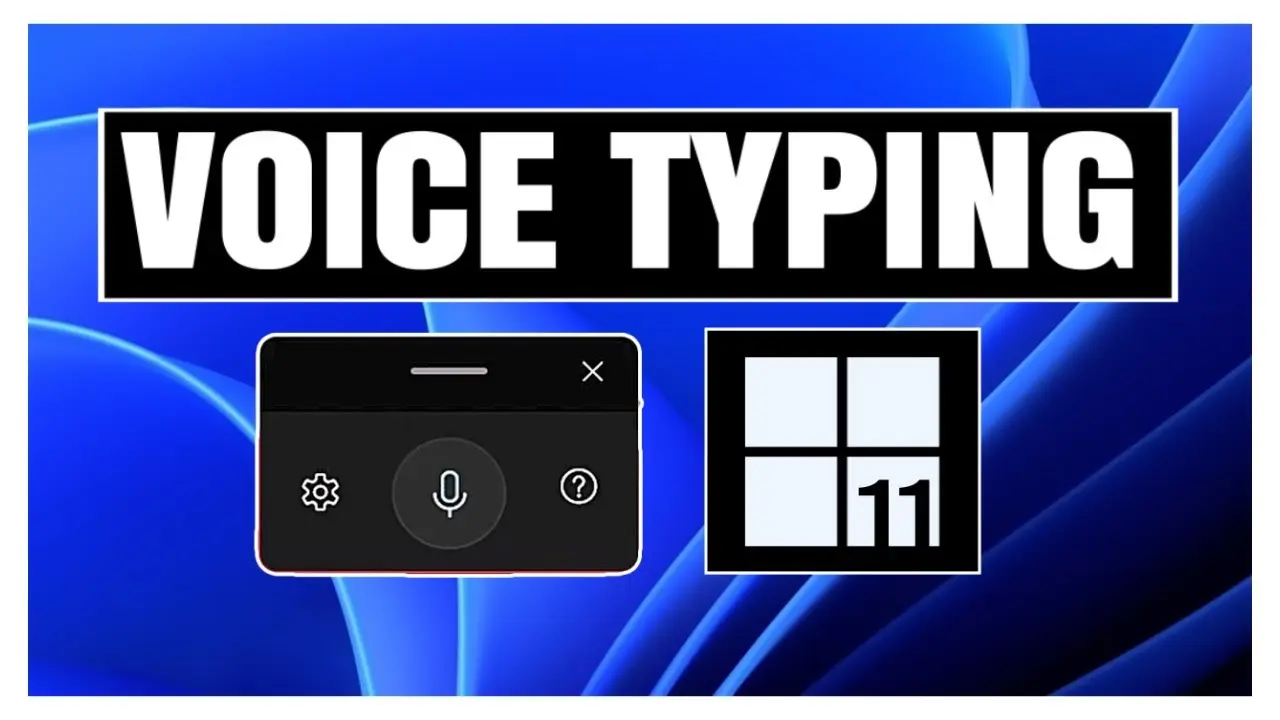
برنامههای تخصصی برای تایپ صوتی
اگر به دنبال دقت بیشتری در تبدیل گفتار به متن هستید، میتوانید از برنامههای تخصصی استفاده کنید:
- گویا: یکی از بهترین برنامههای تایپ صوتی برای گوشیهای اندرویدی و آیفون است که دقت بالایی دارد.
- دیکتیشن: این برنامه به شما امکان میدهد متنها را با گفتار خود وارد کنید و حتی میتوانید از آن برای نوشتن ایمیل یا پیام استفاده کنید.
- گوگل داکس: در برنامه گوگل داکس، میتوانید با استفاده از تایپ صوتی، مستندات خود را ایجاد کنید.
- اوتلوک: در برنامه ایمیل اوتلوک، امکان تایپ صوتی برای نوشتن ایمیلها وجود دارد.
چالشهای احتمالی و راهحلها
در استفاده از تایپ صوتی ممکن است با برخی چالشها روبرو شوید. در این بخش به بررسی برخی از این چالشها و راهحلهای آنها میپردازیم:
- اشتباه در تبدیل گفتار به متن: اگر دقت تبدیل پایین باشد، میتوانید از برنامههای تخصصی یا تنظیمات پیشرفتهتر استفاده کنید.
- مشکل در تشخیص صدای پسزمینه: در محیطهای شلوغ، میتوانید از گوشیهای با کیفیت میکروفن بالاتر یا استفاده از هدست استفاده کنید.
- اختلاف در لهجه یا زبان: اگر لهجه یا زبان شما با زبان پیشفرض سیستم متفاوت است، میتوانید زبان را در تنظیمات تغییر دهید.
- مشکل در اتصال اینترنت: برخی برنامههای تایپ صوتی نیاز به اینترنت دارند. در صورت عدم دسترسی به اینترنت، ممکن است دقت تبدیل کاهش یابد.
در صورت نیاز به اطلاعات بیشتر یا راهنماییهای تخصصیتر، میتوانید به مقالات مرتبط در چیکار کن مراجعه کنید.