در دنیای دیجیتال امروز، سازماندهی فایلها یکی از مهمترین مهارتهایی است که هر کاربر کامپیوتر باید داشته باشد. یکی از روشهای مؤثر برای مرتبسازی فایلها، استفاده از تاریخ در نامگذاری آنها است. این روش نه تنها به شما کمک میکند تا فایلهای خود را بهتر پیدا کنید، بلکه در مدیریت پروژهها، نگهداری از دادهها و حتی در زمینههای تخصصی مانند عکاسی، فیلمبرداری یا برنامهنویسی بسیار مفید است.
اما چرا باید تاریخ را در نام فایلها قرار دهیم؟ پاسخ ساده است: تاریخ یک شناسه قابل اعتماد و جهانی است که به شما کمک میکند تا فایلها را بر اساس زمانی که ایجاد یا ویرایش شدهاند، مرتب کنید. این روش به خصوص در پروژههای گروهی یا زمانی که با تعداد زیادی فایل کار میکنید، بسیار مفید است. برای مثال، اگر شما عکاس هستید و روزانه تعداد زیادی عکس میگیرید، استفاده از تاریخ در نام فایلها میتواند به شما کمک کند تا به راحتی فایلهای مربوط به یک روز خاص را پیدا کنید.
چرا تاریخ در نام فایلها مهم است؟
استفاده از تاریخ در نام فایلها چند مزیت دارد:
- سازگاری جهانی: تاریخ یک فرمت استاندارد است که در تمام سیستمعاملها و برنامهها قابل درک است. این به شما امکان میدهد تا فایلهای خود را در هر سیستمعامل یا دستگاهی که استفاده میکنید، به راحتی پیدا کنید.
- مرتبسازی آسان: با استفاده از تاریخ، میتوانید فایلها را به صورت خودکار بر اساس تاریخ ایجاد یا ویرایش مرتب کنید. این کار به خصوص در زمانی که تعداد زیادی فایل دارید، بسیار مفید است.
- پیدا کردن سریع: اگر تاریخ دقیق ایجاد یا ویرایش فایل را در نام آن قرار دهید، پیدا کردن فایل مورد نظر بسیار سادهتر خواهد شد.
- دقت در مدیریت: در پروژههای گروهی یا زمانی که با چندین نفر همکاری میکنید، استفاده از تاریخ در نام فایلها میتواند به جلوگیری از اشتباهات و سردرگمی کمک کند.
برای مثال، اگر شما یک فایل ورد را با نام «پروژه_۲۰۲۴۰۵۱۵.docx» ذخیره کنید، به راحتی میتوانید تاریخ ایجاد یا ویرایش آن را تشخیص دهید. این روش به خصوص در پروژههای طولانیمدت یا زمانی که فایلها به صورت مداوم به روزرسانی میشوند، بسیار مفید است.
چگونه تاریخ را در نام فایلها قرار دهیم؟
برای اضافه کردن تاریخ به نام فایلها، چند روش وجود دارد که میتوانید از آنها استفاده کنید:
۱. استفاده از فرمت تاریخ استاندارد
یکی از سادهترین روشها استفاده از فرمت تاریخ استاندارد است. برای مثال، میتوانید از فرمت «YYYYMMDD» استفاده کنید که در آن:
- YYYY: سال را نشان میدهد (به عنوان مثال، ۲۰۲۴)
- MM: ماه را نشان میدهد (به عنوان مثال، ۰۵ برای ماه مه)
- DD: روز را نشان میدهد (به عنوان مثال، ۱۵ برای روز پانزدهم)
با استفاده از این فرمت، نام فایل شما به صورت «پروژه_۲۰۲۴۰۵۱۵.docx» خواهد بود. این روش به شما امکان میدهد تا فایلها را به صورت خودکار بر اساس تاریخ مرتب کنید، زیرا سیستمعاملها و برنامههای مختلف میتوانند این فرمت را به صورت عددی مرتب کنند.
۲. استفاده از ابزارهای خودکار
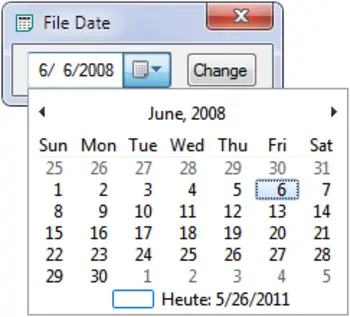
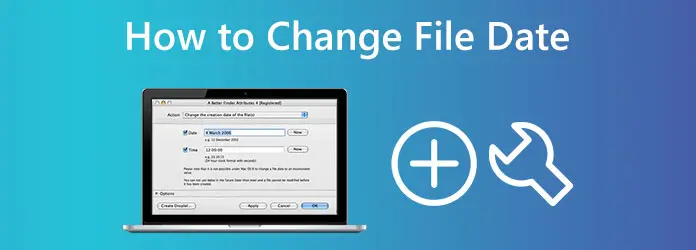
اگر شما تعداد زیادی فایل دارید و نمیخواهید به صورت دستی تاریخ را به نام فایلها اضافه کنید، میتوانید از ابزارهای خودکار استفاده کنید. بسیاری از سیستمعاملها و برنامههای مدیریت فایل امکان تغییر تاریخ فایلها را به صورت bulk (گروهی) فراهم میکنند. برای مثال:
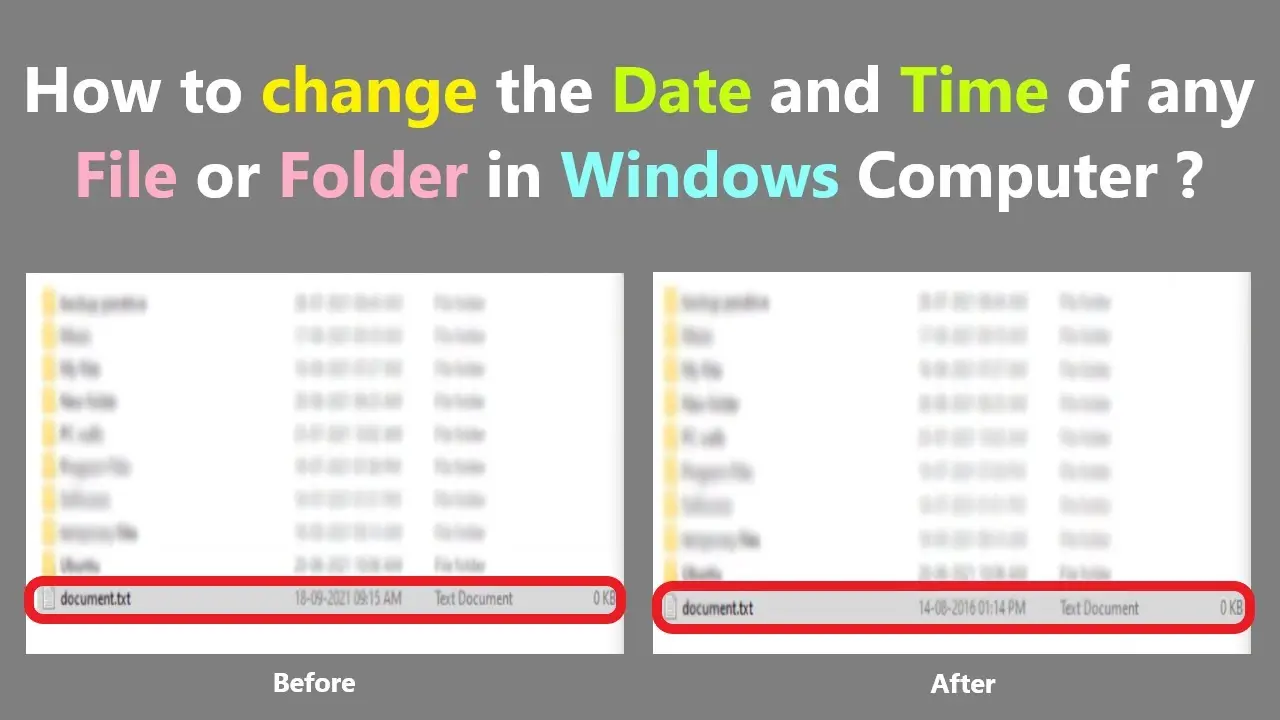
- در ویندوز، میتوانید از ویژگی «تغییر تاریخ و زمان» در properties هر فایل استفاده کنید.
- در مکاواس، میتوانید از Terminal یا برنامههای سومفصل مانند Hazel استفاده کنید.
- در لینوکس، میتوانید از دستورهای terminal مانند «touch» برای تغییر تاریخ فایلها استفاده کنید.
این ابزارها به شما امکان میدهند تا تاریخ فایلها را به صورت گروهی تغییر دهید یا حتی نام فایلها را بر اساس تاریخ ایجاد یا ویرایش خودکار کنید.
۳. استفاده از اسکریپتها و برنامههای سفارشی
اگر نیاز به یک روش سفارشی دارید، میتوانید از اسکریپتها یا برنامههای سفارشی استفاده کنید. برای مثال، میتوانید یک اسکریپت ساده با زبان برنامهنویسی Python بنویسید که تاریخ فعلی را به نام فایلها اضافه کند. این روش به خصوص برای کاربران پیشرفته یا زمانی که نیاز به اتوماسیون بالا دارند، مفید است.
برای مثال، یک اسکریپت ساده در Python میتواند به این صورت باشد:
import os
from datetime import datetime
# مسیر پوشهای که میخواهید فایلها را در آن تغییر دهید
folder_path = '/path/to/your/folder'
# فرمت تاریخ مورد نظر
date_format = '%Y%m%d'
# تغییر نام فایلها
for filename in os.listdir(folder_path):
if os.path.isfile(os.path.join(folder_path, filename)):
file_path = os.path.join(folder_path, filename)
new_name = f"{datetime.now().strftime(date_format)}_{filename}"
os.rename(file_path, os.path.join(folder_path, new_name))
این اسکریپت به شما امکان میدهد تا تاریخ فعلی را به نام تمام فایلهای موجود در یک پوشه اضافه کنید. البته باید دقت کنید که این اسکریپت فایلها را به صورت دائمی تغییر میدهد، بنابراین قبل از اجرای آن، از فایلهای خود نسخه پشتیبان تهیه کنید.
تips برای استفاده بهتر از تاریخ در نام فایلها
برای اینکه از تاریخ در نام فایلها به بهترین نحو استفاده کنید، چند نکته مهم وجود دارد:
- استفاده از فرمت یکنواخت: سعی کنید فرمت تاریخ را در تمام فایلهای خود یکسان نگه دارید. برای مثال، اگر از فرمت «YYYYMMDD» استفاده میکنید، از تغییر آن به فرمت دیگری خودداری کنید.
- اضافه کردن توضیحات: علاوه بر تاریخ، میتوانید توضیحات مختصری نیز به نام فایل اضافه کنید. برای مثال، «پروژه_۲۰۲۴۰۵۱۵_نسخه_۱.docx».
- استفاده از حروف کوچک: برای جلوگیری از مشکلات در مرتبسازی، سعی کنید از حروف کوچک استفاده کنید. برای مثال، «۲۰۲۴۰۵۱۵» به جای «۲۰۲۴۰۵۱۵» (با حروف بزرگ).
- پشتیبانی از فایلها: قبل از تغییر نام فایلها، از نسخه پشتیبان تهیه کنید. این کار به شما امکان میدهد تا در صورت نیاز، فایلهای قبلی را بازیابی کنید.
همچنین، اگر شما در زمینههای تخصصی مانند عکاسی یا فیلمبرداری فعالیت میکنید، میتوانید از فرمتهای خاصی مانند «YYYYMMDD_HHMMSS» استفاده کنید که شامل ساعت و دقیقه نیز میشود. این روش به شما کمک میکند تا فایلها را با دقت بیشتری مرتب کنید.
چالشها و راهحلها
اگرچه استفاده از تاریخ در نام فایلها بسیار مفید است، اما ممکن است با برخی چالشها روبرو شوید:
- نامهای طولانی: اگر نام فایلها بسیار طولانی شود، ممکن است در برخی سیستمعاملها یا برنامهها مشکل ایجاد کند. برای حل این مشکل، میتوانید از اختصارات استفاده کنید یا فقط بخش مهم تاریخ را در نام فایل قرار دهید.
- تغییرات در تاریخ: اگر تاریخ فایلها به دلیل تغییرات سیستمعامل یا برنامه تغییر کند، ممکن است با سردرگمی روبرو شوید. برای حل این مشکل، میتوانید تاریخ را به صورت دستی در نام فایل قرار دهید یا از ابزارهای خودکار استفاده کنید.
- سازگاری با برنامهها: برخی برنامهها ممکن است نام فایلها را به درستی تشخیص ندهند. برای حل این مشکل، میتوانید از فرمتهای استاندارد استفاده کنید یا از برنامههایی استفاده کنید که با نامهای طولانی سازگار هستند.
در صورت نیاز به راهنمایی بیشتر در مورد مدیریت فایلها یا استفاده از تاریخ در نام فایلها، میتوانید به مقالات مرتبط در چیکار کن مراجعه کنید. این مقالات به شما کمک میکنند تا با روشهای مختلف سازماندهی فایلها آشنا شوید و بهترین روش را برای نیازهای خود انتخاب کنید.
نکات پایانی
استفاده از تاریخ در نام فایلها یک روش ساده اما بسیار مؤثر برای سازماندهی فایلها است. این روش نه تنها به شما کمک میکند تا فایلهای خود را بهتر پیدا کنید، بلکه در مدیریت پروژهها و همکاری با دیگران نیز بسیار مفید است. با استفاده از روشهای مختلفی که در این مقاله معرفی شد، میتوانید فایلهای خود را به صورت خودکار و بدون نیاز به تغییر دستی مرتب کنید.
همچنین، اگر شما در زمینههای تخصصی مانند عکاسی، فیلمبرداری یا برنامهنویسی فعالیت میکنید، استفاده از تاریخ در نام فایلها میتواند به شما کمک کند تا فایلهای خود را به صورت دقیقتر و سازمانیافتهتر نگهداری کنید. با رعایت نکات ارائه شده، میتوانید از این روش به بهترین نحو استفاده کنید و فایلهای خود را به صورت مرتب و قابل دسترسی نگه دارید.