در دنیای دیجیتال امروز، سازماندهی فایلها یکی از مهمترین مهارتهایی است که هر کاربر کامپیوتر باید داشته باشد. نامگذاری فایلها بهصورت حرفهای نه تنها به شما کمک میکند تا فایلهایتان را بهراحتی پیدا کنید، بلکه برای دیگران هم که ممکن است با پروژههای شما کار کنند، بسیار مفید است. اگر تا به حال با مشکل پیدا کردن فایلهای قدیمی یا درک نام فایلهای نامنظم روبرو شدهاید، این مقاله راهنمای کامل شما برای ساختاردهی به نامگذاری فایلها خواهد بود.
چرا نامگذاری حرفهای فایلها مهم است؟
نامگذاری فایلها بهصورت سازمانیافته و منطقی، چندین مزیت دارد:
- راحتی در پیدا کردن فایلها: با یک سیستم نامگذاری منظم، نیازی به جستجو طولانی در میان صدها فایل نیست. فایلهای مورد نیاز شما با یک نگاه قابل شناسایی خواهند بود.
- سازگاری با تیم: اگر در یک تیم کار میکنید، نامگذاری یکسان و قابل درک برای همه، همکاری را سادهتر میکند. دیگر نیازی نیست که توضیحات طولانی برای پیدا کردن یک فایل بدهید.
- پایداری در طول زمان: فایلهایی که با نامهای منطقی ذخیره میشوند، حتی پس از ماهها یا سالها نیز قابل فهم باقی میمانند.
- کاهش اشتباهات: با نامگذاری صحیح، احتمال ذخیرهفایل در پوشه اشتباه یا با نام نادرست کاهش مییابد.
اگر هنوز نامگذاری فایلهایتان بهصورت تصادفی یا بدون نظم است، وقت آن رسیده که تغییر دهید. در ادامه، روشهای مختلفی برای ساخت یک سیستم نامگذاری حرفهای معرفی میکنیم.
اصول پایهای نامگذاری فایلها
قبل از وارد شدن به جزئیات، باید با اصول پایهای نامگذاری آشنا شوید:
- کوتاه و مختصر: نام فایل نباید طولانی باشد. حداکثر ۳۰ تا ۵۰ کاراکتر برای نام فایل توصیه میشود.
- فهمپذیر: نام فایل باید بهصورت واضح و بدون نیاز به توضیحات اضافی، محتوای آن را نشان دهد.
- یکسان و یکنواخت: اگر یک پروژه یا مجموعهای از فایلها دارید، نامگذاری باید یکسان باشد. برای مثال، اگر فایلهای یک گزارش را نامگذاری میکنید، همه باید با یک الگوی مشخص شروع شوند.
- استفاده از حروف کوچک: برای جلوگیری از مشکلات در سیستمهای عامل مختلف، از حروف کوچک استفاده کنید. برای مثال، “Report_Final” بهتر از “report_final” یا “REPORT_FINAL” است.
- جایگزین کردن فاصله با خط زیر (_): فاصله در نام فایلها باعث ایجاد مشکل در برخی برنامهها میشود. به جای آن، از خط زیر (_) استفاده کنید.
این اصول پایهای هستند و میتوانید بر اساس نیاز خود، تغییرات کوچکی در آنها اعمال کنید. اما مهمترین نکته، ایجاد یک سیستم یکنواخت است که برای همه قابل فهم باشد.
الگوی نامگذاری فایلها
یکی از بهترین روشها برای نامگذاری فایلها، استفاده از یک الگوی مشخص است. این الگو میتواند شامل موارد زیر باشد:
- نام پروژه: اگر فایل مربوط به یک پروژه خاص است، نام پروژه را در ابتدای نام فایل قرار دهید. برای مثال، “Project_X_Report.pdf”.
- تاریخ: اگر فایل بهروزرسانی میشود یا نسخههای مختلفی دارد، تاریخ را در نام فایل قرار دهید. برای مثال، “Project_X_Report_20240515.pdf”.
- نسخه: اگر فایلهای مختلفی از یک پروژه دارید، نسخه را در نام فایل مشخص کنید. برای مثال، “Project_X_Version2.pdf”.
- نوع فایل: اگر فایلهای مختلفی با محتوای مشابه اما فرمتهای مختلف دارید، نوع فایل را در نام مشخص کنید. برای مثال، “Project_X_Report_Draft.docx” یا “Project_X_Report_Final.pdf”.
با ترکیب این عناصر، میتوانید یک نام فایل کامل و قابل فهم بسازید. برای مثال:
Project_X_Draft_Version1_20240515.pdf
این نام نشان میدهد که فایل مربوط به پروژه X است، نسخه اول آن است، تاریخ ۱۵ مه ۲۰۲۴ دارد و یک نسخه پیشنویس است.
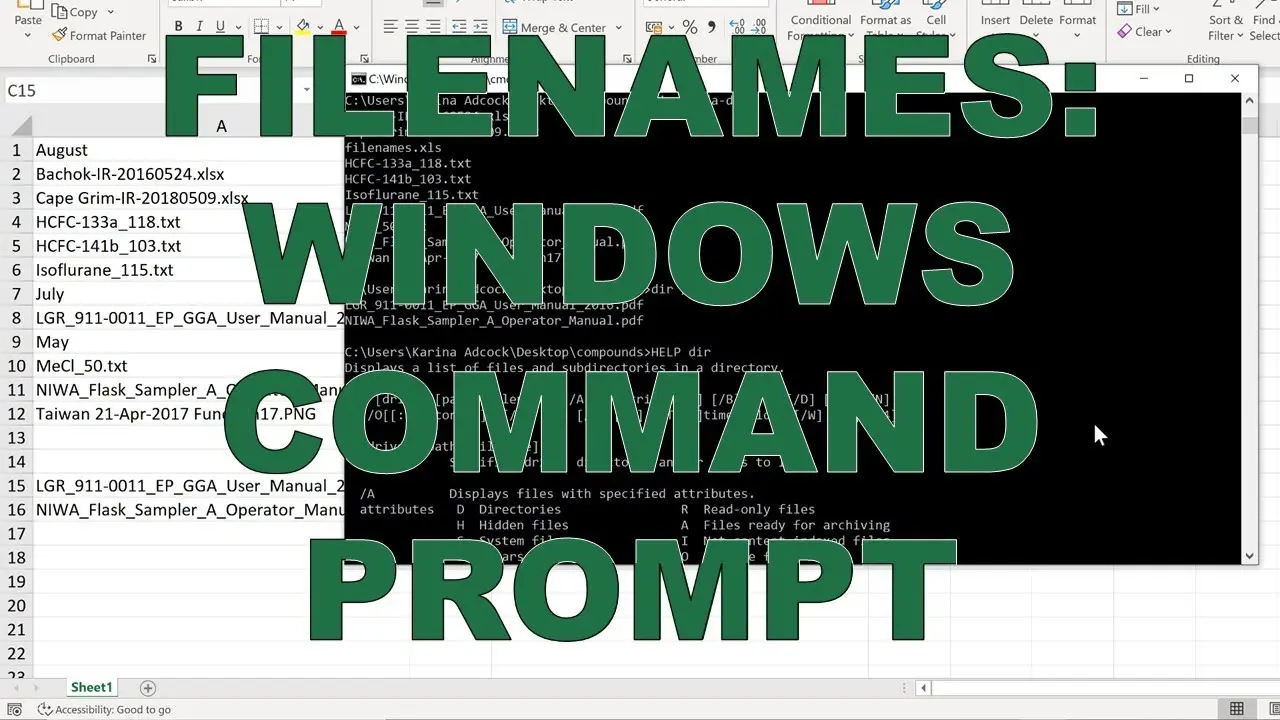
نامگذاری فایلها بر اساس نوع محتوا
هر نوع فایل ممکن است نیاز به یک روش خاص برای نامگذاری داشته باشد. در این بخش، چند نمونه برای انواع مختلف فایلها ارائه میدهیم:
۱. فایلهای تصویری
برای فایلهای تصویری، مهمترین نکته، توصیف محتوای تصویر است. برای مثال:
- درstead of: “IMG_1234.jpg”
- Use: “Product_Logo_Blue_Background.jpg”
این نام نشان میدهد که تصویر مربوط به لوگو محصول با زمینه آبی است.
۲. فایلهای ویدیویی
برای ویدیوها، علاوه بر توصیف محتوا، میتوانید اطلاعات دیگری مانند تاریخ یا نسخه را اضافه کنید:
- Instead of: “Video1.mp4”
- Use: “Team_Meeting_20240520_Version2.mp4”
۳. فایلهای اسناد و گزارشها
برای اسناد و گزارشها، میتوانید از الگوی زیر استفاده کنید:
- Instead of: “Document.docx”
- Use: “Quarterly_Report_FY2024_Q2_Final.docx”
این نام نشان میدهد که فایل مربوط به گزارش فصلی سال مالی ۲۰۲۴، فصل دوم و نسخه نهایی است.
۴. فایلهای کد و برنامهنویسی
در برنامهنویسی، نامگذاری فایلها باید با استانداردهای زبان برنامهنویسی مطابقت داشته باشد. برای مثال:
- Instead of: “code.js”
- Use: “userAuthenticationService_20240518.js”
این نام نشان میدهد که فایل مربوط به سرویس احراز هویت کاربر در تاریخ ۱۸ مه ۲۰۲۴ است.
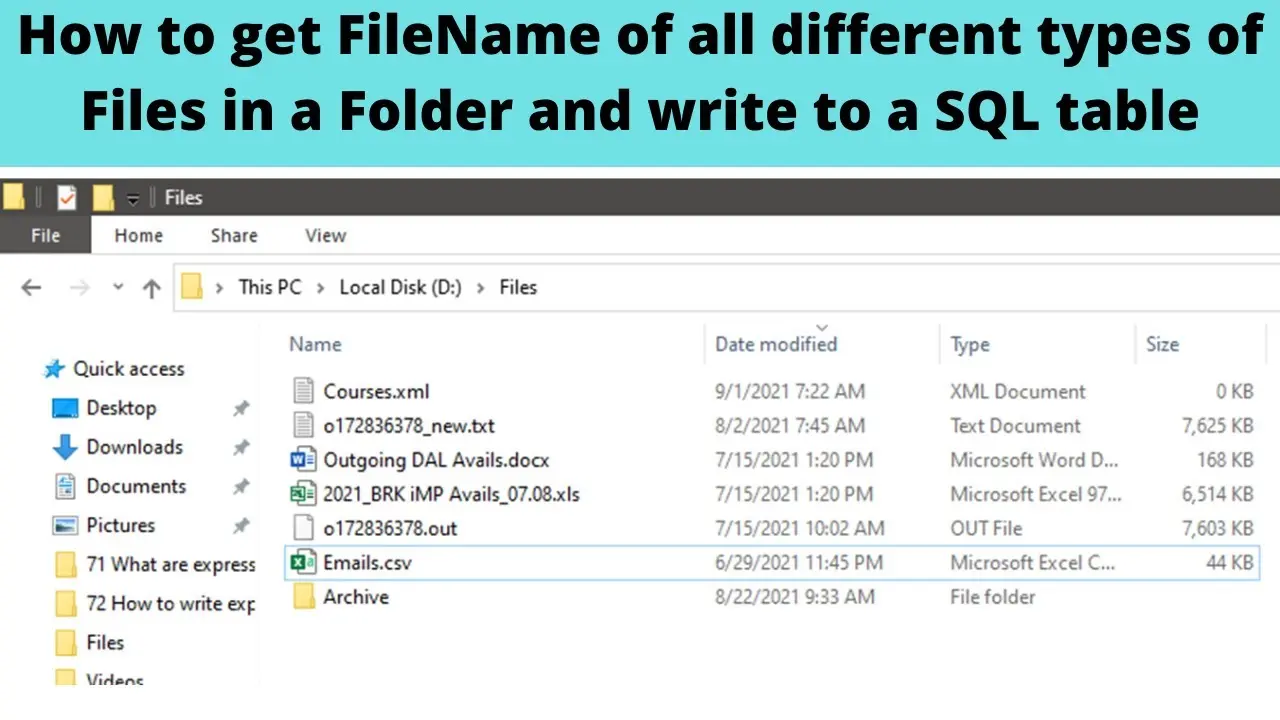
نکات مهم برای حفظ نظم در نامگذاری
ساخت یک سیستم نامگذاری حرفهای تنها بخشی از کار است. حفظ نظم و یکنواختی در طول زمان نیز بسیار مهم است. در این بخش، چند نکته برای حفظ نظم در نامگذاری فایلها ارائه میدهیم:
- استفاده از یک سیستم یکسان: اگر در تیمی کار میکنید، همه باید از یک سیستم نامگذاری استفاده کنند. این کار میتواند با ایجاد یک راهنمای داخلی برای تیم انجام شود.
- بهروزرسانی منظم: هر زمان که یک فایل جدید اضافه میشود یا یک فایل قدیمی تغییر میکند، باید نامگذاری آن بهروز شود.
- استفاده از ابزارهای سازماندهی: ابزارهای مختلفی مانند نرمافزارهای مدیریت فایل، اسکریپتهای خودکار و حتی افزونههای مرورگر میتوانند به شما کمک کنند تا فایلهایتان را سازماندهی کنید.
- پوشهبندی منطقی: علاوه بر نامگذاری فایلها، سازماندهی پوشهها نیز بسیار مهم است. پوشههای اصلی باید بر اساس پروژه، نوع فایل یا تاریخ سازماندهی شوند.
برای مثال، میتوانید پوشههای اصلی خود را بر اساس پروژهها ایجاد کنید و سپس فایلهای مربوطه را در زیرپوشههای مناسب قرار دهید:
- Project_X
- Documents
- Images
- Videos
- Code
این ساختار به شما کمک میکند تا فایلهایتان را بهسرعت پیدا کنید و نظم را حفظ کنید.
ابزارهای کمککننده برای نامگذاری فایلها
اگر میخواهید فرآیند نامگذاری فایلها را آسانتر کنید، میتوانید از ابزارهای مختلفی استفاده کنید:
- نرمافزارهای مدیریت فایل: نرمافزارهایی مانند WinRAR، 7-Zip یا حتی فایل اکسپلورر ویندوز میتوانند به شما کمک کنند تا فایلهایتان را سازماندهی کنید.
- اسکریپتهای خودکار: اگر از سیستم عامل لینوکس یا مک استفاده میکنید، میتوانید اسکریپتهای shell یا bash بنویسید تا فایلهایتان را بهصورت خودکار نامگذاری کنید.
- افزونههای مرورگر: افزونههایی مانند “File Naming Assistant” برای مرورگر کروم میتوانند به شما کمک کنند تا فایلهای دانلود شده را بهصورت خودکار نامگذاری کنید.
- نرمافزارهای تخصصی: نرمافزارهایی مانند Adobe Bridge یا Lightroom برای فایلهای تصویری و ویدیویی میتوانند به شما کمک کنند تا فایلهایتان را بهصورت سازمانیافته نامگذاری کنید.
استفاده از این ابزارها میتواند زمان شما را برای سازماندهی فایلها کاهش دهد و دقت بیشتری در نامگذاری ایجاد کند.
چگونه یک سیستم نامگذاری شخصیسازی شده بسازیم؟
هر فرد یا تیم ممکن است نیازهای خاصی برای نامگذاری فایلها داشته باشد. برای ایجاد یک سیستم شخصیسازی شده، میتوانید از مراحل زیر استفاده کنید:
- تعیین نیازها: چه نوع فایلهایی دارید؟ آیا فایلهای تصویری، ویدیویی، اسنادی یا کدهای برنامهنویسی هستند؟
- تعیین الگو: چه الگوهایی برای نامگذاری مناسب هستند؟ آیا نیاز به تاریخ، نسخه یا نوع فایل دارید؟
- آزمایش: سیستم نامگذاری خود را با چند فایل آزمایش کنید و ببینید آیا قابل فهم و کاربردی است یا خیر.
- بهروزرسانی: اگر سیستم نامگذاری شما کارآمد نیست، آن را اصلاح و بهروزرسانی کنید.
برای مثال، اگر شما یک طراح گرافیک هستید، ممکن است نیاز داشته باشید که فایلهایتان شامل اطلاعاتی مانند نوع فایل، رنگها، اندازه و تاریخ باشند. برای مثال:
Logo_CompanyX_Blue_1080x720_20240520.ai
این نام نشان میدهد که فایل مربوط به لوگو شرکت X با رنگ آبی، اندازه ۱۰۸۰ در ۷۲۰ پیکسل و تاریخ ۲۰ مه ۲۰۲۴ است.
نکات پایانی و توصیهها
نامگذاری فایلها بهصورت حرفهای یک مهارت است که با تمرین و تجربه بهبود مییابد. در این بخش، چند نکته پایانی و توصیه برای شما ارائه میدهیم:
- ساده نگه دارید: سیستم نامگذاری شما نباید پیچیده باشد. اگر سیستم شما برای استفاده نیاز به یادگیری طولانی دارد، احتمالاً کارآمد نیست.
- یکنواخت باشید: یک سیستم نامگذاری یکسان برای همه فایلها استفاده کنید. تغییر مداوم در سیستم نامگذاری باعث سردرگمی میشود.
- دокуمنتیشن: اگر در تیمی کار میکنید، سیستم نامگذاری خود را برای دیگران توضیح دهید و یک راهنما ایجاد کنید.
- بهروزرسانی: با تغییر نیازها، سیستم نامگذاری خود را نیز بهروزرسانی کنید.
اگر هنوز در مورد ساخت یک سیستم نامگذاری حرفهای برای فایلهایتان تردید دارید، میتوانید از منابع مختلفی مانند کتابها، مقالات و ویدئوهای آموزشی استفاده کنید. برای مثال، در چیکار کن میتوانید مقالات مفیدی در مورد سازماندهی و مدیریت فایلها پیدا کنید.
با پیروی از این راهنماها و اصول، شما میتوانید یک سیستم نامگذاری حرفهای برای فایلهایتان ایجاد کنید که نه تنها به شما کمک میکند تا فایلهایتان را بهراحتی پیدا کنید، بلکه برای دیگران هم قابل فهم و استفاده خواهد بود.