وقتی عکسهای مهمی را به اشتباه حذف میکنید، اولین واکنش اغلب این است که به پوشه حذفشدهها (Recycle Bin یا سطل زباله) بروید و فایلها را بازیابی کنید. اما گاهی اوقات این روش کار نمیکند یا فایلها در سطل زباله نیستند. در این مقاله، روشهای مختلفی را برای پیدا کردن عکسهای حذفشده در پوشه حذفشدهها و حتی زمانی که در سطل زباله نیستند، بررسی میکنیم.
چرا عکسها در پوشه حذفشدهها پیدا نمیشوند؟
گاهی اوقات فایلها به دلایل مختلف در سطل زباله نمایش داده نمیشوند. برخی از این دلایل عبارتند از:
- حذف مستقیم با کلید Shift + Delete یا از طریق منوی راستکلیک «حذف دائمی».
- پاک کردن سطل زباله قبل از بازیابی فایل.
- حذف از دستگاههای خارجی مانند کارت حافظه یا دیسکهای USB.
- فایلها به دلیل حجم زیاد یا نوع خاص، در سطل زباله نمایش داده نمیشوند.
- نرمافزارهای ضدویروس یا سیستم عامل ممکن است فایلها را به صورت خودکار پاک کنند.
اگر عکسهایتان در سطل زباله نیستند، نگران نباشید. روشهای دیگری نیز برای بازیابی آنها وجود دارد.
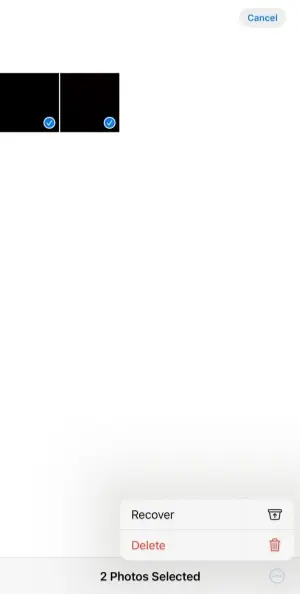
روش اول: جستجوی دستی در پوشه حذفشده
اگر فایلها در سطل زباله هستند اما پیدا نمیشوند، میتوانید با روشهای زیر آنها را پیدا کنید:
- پوشه حذفشده را باز کنید: در ویندوز، روی آیکون سطل زباله در دسکتاپ راستکلیک کرده و «بازکردن» را انتخاب کنید. در مک، پوشه «Trash» را در داک باز کنید.
- نمایش فایلهای مخفی: گاهی فایلها به دلیل تنظیمات مخفی هستند. در ویندوز، در نوار آدرس بار «View» را کلیک کرده و «Hidden items» را فعال کنید.
- جستجوی دستی: اگر فایلها در سطل زباله هستند اما پیدا نمیشوند، میتوانید با کلید Ctrl + F و وارد کردن نام فایل یا بخشی از آن، جستجو کنید.
اگر فایلها در سطل زباله نیستند، باید به روشهای پیشرفتهتری روی بیاورید.
روش دوم: استفاده از نرمافزارهای بازیابی فایل
اگر فایلها بهطور کامل حذف شدهاند، نرمافزارهای تخصصی بازیابی فایل میتوانند کمک کنند. برخی از این نرمافزارها عبارتند از:
- Recuva (برای ویندوز)
- Disk Drill (برای ویندوز، مک و اندروید)
- PhotoRec (نرمافزار رایگان و متنباز)
- EaseUS Data Recovery Wizard (برای ویندوز و مک)
این نرمافزارها با اسکن کردن حافظه دستگاه، فایلهای حذفشده را پیدا کرده و بازیابی میکنند. اما توجه داشته باشید که:
- نمیتوانید فایلهای جدیدی را روی دستگاه ذخیره کنید، زیرا این کار احتمال بازیابی را کاهش میدهد.
- بازیابی فایلها ممکن است زمانبر باشد، به خصوص اگر حافظه دستگاه بزرگ است.
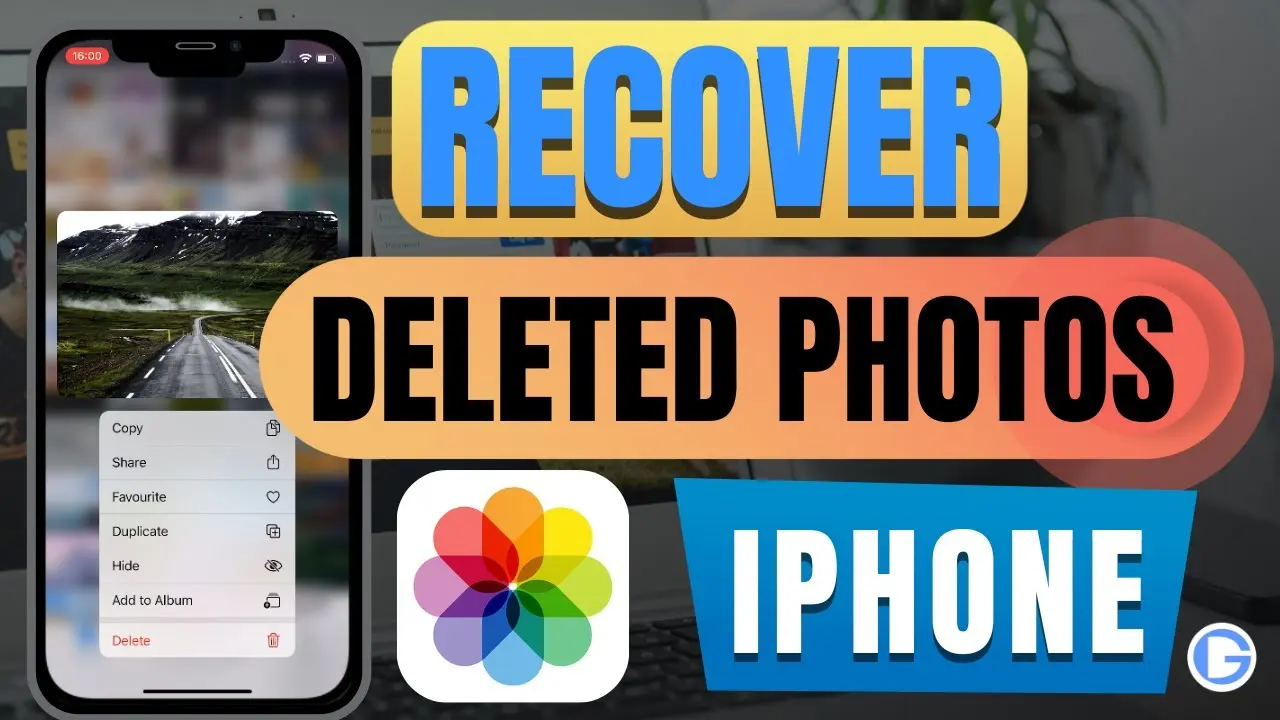
روش سوم: بازیابی از نسخههای قبلی ویندوز
اگر ویندوز شما فعالسازی «نسخههای قبلی» (File History) را دارد، میتوانید از این روش استفاده کنید:
- به پوشهای بروید که فایل حذفشده در آن قرار داشت.
- روی فایل یا پوشه راستکلیک کرده و «Restore previous versions» را انتخاب کنید.
- از میان نسخههای موجود، نسخهای را که فایل در آن وجود دارد، انتخاب و بازیابی کنید.
این روش فقط در صورتی کار میکند که نسخههای قبلی فعال بوده و فایلها در آنها ذخیره شده باشند.
روش چهارم: بازیابی از کپیهای پشتیبان
اگر از سرویسهای ابری مانند گوگل فوتو، آیکلود، یا حتی کپیهای دستی روی دیسک خارجی استفاده میکنید، میتوانید از آنها برای بازیابی عکسها استفاده کنید:
- به حساب کاربری خود در سرویس ابری وارد شوید.
- در بخش «حذفشده» یا «Trash» جستجو کنید.
- فایلهای مورد نظر را بازیابی کنید.
اگر کپی پشتیبان دستی دارید، کافی است آنها را به دستگاه خود متصل کرده و فایلها را کپی کنید.
روش پنجم: بازیابی از دستگاههای خارجی
اگر عکسها از کارت حافظه یا دیسک USB حذف شدهاند، میتوانید:
- کارت حافظه یا دیسک را به دستگاه دیگری متصل کنید.
- از نرمافزارهای بازیابی فایل برای اسکن دستگاه استفاده کنید.
- اگر دستگاه دارای پوشه حذفشده است، آن را بررسی کنید.
توجه داشته باشید که هرچه بیشتر از دستگاه استفاده کنید، احتمال بازیابی فایلها کاهش مییابد.
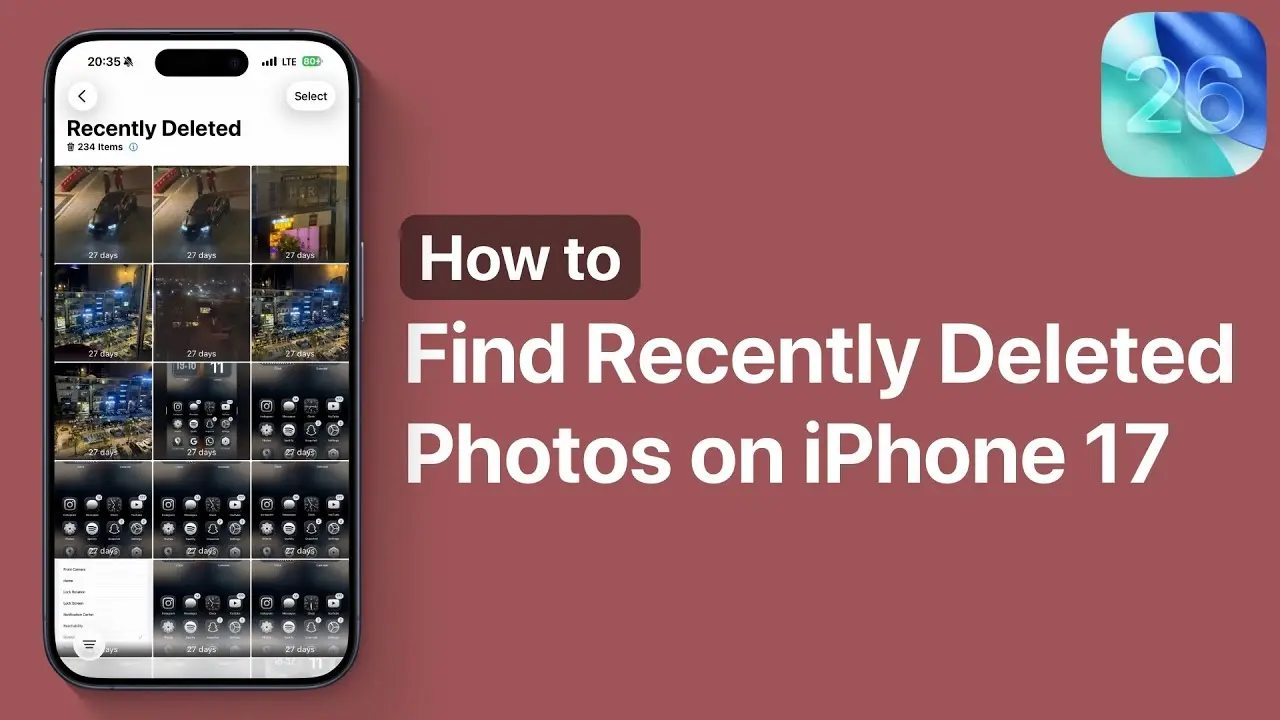
نکات مهم برای جلوگیری از حذف دائمی فایلها
برای جلوگیری از حذف دائمی عکسها و فایلهای مهم، میتوانید:
- از سرویسهای ابری برای ذخیرهسازی پشتیبان استفاده کنید.
- پوشههای مهم را روی دیسکهای خارجی کپی کنید.
- از نرمافزارهای مدیریت فایل استفاده کنید که امکان بازیابی فایلها را فراهم میآورند.
- پاک کردن سطل زباله را به تأخیر بیندازید تا فرصت بیشتری برای بازیابی داشته باشید.
اگر به دنبال راهنماییهای بیشتر در مورد مدیریت فایلها و بازیابی آنها هستید، میتوانید در چیکار کن مقالات مرتبط را مطالعه کنید.
در نهایت، اگر فایلهای مهمی را حذف کردهاید، سریع عمل کنید و از روشهای بالا برای بازیابی آنها استفاده کنید. هرچه زودتر اقدام کنید، احتمال بیشتری برای بازیابی موفق خواهید داشت.