فایلها در رایانه یا تلفن همراه ما به صورت روزانه افزایش مییابند و گاهی اوقات نیاز داریم نام فایلها را تغییر دهیم. این کار ممکن است برای سازماندهی بهتر فایلها، اصلاح اشتباهات تایپی یا تطبیق نام فایلها با یک فرمت خاص باشد. تغییر نام فایلها به صورت دستی ممکن است وقتگیر باشد، به خصوص اگر تعداد زیادی فایل داشته باشید. در این مقاله به روشهای مختلف برای تغییر نام فایلها به صورت سریع و آسان میپردازیم.
چرا تغییر نام فایلها مهم است؟
تغییر نام فایلها به دلایل مختلفی انجام میشود. برخی از این دلایل عبارتند از:
- سازماندهی بهتر فایلها در پوشهها و درایوهای مختلف.
- اصلاح اشتباهات تایپی یا نامهای نامناسب.
- تطبیق نام فایلها با یک فرمت خاص برای استفاده در برنامههای مختلف.
- پنهان کردن اطلاعات حساس در نام فایلها.
- آسانتر پیدا کردن فایلها در آینده.
با تغییر نام فایلها به صورت سریع، میتوانید زمان خود را برای کارهای مهمتر صرف کنید.
روشهای دستی تغییر نام فایلها
اگر تعداد فایلهای شما کم باشد، تغییر نام دستی نیز میتواند کارآمد باشد. در سیستم عاملهای مختلف، روشهای متفاوتی برای تغییر نام فایلها وجود دارد:
در ویندوز:
- فایل مورد نظر را با کلیک راست انتخاب کنید.
- بر روی گزینه “تغییر نام” کلیک کنید.
- نام جدید را تایپ کرده و Enter بزنید.
در مک:
- فایل مورد نظر را انتخاب کرده و کلیک کنید.
- نام فایل را تایپ کرده و Enter بزنید.
- یا میتوانید با کلیک راست و انتخاب “تغییر نام” نیز عمل کنید.
در لینوکس:
- فایل مورد نظر را انتخاب کرده و کلیک راست کنید.
- گزینه “تغییر نام” را انتخاب کنید.
- نام جدید را وارد کرده و Enter بزنید.
اگر تعداد فایلها زیاد باشد، روشهای دستی ممکن است وقتگیر باشد. در این صورت، استفاده از ابزارهای خودکار یا اسکریپتها میتواند بسیار مفید باشد.
ابزارهای تغییر نام فایل به صورت دستهجمعی
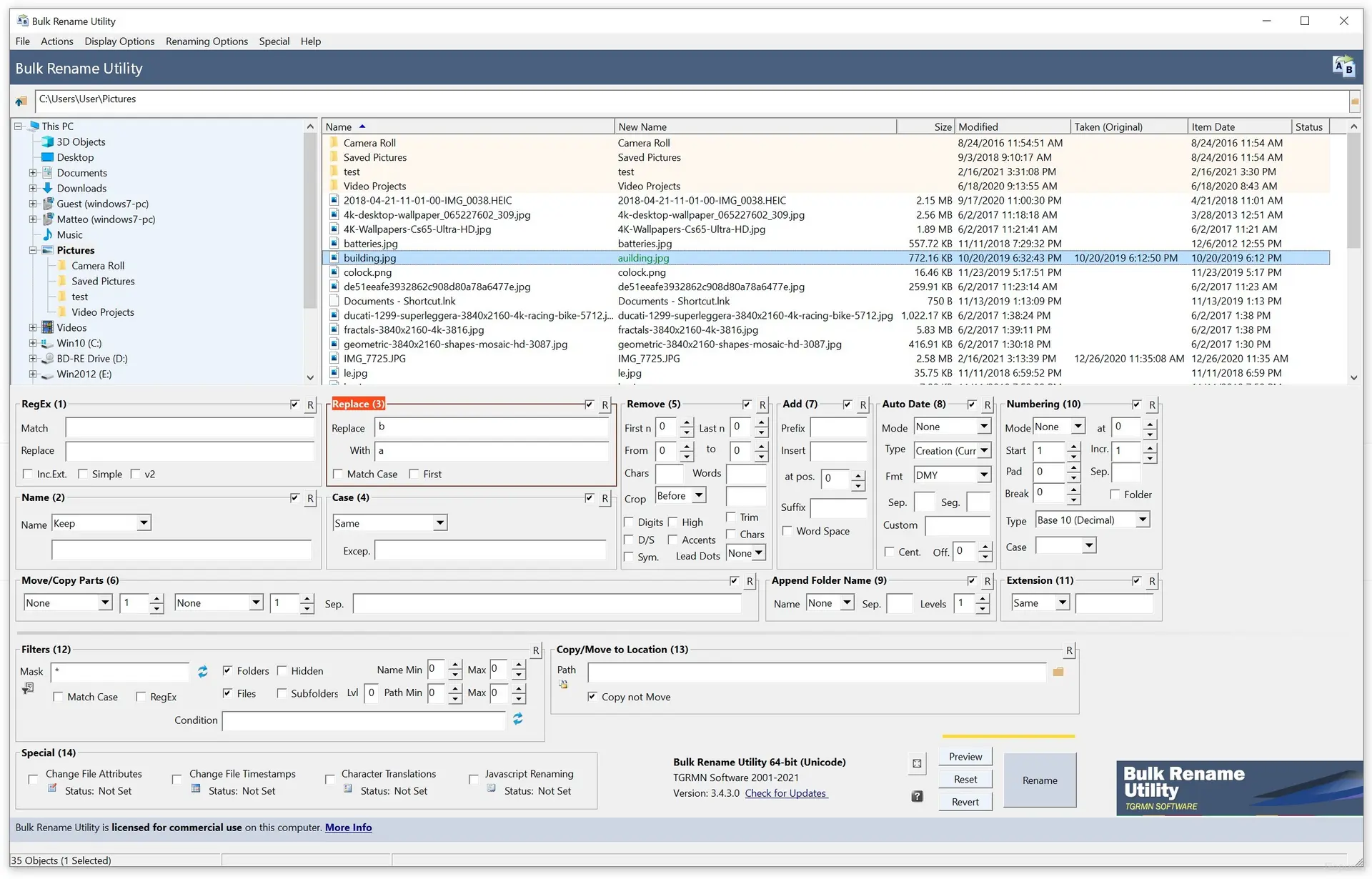
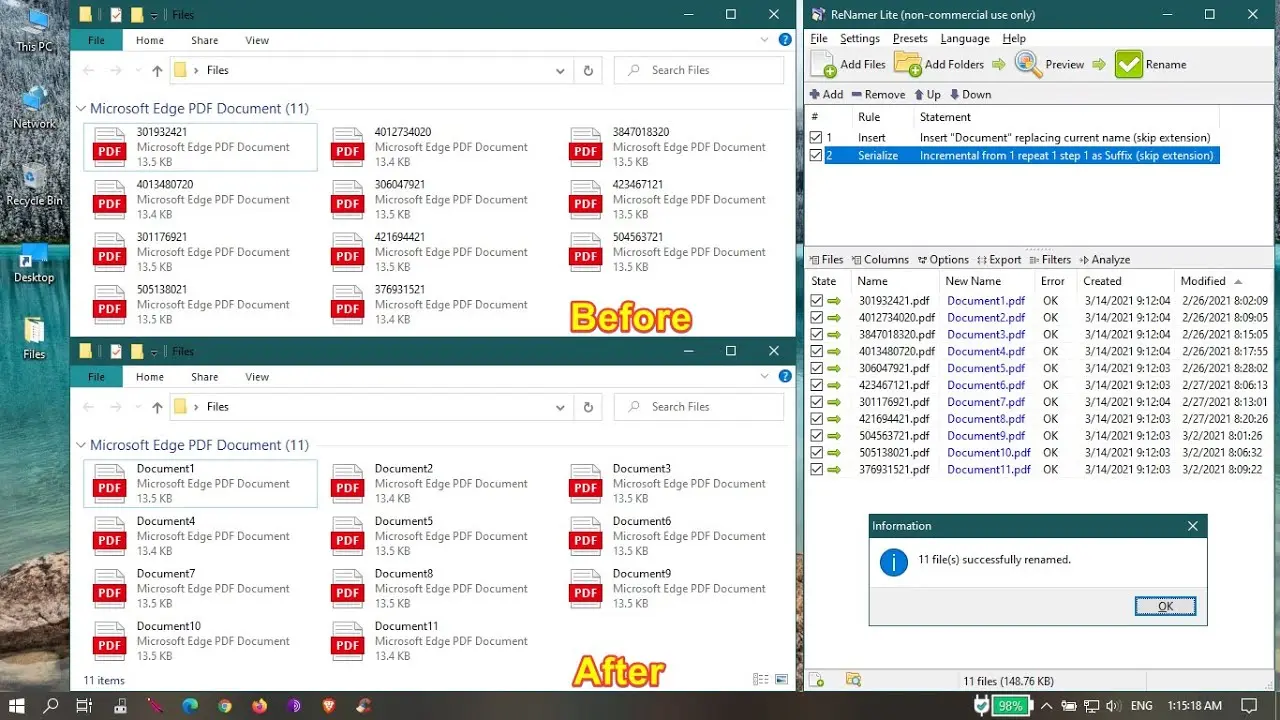
برای تغییر نام فایلها به صورت دستهجمعی، میتوانید از ابزارهای مختلفی استفاده کنید. این ابزارها به شما امکان میدهند تا با یک کلیک یا چند کلیک، نام چندین فایل را تغییر دهید. برخی از این ابزارها عبارتند از:
- ابزار تغییر نام در ویندوز: ویندوز دارای یک ابزار داخلی برای تغییر نام دستهجمعی فایلها است. برای استفاده از این ابزار:
- فایلهای مورد نظر را در یک پوشه قرار دهید.
- با کلیک راست روی یکی از فایلها، گزینه “تغییر نام” را انتخاب کنید.
- نام جدید را تایپ کرده و Enter بزنید. ویندوز نام سایر فایلها را نیز با همان پیشوند یا پسوند تغییر میدهد.
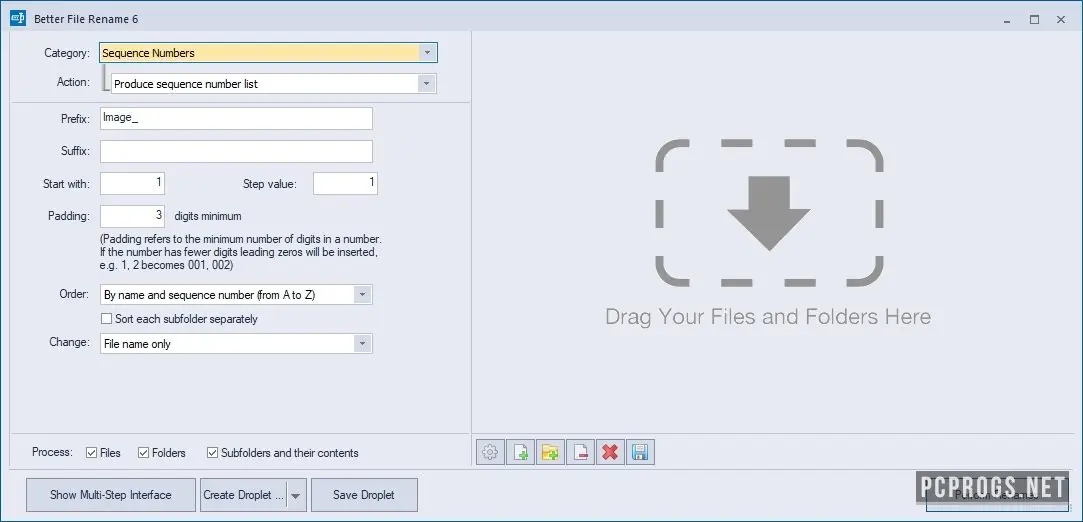
- برنامههای سوم: برنامههایی مانند Bulk Rename Utility، FastStone Image Viewer (برای تصاویر)، یا A Better Finder Rename (برای مک) میتوانند تغییر نام فایلها را بسیار آسانتر کنند. این برنامهها امکانات پیشرفتهای مانند اضافه کردن پیشوند یا پسوند، تغییر فرمت فایلها، و حتی جستجوی و جایگزینی متن در نام فایلها را فراهم میکنند.
- ابزارهای آنلاین: اگر ترجیح میدهید از ابزارهای آنلاین استفاده کنید، سایتهایی مانند RenameFiles.io یا VerySimple Bulk Rename میتوانند گزینه خوبی باشند. این ابزارها معمولاً نیاز به نصب ندارند و میتوانید فایلهای خود را آپلود کرده و نام آنها را تغییر دهید.
استفاده از این ابزارها به شما کمک میکند تا زمان خود را برای تغییر نام فایلها صرف نکنید و به کارهای مهمتر بپردازید.
استفاده از اسکریپتها برای تغییر نام فایلها
اگر با برنامهنویسی آشنا هستید یا تمایل دارید از اسکریپتها برای تغییر نام فایلها استفاده کنید، میتوانید از زبانهای مختلفی مانند Python، Bash، یا PowerShell استفاده کنید. این روش برای کاربران پیشرفتهتر مناسب است، اما میتواند بسیار کارآمد باشد.
برای مثال، در PowerShell (برای ویندوز):
Get-ChildItem -Path "C:\YourFolder" | Rename-Item -NewName { $_.Name -replace 'oldtext', 'newtext' }
در این مثال، تمام فایلهایی که در پوشه “C:\YourFolder” قرار دارند و حاوی “oldtext” در نامشان هستند، به “newtext” تغییر نام میدهند.
در Bash (برای لینوکس یا مک):
for file in *.txt; do
    mv "$file" "newname_$file"
done
این اسکریپت تمام فایلهای با پسوند .txt را در پوشه فعلی انتخاب کرده و نام آنها را با اضافه کردن “newname_” تغییر میدهد.
استفاده از اسکریپتها به شما امکان میدهد تا تغییرات پیچیدهتری را نیز اعمال کنید، مانند تغییر فرمت فایلها، اضافه کردن تاریخ به نام فایلها، یا حتی تغییر نام فایلها بر اساس محتوای آنها.
نکات مهم در تغییر نام فایلها
در هنگام تغییر نام فایلها، باید به چند نکته مهم توجه کنید:
- پیشوند و پسوند: هنگام تغییر نام فایلها، اطمینان حاصل کنید که پسوند فایل (مثلاً .jpg، .docx) تغییر نکند. این کار ممکن است باعث شود فایل شما قابل باز شدن نباشد.
- نامهای طولانی: برخی سیستم عاملها محدودیتهایی در طول نام فایلها دارند. برای مثال، ویندوز حداکثر ۲۵۵ کاراکتر برای نام فایلها در نظر گرفته است.
- کاراکترهای غیرمجاز: برخی کاراکترها مانند /, \, :, *, ?, “, , | در نام فایلها غیرمجاز هستند. استفاده از این کاراکترها ممکن است باعث ایجاد مشکلاتی شود.
- بکاپ: قبل از تغییر نام فایلها، یک بکاپ از فایلهای خود تهیه کنید. این کار در صورت بروز مشکل، به شما امکان بازیابی فایلها را میدهد.
- سازماندهی: پس از تغییر نام فایلها، فایلها را در پوشههای مناسب قرار دهید تا در آینده بتوانید به راحتی به آنها دسترسی داشته باشید.
با توجه به این نکات، میتوانید تغییر نام فایلها را به صورت امن و مؤثر انجام دهید.
تغییر نام فایلها در تلفن همراه
اگر فایلهای خود را در تلفن همراه ذخیره کردهاید، تغییر نام آنها نیز بسیار ساده است. در اینجا روش تغییر نام فایلها در برخی از سیستم عاملهای تلفن همراه را توضیح میدهیم:
در اندروید:
- فایل مورد نظر را در برنامه فایلها یا گالری انتخاب کنید.
- بر روی نام فایل کلیک کرده و نام جدید را تایپ کنید.
- برای اعمال تغییرات، دکمه “تغییر نام” یا “OK” را بزنید.
در آیفون (iOS):
- فایل مورد نظر را در برنامه فایلها یا گالری انتخاب کنید.
- بر روی نام فایل کلیک کرده و نام جدید را تایپ کنید.
- برای ذخیره تغییرات، از صفحه خارج شوید.
در برخی برنامههای خاص مانند Google Drive یا Dropbox نیز میتوانید با کلیک روی نام فایل و تغییر آن، نام فایلها را تغییر دهید.
نکات نهایی
تغییر نام فایلها به صورت سریع و آسان میتواند به شما کمک کند تا فایلهای خود را بهتر سازماندهی کنید و زمان خود را برای کارهای مهمتر صرف کنید. اگر تعداد فایلهای شما کم است، تغییر نام دستی نیز میتواند کافی باشد. اما برای تعداد زیادی فایل، استفاده از ابزارهای خودکار یا اسکریپتها بسیار مفید خواهد بود.
اگر به دنبال راهنماییهای بیشتر در مورد سازماندهی فایلها یا استفاده از ابزارهای مختلف هستید، میتوانید در چیکار کن مقالات مرتبط را مطالعه کنید.