در دنیای دیجیتال امروز، سازماندهی فایلها و پوشهها یکی از نیازهای اساسی کاربران کامپیوتر و لپتاپ است. اگر شما هم به دنبال راهی برای آسانتر کردن دسترسی به فایلهای مهم خود هستید، ایجاد پوشه جدید با میانبر یکی از روشهای مفید و کاربردی است. این روش نه تنها زمان شما را صرفهجویی میکند، بلکه باعث میشود فایلها و پوشههای مورد نیازتان همیشه در دسترس باشند. در این مقاله، به شما نشان میدهیم چگونه میتوانید پوشه جدیدی بسازید و میانبر آن را در دسکتاپ یا مکان دیگری قرار دهید تا دسترسی سریعتری داشته باشید.
چرا باید پوشه جدید با میانبر بسازیم؟
ایجاد پوشه با میانبر چند مزیت دارد که میتواند تجربه کاربری شما را بهبود بخشد:
- دسترسی سریع: با قرار دادن میانبر پوشه در دسکتاپ یا منوی شروع، دیگر نیازی نیست برای پیدا کردن پوشه مورد نظرتان در میان هزاران فایل دیگر جستجو کنید.
- سازگاری با سیستم: این روش در تمام سیستمعاملهای رایج مانند ویندوز، مکاواس و لینوکس قابل استفاده است، هرچند روشهای اجرای آن ممکن است کمی متفاوت باشد.
- کاهش سردرگمی: اگر فایلهایتان در پوشههای مختلف پراکنده هستند، میتوانید با ایجاد میانبرها، همه آنها را در یک مکان مرکزی قرار دهید.
- کارایی: برای کاربران حرفهای یا افرادی که با فایلهای زیادی کار میکنند، این روش میتواند زمان زیادی را برای جستجو و پیدا کردن فایلها صرفهجویی کند.
چگونه پوشه جدیدی بسازیم؟
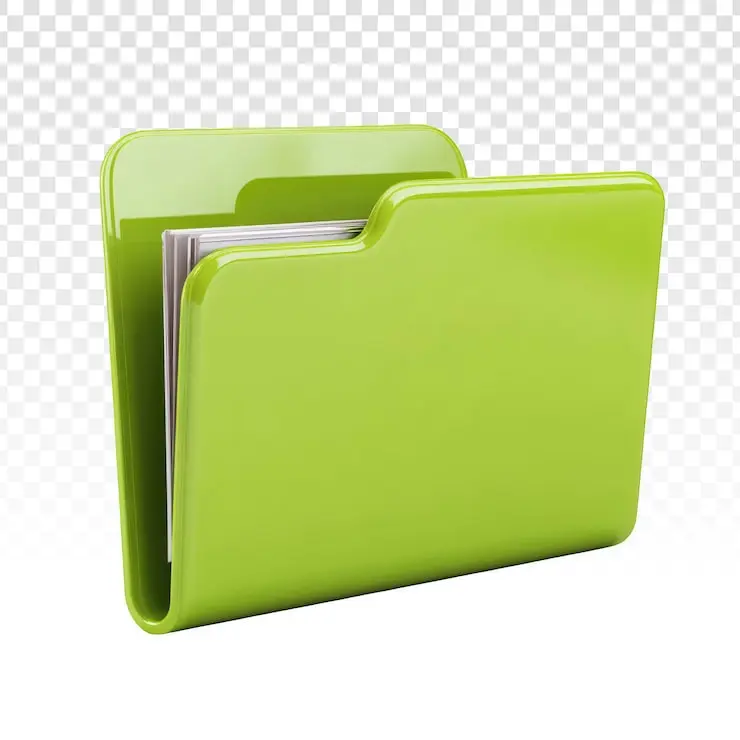
قبل از ایجاد میانبر، باید پوشه جدیدی بسازید. این کار در تمام سیستمعاملها تقریباً یکسان است، اما در اینجا به روشهای مختلف برای ویندوز و مکاواس میپردازیم.
در ویندوز:
برای ایجاد پوشه جدید در ویندوز:
- روی دسکتاپ یا در مکان مورد نظر راست کلیک کنید و از منوی بازشده، گزینه جدید را انتخاب کنید.
- در زیرمنوی بازشده، گزینه پوشه را کلیک کنید.
- پوشه جدید با نام پیشفرض پوشه جدید ایجاد میشود. میتوانید نام آن را تغییر دهید.
در مکاواس:
در سیستمعامل مکاواس نیز روش تقریباً مشابه است:
- روی دسکتاپ یا در فایندر راست کلیک کنید و از منوی بازشده، گزینه جدید پوشه را انتخاب کنید.
- پوشه جدید با نام پیشفرض پوشه بدون نام ایجاد میشود. میتوانید نام آن را تغییر دهید.
چگونه میانبر پوشه جدید را بسازیم؟
پس از ایجاد پوشه جدید، مرحله بعدی ایجاد میانبر برای آن است. این کار در هر دو سیستمعامل ویندوز و مکاواس کمی متفاوت است.
در ویندوز:
برای ایجاد میانبر پوشه در ویندوز:
- پوشهای که میخواهید میانبر آن را بسازید را پیدا کنید.
- روی پوشه راست کلیک کرده و از منوی بازشده، گزینه ارسال به را انتخاب کنید.
- در زیرمنوی بازشده، گزینه دسکتاپ (ایجاد میانبر) را کلیک کنید.
- میانبر پوشه در دسکتاپ ایجاد میشود. همچنین میتوانید با راست کلیک روی پوشه و انتخاب ایجاد میانبر در همان مکان، میانبر را در جای دیگری قرار دهید.
اگر میخواهید میانبر را در مکان دیگری قرار دهید، کافی است:
- روی دسکتاپ یا در مکان مورد نظر راست کلیک کرده و جدید > میانبر را انتخاب کنید.
- در پنجره بازشده، مسیر کامل پوشه را وارد کنید (مثلا:
C:\Users\نام_کاربری\Documents\پوشه_مورد_نظر). - روی تایید کلیک کنید تا میانبر ایجاد شود.
در مکاواس:
در مکاواس نیز میتوانید میانبر پوشه را ایجاد کنید:
- پوشه مورد نظر را در فایندر پیدا کنید.
- روی پوشه راست کلیک کرده و از منوی بازشده، گزینه سازگاری با > فایندر را انتخاب کنید.
- در پنجره بازشده، روی پوشه راست کلیک کرده و سازگاری با > دسکتاپ را انتخاب کنید.
- میانبر پوشه در دسکتاپ ایجاد میشود.
برای ایجاد میانبر در مکان دیگری:
- در فایندر، به مکان مورد نظر بروید (مثلا دسکتاپ یا یک پوشه دیگر).
- روی دسکتاپ یا پوشه راست کلیک کرده و جدید پوشه را انتخاب کنید.
- پوشه جدید را به نام میانبر تغییر دهید.
- روی پوشه جدید راست کلیک کرده و سازگاری با > فایندر را انتخاب کنید.
- در پنجره بازشده، پوشه اصلی را به پوشه میانبر کپی کنید.

نکات مهم در ایجاد میانبر پوشه
در هنگام ایجاد میانبر پوشه، چند نکته مهم وجود دارد که باید به آنها توجه کنید:
- نامگذاری: برای آسانتر پیدا کردن میانبر، نام آن را واضح و مرتبط با محتویات پوشه انتخاب کنید.
- مکان قرارگیری: میانبر را در مکانی قرار دهید که به آن دسترسی آسان داشته باشید، مانند دسکتاپ یا منوی شروع.
- بهروزرسانی: اگر پوشه اصلی تغییر مکان داد یا حذف شد، میانبر نیز کار نخواهد کرد. در این صورت باید میانبر را به روزرسانی کنید یا مجدداً ایجاد کنید.
- امنیت: اگر پوشه حاوی فایلهای حساس است، از قرار دادن میانبر آن در مکانهای عمومی خودداری کنید.
راهکارهای پیشرفته برای سازماندهی بهتر
اگر به دنبال راهکارهای پیشرفتهتر برای سازماندهی فایلها و پوشههایتان هستید، میتوانید از روشهای زیر استفاده کنید:
- پوشههای چندسطحی: میتوانید پوشههای اصلی را با زیرپوشهها سازماندهی کنید تا فایلهایتان بهتر دستهبندی شوند.
- میانبرهای چندگانه: برای پوشههای مهم، میتوانید چندین میانبر در مکانهای مختلف ایجاد کنید.
- استفاده از نرمافزارهای سازماندهی: نرمافزارهایی مانند Everything برای ویندوز یا Alfred برای مکاواس میتوانند در جستجوی سریع فایلها کمک کنند.
- اتوماسیون: با استفاده از اسکریپتها یا نرمافزارهای اتوماسیون مانند AutoHotkey برای ویندوز یا Hazel برای مک، میتوانید فرآیندهای تکراری را خودکار کنید.
اگر به دنبال راهنماییهای بیشتر در مورد سازماندهی فایلها و استفاده از میانبرها هستید، میتوانید در چیکار کن مقالات مرتبط را مطالعه کنید. این مقالات میتوانند به شما کمک کنند تا بهترین روشها را برای مدیریت فایلهایتان بیاموزید.
نکات نهایی
ایجاد پوشه جدید با میانبر یک روش ساده اما بسیار مؤثر برای سازماندهی فایلها و دسترسی سریع به آنها است. با دنبال کردن راهنماییهای ارائه شده در این مقاله، میتوانید این روش را در سیستمعامل خود به کار بگیرید و تجربه کاربری خود را بهبود بخشید. اگر به دنبال راهکارهای بیشتر برای افزایش کارایی در کار با کامپیوتر هستید، همیشه میتوانید از منابع آموزشی و مقالات تخصصی استفاده کنید.
امیدواریم این راهنما برای شما مفید بوده باشد و بتوانید با استفاده از میانبرها، کار با فایلهایتان را آسانتر کنید.