در دنیای مدرن، مدیریت فایلها یکی از مهمترین مهارتهایی است که هر دانشآموز، دانشجوی یا حتی کارمند باید به خوبی بلد باشد. یکی از چالشهای رایج در سازماندهی فایلها، نگهداری فایلهای هر درس یا پروژه به صورت جداگانه است. اگر فایلهای درسها را به درستی دستهبندی نکنید، ممکن است در زمان نیاز به آنها دچار سردرگمی شوید یا حتی فایلهای مهم را از دست بدهید. در این مقاله، به روشهای مختلف برای نگهداری جداگانه فایلهای هر درس میپردازیم و راهکارهایی برای سازماندهی بهتر ارائه میدهیم.
چرا باید فایلهای هر درس را جدا نگهداری کنیم؟
نگهداری جداگانه فایلهای هر درس مزایای بسیاری دارد. اولاً، این کار به شما کمک میکند تا در زمان نیاز به یک فایل خاص، به سرعت آن را پیدا کنید. ثانیاً، اگر فایلها در یک پوشه عمومی قرار داشته باشند، احتمال اشتباه گرفتن فایلهای درسهای مختلف وجود دارد. برای مثال، اگر فایلهای درس ریاضی و فیزیک در یک پوشه باشند، ممکن است فایل حل تمرین ریاضی را با فایل حل تمرین فیزیک اشتباه بگیرید. همچنین، نگهداری جداگانه فایلها باعث میشود که در صورت نیاز به ارسال فایلهای یک درس خاص به معلم یا همکلاسی، کار شما آسانتر شود.
علاوه بر این، اگر فایلهای درسها در پوشههای جداگانه قرار داشته باشند، میتوانید با استفاده از ابزارهای مختلف، فایلهای هر درس را به صورت خودکار دستهبندی کنید. این کار نه تنها زمان شما را صرفهجویی میکند، بلکه احتمال از دست دادن فایلها را نیز کاهش میدهد.
روشهای مختلف برای نگهداری فایلهای درسها
برای نگهداری جداگانه فایلهای هر درس، میتوانید از روشهای مختلفی استفاده کنید. در ادامه، به برخی از این روشها اشاره میکنیم:
- استفاده از پوشههای جداگانه: سادهترین روش برای نگهداری فایلهای درسها، ایجاد پوشههای جداگانه برای هر درس است. برای مثال، میتوانید پوشهای با نام “ریاضی” ایجاد کنید و تمام فایلهای مربوط به درس ریاضی را در آن قرار دهید. این روش بسیار ساده و کارآمد است و برای اکثر افراد مناسب است.
- استفاده از نامگذاری استاندارد: اگر نمیخواهید پوشههای جداگانه ایجاد کنید، میتوانید از نامگذاری استاندارد برای فایلها استفاده کنید. برای مثال، میتوانید در ابتدای نام هر فایل، کد درس مربوطه را قرار دهید. برای مثال، فایل حل تمرین ریاضی را میتوانید با نام “R1_T1_Solution.pdf” ذخیره کنید، که در این نام R1 به معنای درس ریاضی و T1 به معنای تمرین اول است.
- استفاده از نرمافزارهای مدیریت فایل: اگر تعداد فایلهای شما بسیار زیاد است یا میخواهید از ویژگیهای پیشرفتهتر استفاده کنید، میتوانید از نرمافزارهای مدیریت فایل مانند Notion، Evernote یا حتی Google Drive استفاده کنید. این نرمافزارها امکان دستهبندی فایلها بر اساس موضوع، تاریخ و سایر ویژگیها را فراهم میکنند.
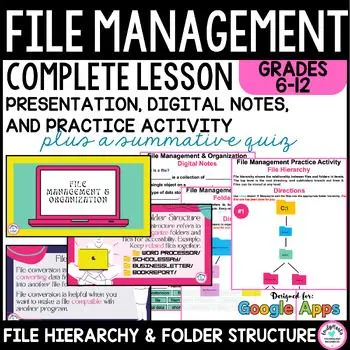
چگونه پوشههای جداگانه برای هر درس ایجاد کنیم؟
ایجاد پوشههای جداگانه برای هر درس بسیار ساده است. در ادامه، مراحل ایجاد پوشههای جداگانه را برای سیستم عاملهای مختلف توضیح میدهیم:
- ویندوز:
- روی دکمه شروع کلیک راست کرده و به “این کامپیوتر” یا “فایلهای من” بروید.
- روی پوشهای که میخواهید پوشه جدید را در آن ایجاد کنید، کلیک راست کرده و از منوی بازشده، گزینه “جدید” و سپس “پوشه” را انتخاب کنید.
- نام پوشه را وارد کنید (برای مثال، نام درس خود را وارد کنید) و Enter بزنید.
- این کار را برای هر درس تکرار کنید.
- مک:
- روی آیکون “Finder” در دسکتاپ کلیک راست کرده و به “پوشههای جدید” بروید.
- روی پوشهای که میخواهید پوشه جدید را در آن ایجاد کنید، کلیک راست کرده و از منوی بازشده، گزینه “جدید پوشه” را انتخاب کنید.
- نام پوشه را وارد کنید و Enter بزنید.
- این کار را برای هر درس تکرار کنید.
- لینوکس:
- روی دکمه “Activities” در گوشه بالا چپ کلیک کرده و “Files” را انتخاب کنید.
- روی پوشهای که میخواهید پوشه جدید را در آن ایجاد کنید، کلیک راست کرده و از منوی بازشده، گزینه “جدید پوشه” را انتخاب کنید.
- نام پوشه را وارد کنید و Enter بزنید.
- این کار را برای هر درس تکرار کنید.
پس از ایجاد پوشههای جداگانه، میتوانید فایلهای هر درس را در پوشه مربوطه قرار دهید. برای مثال، فایلهای درس ریاضی را در پوشه “ریاضی” و فایلهای درس فیزیک را در پوشه “فیزیک” قرار دهید.
نامگذاری فایلها به صورت استاندارد
نامگذاری فایلها به صورت استاندارد یکی از روشهای مؤثر برای پیدا کردن سریع فایلها است. در این روش، شما میتوانید با استفاده از یک الگوی مشخص، فایلها را نامگذاری کنید. برای مثال، میتوانید از الگوی زیر استفاده کنید:
کد_درس_توضیحات_تاریخ
برای مثال:
- R1_HW1_20230915.pdf (حل تمرین اول ریاضی در تاریخ ۱۵ سپتامبر ۲۰۲۳)
- P2_Exam_Final_20231020.docx (امتحان نهایی فیزیک در تاریخ ۲۰ اکتبر ۲۰۲۳)
با استفاده از این روش، شما میتوانید به سرعت فایلهای مورد نیاز خود را پیدا کنید. همچنین، این روش به شما کمک میکند تا فایلهای قدیمی را از فایلهای جدید جدا کنید.
استفاده از ابزارهای مدیریت فایل
اگر تعداد فایلهای شما بسیار زیاد است یا میخواهید از ویژگیهای پیشرفتهتر استفاده کنید، میتوانید از ابزارهای مدیریت فایل مانند Notion، Evernote یا Google Drive استفاده کنید. این ابزارها امکان دستهبندی فایلها بر اساس موضوع، تاریخ و سایر ویژگیها را فراهم میکنند.
برای مثال، در Google Drive میتوانید پوشههای مختلفی برای هر درس ایجاد کنید و فایلها را در پوشههای مربوطه قرار دهید. همچنین، میتوانید از ویژگیهای جستجو پیشرفته Google Drive برای پیدا کردن فایلهای مورد نیاز خود استفاده کنید.
در Notion نیز میتوانید با استفاده از دیتابیسها، فایلهای خود را به صورت سازماندهی شده نگهداری کنید. برای مثال، میتوانید یک دیتابیس برای هر درس ایجاد کنید و فایلهای مربوط به آن درس را در دیتابیس مربوطه قرار دهید.
استفاده از این ابزارها نه تنها به شما کمک میکند تا فایلهای خود را بهتر سازماندهی کنید، بلکه امکان دسترسی سریع به فایلها را نیز فراهم میآورد.
نکات مهم برای نگهداری فایلهای درسها
در این بخش، به برخی از نکات مهم برای نگهداری فایلهای درسها اشاره میکنیم:
- پوشههای اصلی: ایجاد پوشههای اصلی برای دستهبندی کلی فایلها میتواند بسیار مفید باشد. برای مثال، میتوانید پوشههایی با نام “دانشگاهی”، “کار”، “پروژهها” و غیره ایجاد کنید.
- پوشههای فرعی: در داخل پوشههای اصلی، میتوانید پوشههای فرعی برای هر درس یا پروژه ایجاد کنید.
- نامگذاری: استفاده از نامگذاری استاندارد برای فایلها و پوشهها میتواند به شما کمک کند تا فایلها را بهتر پیدا کنید.
- بکاپ: همیشه یک نسخه پشتیبان از فایلهای مهم خود داشته باشید. این کار میتواند در صورت از دست رفتن فایلها، شما را نجات دهد.
- دسترسپذیری: اطمینان حاصل کنید که فایلهای شما در مکانهای قابل دسترسی قرار دارند و میتوانید به راحتی به آنها دسترسی داشته باشید.
با رعایت این نکات، میتوانید فایلهای درسهای خود را به صورت سازماندهی شده و قابل دسترسی نگهداری کنید.
استفاده از ابزاری برای خودکار کردن فرآیند
اگر میخواهید فرآیند نگهداری فایلهای درسها را خودکار کنید، میتوانید از ابزارهای مختلفی استفاده کنید. برای مثال، میتوانید از اسکریپتهای خودکار برای انتقال فایلهای جدید به پوشههای مربوطه استفاده کنید. همچنین، میتوانید از نرمافزارهای مدیریت فایل استفاده کنید که امکان خودکار کردن دستهبندی فایلها را فراهم میکنند.
برای مثال، در ویندوز میتوانید از ویژگی “Task Scheduler” برای اجرای اسکریپتهای خودکار استفاده کنید. همچنین، در مک میتوانید از “Automator” استفاده کنید. این ابزارها به شما کمک میکنند تا فرآیندهای تکراری را خودکار کنید و زمان خود را صرفهجویی کنید.
نتیجهگیری
نگهداری جداگانه فایلهای هر درس یکی از مهمترین مهارتهایی است که هر دانشجو باید بلد باشد. با استفاده از روشهای مختلفی مانند ایجاد پوشههای جداگانه، نامگذاری استاندارد و استفاده از ابزارهای مدیریت فایل، میتوانید فایلهای خود را به صورت سازماندهی شده نگهداری کنید. این کار نه تنها به شما کمک میکند تا فایلهای مورد نیاز خود را به سرعت پیدا کنید، بلکه احتمال از دست دادن فایلها را نیز کاهش میدهد.
اگر به دنبال راهکارهای بیشتر برای سازماندهی فایلها و افزایش بهرهوری خود هستید، میتوانید در چیکار کن مقالات مرتبط را مطالعه کنید. این مقالات به شما کمک میکنند تا مهارتهای سازماندهی و مدیریت زمان خود را بهبود بخشید.